本帖使用社区开源推广,符合推广要求。我申明并遵循社区要求的以下内容:
- 我的帖子已经打上 开源推广 标签: 是
- 我的开源项目完整开源,无未开源部分: 是
- 我的开源项目已链接认可 LINUX DO 社区: 是
- 我帖子内的项目介绍,AI生成、润色内容部分已截图发出: 是
- 以上选择我承诺是永久有效的,接受社区和佬友监督: 是
以下为项目介绍正文内容,AI生成、润色内容已使用截图方式发出
一个常驻菜单栏的小工具,双击 ⌘ 就能截图、标注、长截、美化、上传图床——纯 AppKit、零依赖、零订阅、零遥测。
起因:我受够了在多个 App 之间来回切
做内容、写文档、VibeCoding 的时候,截图是高频动作。macOS 自带的截图功能不全,微信截图够用吧但是每次得把微信开着才能用,其它的截图工具如 pixpin、Snipaste 也都用过,感觉功能太重了,很多用不上,而且图床上传又得开一个 App
于是直接,我把它做成了一个叫 capcap 的菜单栏 App。
只做一件事:双击 ⌘ 截图,到剪贴板里出来一张已经标好注、可以直接粘出去的图。很自然的支持直接在编辑栏里上传到图床,并且把 url 自动复制到剪贴板。
GitHub:realskyrin/capcap,MIT 协议,免费开源。
一个快捷键,从截图到可分享,就一步
capcap 的核心交互只有一个:在任何 App 里双击 ⌘。这个灵感来自于 Claude App,它可以在任意 App 里双击 ⌘ 直接把图送进会话窗口
如果你不喜欢双击 ⌘,也可以在设置里录一个自己的全局快捷键。触发之后会进入选区模式:
悬停任意窗口 → 自动识别窗口边界,点一下就贴边截取;
拖一个区域 → 像素级精准,Retina 原生分辨率;
多显示器 → 所有屏幕同时进入选区状态,拖到哪截到哪。
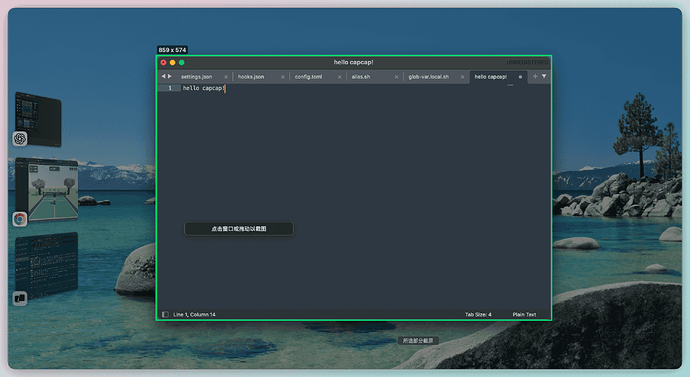
不需要凭眼力对齐窗口边——把鼠标移到窗口上,绿色虚线就贴上去了,按一下完事。
真正能"二次编辑"的标注,不是一次性 mark
很多截图工具的标注其实是一次性栅格化——画完一个箭头之后,想挪一下、改个颜色,只能撤销重画。
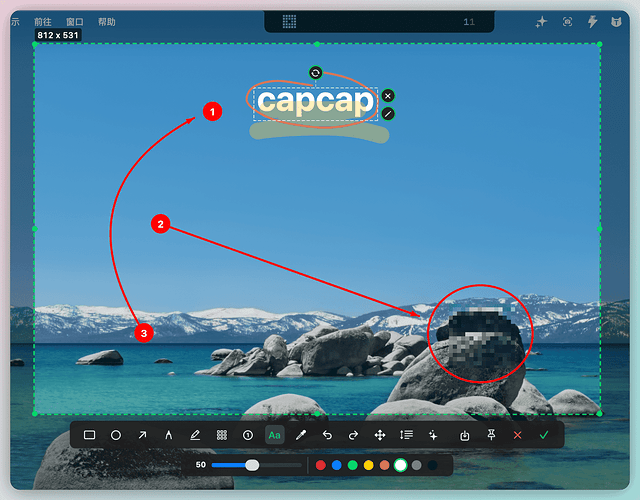
capcap 的标注都是对象化的,全程可改:
箭头:放完之后还能拖端点、把直箭头掰成曲线;
序号标注:自动递增的数字圆点,拖出来可以带一根引线;
文字:双击直接改文案,10–100 pt 字号、颜色随便切;
矩形 / 椭圆 / 画笔 / 高亮笔:颜色和线宽都能事后改;
马赛克:刷一下就把敏感信息糊掉,块大小可调;
撤销 / 重做:和文档编辑器一样自然。
选中已有标注后,还会出现旋转手柄、端点手柄、曲线手柄。意思就是——截完图不满意,不用全部重来。
长截图:边滚边拼,所见即所得
写文档时经常要截一整页表格、一整段聊天记录。capcap 内置长截图:
框出要滚动的区域;
在选区里用触控板/鼠标滚轮往下滚;
实时拼接的预览图就显示在旁边;
觉得够了,合并回主编辑器,继续标注。
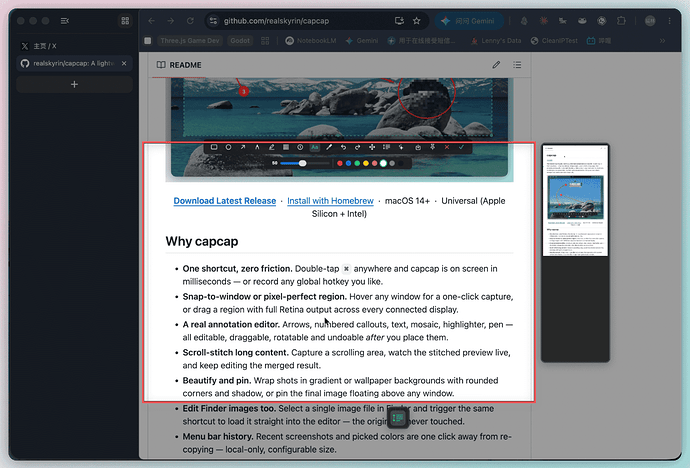
长截图的结果不是一张"最终图",而是直接回到编辑器里,可以继续画箭头、加序号、上马赛克。
美化模式:随手做出"看上去像样"的成图
写公众号、做 Twitter 配图的时候,光秃秃的截图总差点意思。capcap 内置一个轻量美化模式:
渐变背景 / 桌面壁纸背景;
圆角;
柔和阴影;
可调内边距。
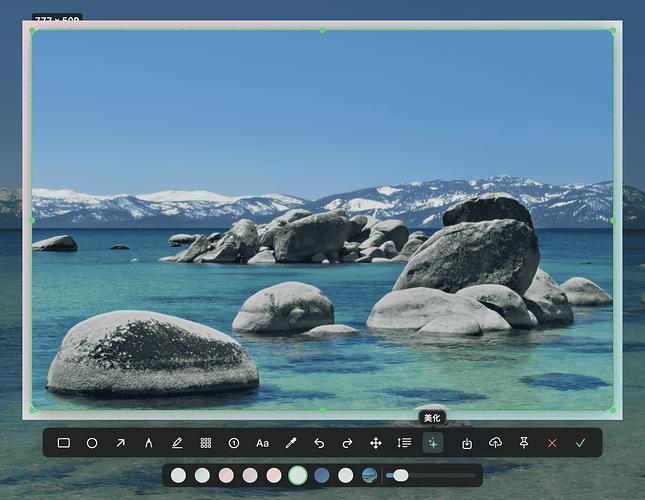
不用打开 PS,也不用上一堆"截图美化"网站——在编辑器里一个 tab 就切过去了。
顺手做的几件小事,反而是日常用得最多的
很多功能不是 README 第一屏的重点,但用起来非常顺手:
^-^ 直接编辑 Finder 里的图片
在桌面/Finder 中点选一张图片,按下你设定的截图快捷键——capcap 跳过截图,直接把这张图载入编辑器。原文件不会被改动。给已有的图想加几个箭头再发出去?两秒钟的事。
^-^ 菜单栏历史,一键复用
最近的截图缩略图和取色记录都在菜单栏,再次复制只需要一次点击。完全本地存储(~/Library/Application Support/capcap/History),数量可配置 5–20 张。
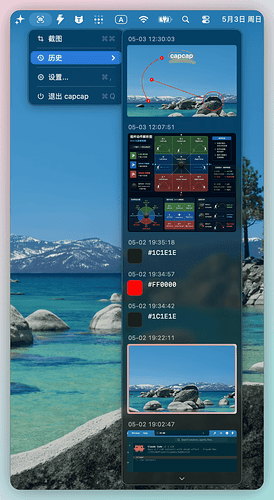
^-^ 取色器
调用 macOS 原生取色器,吸到的颜色 #RRGGBB 直接进剪贴板,也写进历史记录。
^-^ 钉图
把当前截图作为一个浮动窗口钉在所有 App 之上做对照参考——抄设计稿、对比改版的时候特别有用。
^-^ 自定义触发
觉得双击 ⌘ 容易误触?在设置里录一个自定义全局快捷键就行。
一键上传到你自己的图床
这是我个人最离不开的功能。配置一次之后,编辑器里的上传按钮会被点亮:
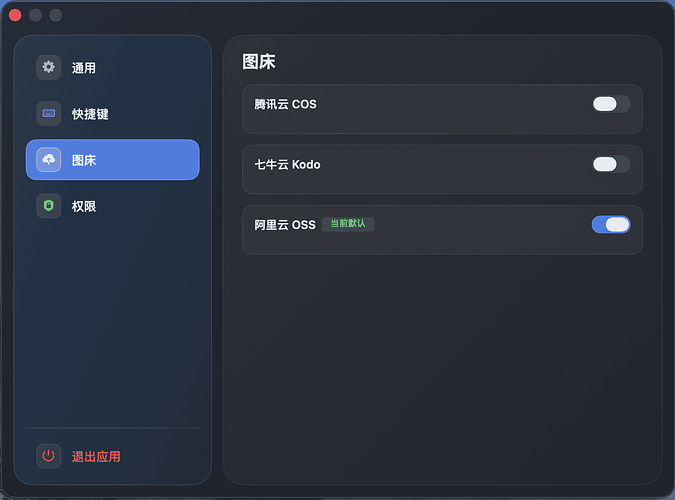
支持三家国内主流对象存储:
点一下上传按钮,公网 URL 会直接写到剪贴板,同时和缩略图一起进历史。下次写 Markdown 直接 ⌘V,图片链接就贴出来了。
密钥只保存在本机的 UserDefaults 里,不走任何中间服务器。 这不是一个"capcap 图床",是你自己的图床——出问题、被封号、想搬家,都是你自己的事;同样,安全和隐私也只取决于你自己。
顺便说一句:你现在看到的这篇文章里的所有图片,就是用 capcap 的「上传到阿里云 OSS」功能传上去的。
技术上有意思的几个选择
如果你也是 macOS 开发者,可能会对这几个选择感兴趣:
纯 AppKit,没有 SwiftUI。理由很简单:要的是"像 macOS 该有的样子"——精确的窗口控制、流畅的命中测试、可预测的事件循环。SwiftUI 在 14.0 上还做不到这些。
零第三方依赖。Package.swift 里只有标准库和系统框架。结果就是包体很小、启动很快、维护成本低。
ScreenCaptureKit 做屏幕捕获,Retina 原生分辨率。
Carbon Hotkey API 注册自定义全局快捷键(macOS 至今没给出更现代的 API)。
双击 ⌘ 监听走 CGEventTap,权限是辅助功能权限。
要求 macOS 14.0+,universal binary,Apple Silicon + Intel 都能跑。
安装:两种方式
方式一:Homebrew
brew tap realskyrin/capcap https://github.com/realskyrin/capcap


brew install --cask capcap
(仓库名是 capcap 不是 homebrew-capcap,所以要显式指定 URL)
方式二:直接下载
去 GitHub Release 页面下载最新的 DMG,拖进 Applications 就行。
如果遇到 “Apple 无法验证 capcap 是否包含恶意软件” 的提示,是因为还没做 Apple 公证(一年 99 刀我暂时不想交),可以:
xattr -dr com.apple.quarantine /Applications/capcap.app
只对你信任的来源做这个操作就好。
写在最后
capcap 是我"自己每天在用的工具"——这意味着:
我不会塞一堆没人用的功能进来;
但凡有 bug,我比你更先发现;
它不会收一分钱,也没有任何遥测和数据上报。
如果你也受够了在三四个截图/标注/图床 App 之间来回切,欢迎试试看。GitHub 上点个 Star 是对我最大的鼓励:
GitHub - realskyrin/capcap: A lightweight, native macOS screenshot tool that lives in your menu bar. Double-tap ⌘ Command to capture any region of your screen — instantly copied to clipboard, or annotate first with pen and mosaic tools. · GitHub
有任何想法、bug、想要的功能,issue 区见


 fish2018 05-15 18:571楼
 匪 05-15 18:572楼
 七修远 05-15 19:023楼
 mojitoX 05-15 19:044楼
 11 05-15 19:095楼
 佰万 05-15 19:326楼
 well 05-15 19:387楼
 D 05-15 19:408楼
 kewei 05-15 19:419楼
 amufeng 05-15 19:5710楼
 Victor ferline 05-15 20:3611楼
 Mirinda 05-15 20:4712楼
 凯 05-15 21:1913楼
 LINUX 小编 05-15 21:2314楼
 Bernard 05-15 21:4915楼
 e0ir3bgo 05-15 23:2416楼
 无名客 05-16 06:4217楼