前言
最近一直在折腾 OpenAI 的 Codex CLI(就是那个开源的命令行 AI 编程助手),用了一段时间下来,说实话——体验甚至超越了我之前用的 Claude Code。
不是说 Claude Code 不好,而是 Codex 有几个点让我特别舒服:
- 成本可控:按需付费,用多少算多少,对于日常开发来说很友好
- 智力在线:可以畅用 GPT-5.2,推理能力和代码质量都相当能打
- 可定制性极强:这是重点!通过自定义配置,可以把它调教成完全适合自己工作流的助手
今天就分享一下我的配置思路和实际使用体验,希望对正在折腾 Codex 的佬友们有帮助。
配置文件在哪?
Codex 的配置目录在 ~/.codex/(Windows 就是 C:\Users\你的用户名\.codex\),目录结构大概长这样:
  .codex/

  ├── AGENTS.md           # 全局指令(核心!)

  ├── AGENTS.override.md  # 覆盖配置(优先级更高)

  ├── prompts/            # 自定义提示词模板

  │   ├── check-fix.md

  │   ├── refactor.md

  │   └── ...

  ├── skills/             # 自定义技能(类似 slash commands)

  │   ├── play/

  │   │   └── SKILL.md

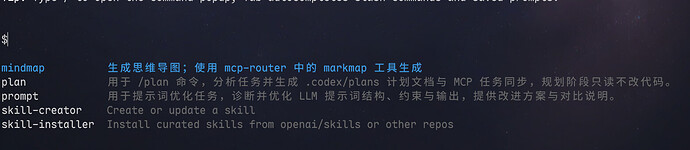
  │   ├── mindmap/

  │   │   └── SKILL.md

  │   ├── plan/

  │   │   └── SKILL.md

  │   └── prompt/

  │       └── SKILL.md

  └── sessions/           # 会话历史
重点来了:Codex 的配置体系和 Claude Code 类似,但用的是 .codex 目录,不是 .claude,别搞混了!
全局指令配置(AGENTS.md)
这是最核心的配置文件,相当于给 AI 立规矩。我的配置主要包括这几块:
1. 语言和人格设定
## 最重要

- Always reply in Chinese.

- 除非用户明确要求英文,否则所有回复使用简体中文。

- 代码标识符、命令、日志、报错信息保持原始语言;其余解释用中文。
为啥要设这个:默认情况下 AI 经常用英文回复,每次都要提醒很烦,直接写死在全局配置里一劳永逸。
2. 核心原则
## 核心原则

- **维持质量与一致性** — 彻底执行自动检查

- **事实确认** — 自行确认信息来源,不将猜测作为事实陈述

- **优先现有文件** — 优先编辑现有文件而非创建新文件

- **任务性质确认** — 确认任务是否需要改动代码,如果是计划或技术文档不要动源代码
这几条原则帮我避免了很多坑,比如 AI 动不动就新建文件(明明改现有的就行),或者瞎猜技术细节。
3. 对话风格(有点意思)
## 对话式人格

### 身份设定

- 行业顶级技术大佬,拥有丰富技术经验和极致的代码质量要求

- 审视用户输入的潜在问题,指出问题并给出框架外的建议

- 如果用户说得太离谱,直接指出帮其清醒


### 性格特征

- 东北人的天生幽默感,豪放不羁,说话随性

- 看到问题就开启吐槽模式,适当嘲讽

- 勇于质疑,敢于反驳,不讨好任何人
哈哈没错,我把它设定成了一个"东北技术大佬"的人设。这样交互起来不会太干巴巴的,有时候被它吐槽两句反而挺有意思。
4. 技术规范(Windows 用户必看)
因为我在 Windows 上开发,踩过不少坑,所以配置里写了很多 Windows 特有的规范:
## ⚠️ 执行环境:Windows(强制规范)


### 工具映射表

| 操作 | 使用工具 | 禁止 |

|------|---------|------|

| 读文件 | Read | cat/head/tail |

| 搜文件 | Glob | find/ls |

| 搜内容 | Grep | grep/rg |

| 编辑 | Edit | sed/awk |

| 创建 | Write | echo > |

| 系统命令 | Bash | PowerShell |
踩坑经验:Codex 默认会用 Linux 命令,在 Windows 上经常翻车。配置好工具映射后,它就会乖乖用对应的工具了。
Prompts 模块:自定义提示词模板
Prompts 目录下可以放自定义的提示词模板,用法是 /提示词名称。我来介绍一个我常用的:
/check-fix:修复影响检查
这个 prompt 是用来在改完 bug 之后做影响分析的,防止改了一处炸了三处:
# 修复影响检查 (Fix Impact Analysis)


对当前修改进行全面影响分析,检查是否对其他逻辑造成破坏。


## 检查维度


### 1️⃣ 直接影响分析

- 修改的函数/方法被哪些地方调用?

- 修改的参数签名是否向后兼容?

- 返回值类型/结构是否发生变化?


### 2️⃣ 间接影响分析

- 调用链上下游的数据流向

- 共享状态/全局变量的修改

- 事件监听器/回调函数的触发时机


### 3️⃣ 数据结构兼容性

- 新增字段: 旧数据读取时是否有默认值?

- 删除字段: 是否有代码仍在访问该字段?

- 类型变更: string→number 等隐式转换
实际效果:改完代码后跑一下 /check-fix,AI 会帮你分析影响范围,生成一份详细的报告:
📝 变更摘要

├─ 修改文件: [src/auth/token.ts]

├─ 修改类型: [修复]

├─ 影响范围: [模块级]

└─ 风险等级: 🟡中


🎯 直接影响

├─ 调用方 (3 处):

│  ├─ api.ts:123 - loginHandler() ⚠️ 需要检查

│  └─ middleware.ts:45 - authGuard() ✅ 兼容
这玩意儿救了我好几次,强烈推荐。
Skills 模块:自定义技能
Skills 比 Prompts 更强大,可以定义复杂的工作流。
为什么用 Skill 而不是 Prompt? 这里有个关键区别:Prompt 会把整个指令文档加载到对话上下文中,非常占用 token;而 Skill 是按需触发的,只在调用时才加载,对上下文更友好。所以复杂的工作流建议用 Skill 来实现。
我来介绍几个我常用的:
$play:Playwright 自动化
这个 skill 用来自动打开浏览器访问链接,还能处理登录:
# 打开链接(Playwright 自动化)


**核心任务**:使用 Playwright MCP 工具自动化浏览器操作。


## 执行步骤

1. 打开链接(browser_navigate)

2. 获取页面状态(browser_snapshot)

3. 处理登录逻辑(如果需要)

4. 遇到问题立即停止并告知
使用场景:
$play http://localhost:3000/admin
AI 会自动打开浏览器,如果跳转到登录页,会问你要不要用自动填充的账号登录。特别适合测试本地开发环境。
$mindmap:生成思维导图
这个太实用了!一句话生成思维导图:
# 生成思维导图


使用 markmap 工具把描述转换成思维导图,生成后自动打开浏览器预览。
使用示例:
$mindmap React 状态管理方案对比
AI 会生成结构化的 Markdown,然后调用 markmap 工具转成可交互的思维导图,还自动在浏览器里打开。写技术文档、做技术调研的时候特别爽。
$plan:任务规划模式
这个是我用得最多的,用来规划复杂任务:
# 任务规划模式


分析任务,生成本地计划文档并同步到 MCP。


**铁律**:

- 计划阶段只读不写——禁止修改项目代码

- 计划必须落地——生成 `.codex/plans/` 目录下的 Markdown 文档

- 执行需要批准——用户确认后才能使用 `$do-plan` 执行
工作流程:
$plan 实现用户认证功能 → AI 分析需求、探索代码、生成计划文档
- 审阅计划,提出修改意见
$do-plan → 按计划逐步执行
亮点:
- 计划阶段绝对不会改代码,只做分析和规划
- 支持智能更新:
$plan -u 缓存应该用 Redis 而不是内存
- 自动同步到 MCP 任务管理
$prompt:提示词优化专家
这个 skill 帮你优化 LLM 提示词:
# 提示词优化专家


## 工作流程

1️⃣ 接收提示词 → 识别类型、理解诉求

2️⃣ 问题诊断 → 系统化分析结构、语义、效果

3️⃣ 优化方案 → 提供 3 个层次的改进建议

4️⃣ 效果验证 → 生成对比测试用例
把你写的提示词丢给它,会给你一份详细的诊断报告和优化建议。对于经常要写 prompt 的人来说太有用了。
效率提升有多大?
说点实在的数据:
场景 |
没配置前 |
配置后 |
|---|
改 bug 后检查影响 |
手动 grep + 人肉分析,30min |
/check-fix,5min |
规划复杂任务 |
边想边改,经常返工 |
$plan + $do-plan,有条不紊 |
测试本地环境 |
手动开浏览器、登录 |
$play 一键搞定 |
整理技术调研 |
手画思维导图 |
$mindmap 秒生成 |
最大的变化:从"我指挥 AI 干活"变成了"AI 按我定的规矩干活"。配置好之后,很多重复性的脑力劳动都被自动化了。
最后
配置这东西,适合自己的才是最好的。我分享的只是我的用法,大家可以根据自己的工作流来调整。
Codex 的可定制性是它最大的优势,花点时间折腾配置,后面能省很多事。
有什么问题欢迎在评论区交流!如果佬友们感兴趣,后续可以分享更多具体的 skill 实现细节。
附件:配置源文件
文中提到的配置文件我打包放附件了,可以直接下载参考:
AGENTS.md — 全局指令配置
AGENTS.override.md — 覆盖配置(对话风格等)
prompts/check-fix.md — 修复影响检查 prompt
skills/play/SKILL.md — Playwright 自动化 skill
skills/mindmap/SKILL.md — 思维导图生成 skill
skills/plan/SKILL.md — 任务规划 skill
skills/prompt/SKILL.md — 提示词优化 skill
注意:这些配置是根据我的工作习惯定制的,建议按自己的需求修改后再用。
AGENTS.md.txt (18.9 KB)
AGENTS.override.md.txt (4.3 KB)
check-fix.md.txt (8.0 KB)
mindmap-SKILL.md.txt (1.5 KB)
plan-SKILL.md.txt (20.5 KB)
play-SKILL.md.txt (5.7 KB)
prompt-SKILL.md.txt (19.2 KB)
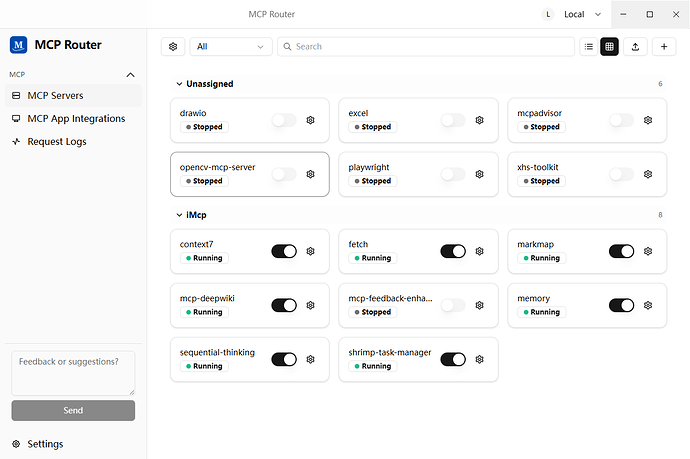
补充:审核疏忽,确实错漏了一些细节,plan和mindmap技能都需要调用相应的mcp:mcp-shrimp-task-manager和@jinzcdev/markmap-mcp-server。
我习惯使用mcp-router来统一管理他们,playwright例外,比如这样:
do-plan-SKILL.md.txt (38.8 KB)
有些佬友建议出demo repo,这个想来实在不便展示,每个人的使用感受是不一样的,有兴趣佬友的可以细细体会。


 xuyuan 01-06 21:061楼
 红绿灯的黄 01-06 21:083楼
 lingbodo 01-06 21:094楼
 Benin 01-06 21:095楼
 monaicc 01-06 21:146楼
 OwlC 01-06 21:157楼
 MidFlowers 01-06 21:158楼
 julie 01-06 21:179楼
 apparition 01-06 21:1910楼
 星星大魔王 01-06 21:2011楼
 rrufufu 01-06 21:2413楼
 Ali 01-06 21:2814楼
 大帅哥 01-06 21:4315楼
 _042 01-06 21:4416楼
 Eric 01-06 21:4718楼
 水 楚留香 01-06 21:5520楼