宇宙免责声明
你可能看到过,来自LD其他佬的帖子
本文涉及的任何解锁和解密分析脚本仅用于资源共享和学习研究,不能保证其合法性,准确性,完整性和有效性,请根据情况自行判断。
请勿将本文内的任何内容用于商业或非法目的,否则后果自负。
如果任何单位或个人认为该项目的脚本可能涉嫌侵犯其权利,则应及时通知并提供身份证明,所有权证明,我将在收到认证文件后删除相关脚本。
任何以任何方式查看此项目的人或直接或间接使用该文档的使用者都应仔细阅读此声明。本文作者保留随时更改或补充此免责声明的权利。一旦使用并复制了任何本文相关内容,则视为您已接受此免责声明。
任何人可以提供建议以修改错误的内容
什么是 Github?
- 在这里的各位应该都知道 Github 不知道的应该不会出现在这里
GitHub是一个在线软件源代码托管服务平台,用于公开程序或软件的代码。使用Git作为版本控制软件,由开发者克里斯·汪斯崔斯、P·J·海特和汤姆·普雷斯顿·沃纳使用Ruby on Rails编写而成。在2018年,GitHub被微软公司收购
GitHub同时提供付费账户和免费账户。这两种账户都可以建立公开或私有的代码仓库,但付费用户拥有更多功能。根据在2009年的Git用户调查,GitHub是最流行的Git访问站点。除了允许个人和组织建立和访问保管中的代码以外,它也提供了一些方便社会化共同软件开发的功能,即一般人口中的社群功能,包括允许用户追踪其他用户、组织、软件库的动态,对软件代码的改动和bug提出评论等。GitHub也提供了图表功能,用于概观显示开发者们怎样在代码库上工作以及软件的开发活跃程度。
白嫖专用(bushi) ^-^
入门
访问 Github
Github链接: www.github.com (当然微软把所有相似域名全都收购了遍。For example: gitgub.com)
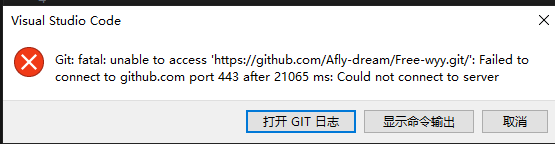
无法访问?
由于 Github 服务器在国外,国内访问 Github 会被墙
方案一 : 使用 V*N (不太推荐)
方案二 : 使用 Steamcommunity302 , 瓦特工具箱 ,fastgithub(作者已删库,前往gitee去看其他佬备份的仓库) 本地反代,如有 Push or Pull 需要,不建议使用瓦特工具箱
注册 & 登录
注册账号
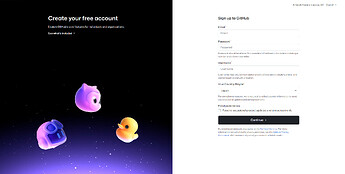
注:国家随便填其实也行,我填的是中国
一路操作猛如虎… 然后查看邮箱
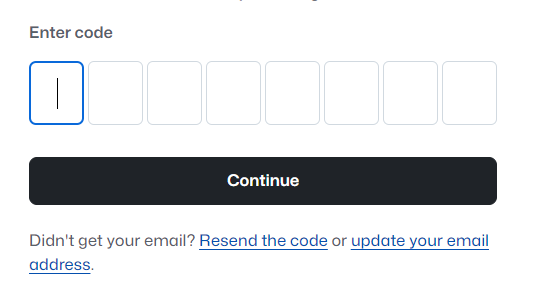
输入之后就注册完成
如果已有账号 登录账号
搜索项目

按下这个搜索你想要的然后开始白嫖 ^-^
白嫖员基本素质:给star 所以我没树枝 ^-^
Github 存在严重违反中华人民共和国法律法规的政治内容,请不要尝试去搜索/打开它
如果想要高效搜索,你可以:
- 使用项目作者标题和简介(Description) 所用的语言 或 使用英文搜索
- 直接搜索作者
- 搜索主要内容,并筛选内容
新建项目
如果你有很好的想法,想要新建项目,于是你可以在首页左上角(必须保持已登录状态)的 Create repository 绿色按钮
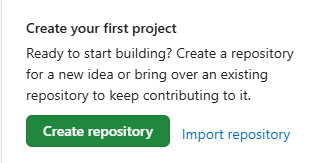
等待加载配置界面
如图
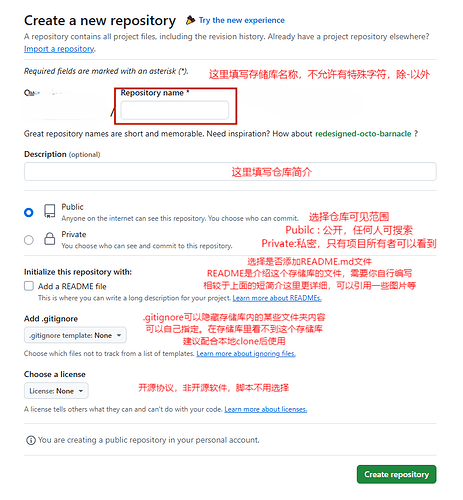
最后点绿按钮 Create repository
^-^ 存储库创建成功啦!
基础(开发者专用)
在本地环境下修改存储库内容
你需要拥有存储库的创作者/协作者权限,如果都没有想要修改bug等,clone仓库后提交pr
配置 Git
下载 Git - Downloading Package 然后一路Next就行,如果你有其他需求,按照需求选择
配置VS CODE
下载 Visual Studio Code - Code Editing. Redefined
安装
打开VS code
英文界面不熟悉?
在左边侧边栏上找到拓展图标

打开,输入 Chinese 等待响应

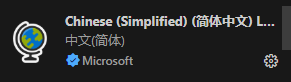
点击安装
vscode会自动重启程序,在程序侧边栏找到源代码管理(就那个跟树枝一样的)

我记得需要登录后才能clone,打开后会配置,跟着vscode走就行
找到克隆仓库按钮,点击


接着可以搜索你的仓库,打开,选择本地的文件夹来作为放文件夹的地方 (.git文件是必备文件,不能删除!!!)
克隆完成后,可以在本地文件修改代码,修改完成后推送
初始化仓库 (如果未克隆)
如果你没有通过“克隆仓库”按钮操作,而是手动下载了代码 ZIP 包或自己创建了文件夹:
- 在 VS Code 中打开你的项目文件夹
文件(File) → 打开文件夹(Open Folder)。
- 打开 终端(Terminal)。
- 初始化 Git 仓库:
git init
这会在当前文件夹创建一个隐藏的 .git 目录。
进行修改并提交(方式1这种方式不推荐,太烦琐了喵)
- 修改文件: 在 VS Code 的资源管理器(左侧栏)中打开你的项目文件,进行编辑、添加新文件或删除文件。
- 查看更改: 点击左侧活动栏的 源代码管理(Source Control) 图标。所有更改的文件会列在
更改(CHANGES) 部分。
- 暂存更改 (Stage Changes):
将鼠标悬停在更改的文件上,点击出现的 + 号图标
 ,或者
,或者
右键点击文件 → 暂存更改(Stage Changes)
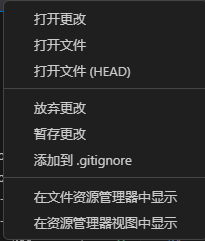 ,或者
,或者
如果你想暂存所有更改,点击 更改(CHANGES) 标题旁边的三点

然后在更改处找到暂存所有更改
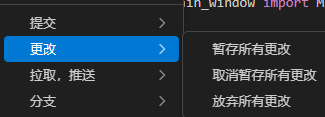
暂存后的文件会移动到 暂存的更改(STAGED CHANGES) 部分。
- 提交更改 (Commit):
- 在源代码管理视图顶部的消息框中,输入一条清晰、简洁的提交信息,描述你这次修改做了什么(例如:“修复登录按钮点击无效的bug”、“添加用户个人资料页面初稿”)。
- 按
Ctrl+Enter (Windows/Linux) 或 Cmd+Enter (Mac),或者点击消息框上方的勾选图标 ✓ 来提交。
- 这次提交现在只保存在你的本地仓库中。
- 推送 (Commit):
- 如果啥都干完了,直接点击蓝色按钮推送即可,刷新GitHub仓库,就会看到你更新的内容了喵! ^-^
作者猫猫也在用的省力好方法
- 在信息框描述你更新的内容
- 看到那个提交右边向下的箭头了喵?点击它!
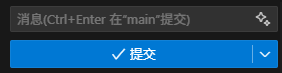 然后会显示
然后会显示
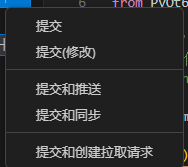
点击提交并推送,会让你暂存更改,然后继续
于是完成了喵!
进阶 I
分支管理
分支是Git的核心功能之一,让你能在独立环境中开发而不影响主代码。想象一下你在实验新功能时不会搞砸现有系统,是不是很安心喵?^-^
创建新分支:
点击VS Code左下角分支图标(默认显示main)
选择"创建新分支"
输入描述性分支名(如feature/user-auth)
切换分支:
- 同样点击分支图标,从列表选择目标分支
- 终端命令:
git checkout 分支名
合并分支:
- 确保在目标分支(如
main)
- 点击分支图标 → “将分支合并到当前分支”
- 选择要合并的分支(如
feature/user-auth)
^-^ 专业提示:合并前先git pull更新本地代码,避免冲突!
Pull Request(PR):优雅的协作方式
当你想把分支代码合并到主仓库时:
推送分支到GitHub:git push origin 分支名
在GitHub仓库点击"Compare & pull request"
详细说明修改内容(维护者靠这个理解你的代码)
等待代码审查(Code Review)和自动化测试通过
项目维护者点击"Merge pull request"
^-^ 高质量PR特征:清晰描述+小范围修改+通过所有测试
解决冲突:开发者必经之路
当多人修改同一文件时会出现冲突:
<<<<<<< HEAD

你的本地修改

=======

别人提交的修改

>>>>>>> branch-name
解决步骤:
- 手动选择保留哪部分代码(或合并两者)
- 删除冲突标记(
<<<<<<<, =======, >>>>>>>)
- 暂存修改后的文件
- 完成合并提交
^-^ VS Code的冲突解决工具超好用!鼠标点点就能解决大部分冲突
GitHub超实用功能
Issues:反馈
- 报告Bug/请求功能/讨论方案
- 使用模板规范提交
- 关联PR(关闭Issue时用
fixes #123语法)
Projects:看板式项目管理
- 拖拽卡片管理任务状态(To Do/In Progress/Done)
- 自动关联Issues和PR
- 支持筛选和自定义字段
Actions:自动化工作流
name: CI

on: [push]

jobs:

  build:

    runs-on: ubuntu-latest

    steps:

    - uses: actions/checkout@v2

    - name: Run tests

      run: npm test
- 自动测试/部署/打包
- 丰富的官方模板库
- 免费额度够你们使用
高级搜索技巧
在搜索框使用限定符:
in:name 搜索仓库名
stars:>1000 星标超过1000
language:python 指定语言
pushed:>2023-01-01 近期更新
示例:chatgpt plugin stars:>500 language:python
安全最佳实践
- 永远不要提交敏感信息:
- 使用
.gitignore屏蔽密钥文件
- 误提交后立即撤销并轮换密钥
- 启用2FA:账户设置→安全→双因素认证
- 定期审核授权应用:设置→应用和授权
- 使用SSH密钥代替密码认证
# 生成SSH密钥

ssh-keygen -t ed25519 -C "[email protected]"

# 将公钥添加到GitHub

cat ~/.ssh/id_ed25519.pub
移动端管理
- 官方GitHub App:随时review代码/合并PR
- Working Copy(iOS):强大的移动端Git客户端
- Termux(Android):手机上的Linux终端
^-^ 通勤路上也能merge PR,卷死同事!(开玩笑的~)
成为开源贡献者
寻找适合项目
- 在
github.com/topics探索热门领域
- 筛选
good-first-issue标签
- 关注
up-for-grabs组织
贡献流程

礼仪指南
- 讨论方案后再写代码(避免无用功)
- 保持PR小而专注(一个PR解决一个问题)
- 耐心等待维护者review(他们可能很忙)
^-^ 记住:开源是协作,不是竞赛!
遇到问题怎么办?
自助解决方案
- 查阅
README.md和项目文档
- 搜索Issues看是否已有解决方案
- 查看
Wiki和Discussions板块
提问的艺术
提问的艺术
^-^ 差问题:
“运行报错了,怎么办?”
^-^ 好问题:
"在尝试构建项目时遇到错误,环境为Ubuntu 22.04,Node v18,已执行以下步骤:
git clone ...
npm install
npm run build
提供具体错误日志
已尝试搜索Issue中的解决方案但无效"
进阶 II
当你不再满足于仅仅是提交代码,而是想把你的项目打理得井井有条、看起来非常专业时,GitHub 的这些高级工具就能派上大用场了喵!
GitHub Projects:你的可视化任务板
还在用 Excel 表格或记事本追踪任务进度吗?太 out 啦!来看看 GitHub Projects,这可是程序员的专属看板喵!看板(Kanban)是一种项目管理方法,能让你对项目进展一目了然。
你可以做什么?
- 创建卡片 (Card):每个卡片代表一个任务,可以是一个想法、一个 Bug (关联 Issue),或一个功能开发 (关联 PR)。
- 自定义列 (Column):创建
待办 (To Do)、进行中 (In Progress)、待审核 (In Review)、已完成 (Done) 等列。
- 拖拽移动:像玩卡片游戏一样,把任务从一列拖到另一列,实时更新进度。
- 自动化:设置规则,比如当一个 PR 被创建时,自动把它加到
进行中 的列里。
^-^ 技巧: Projects 对于管理个人待办事项和组织团队冲刺 (Sprint) 都非常有用。再也不用在群里反复问:“那个功能做完了吗?”了。
Wiki:打造项目的专属知识库
README.md 文件通常用于快速介绍项目和提供安装指南。但如果你的项目有复杂的架构、详细的 API 文档、贡献者指南等长篇内容,全部塞进 README 会让它变得臃肿不堪。
这时候,就该启用 Wiki 了!
- 结构化文档:你可以创建多个页面,并用侧边栏组织起来,就像一本真正的说明书。
- 协作编辑:团队成员可以共同维护这份文档。
- 版本历史:和代码一样,Wiki 的每一次修改也都有历史记录。
在你的仓库导航栏点击 Wiki 按钮,就可以创建你的第一页了。把你的项目设计哲学、详细使用教程、常见问题解答 (FAQ) 都放在这里吧!
GitHub Pages:免费的个人/项目主页
想给你的项目做一个漂亮的官方网站吗?或者搭建一个自己的技术博客?不需要买服务器,不需要复杂的部署流程,GitHub Pages 帮你一键搞定!
它是如何工作的?
- 在你的仓库里创建一个特殊的分支(通常是
gh-pages),或者在 main 分支下创建一个 /docs 文件夹。
- 把你的静态网站文件(HTML, CSS, JavaScript)放进去。
- 在仓库的
Settings → Pages 里面,选择你的源,点击保存。
- 几分钟后,你的网站就会发布在
https://<你的用户名>.github.io/<你的仓库名>/ 这个地址上。
^-^ 超级技巧: 结合 Jekyll (一个静态网站生成器),你可以用 Markdown 来写博客文章,它会自动帮你转换成漂亮的网页。很多程序员的博客都是这么搭建的哦!
Releases & Tags:为你的软件打上版本号
当你的项目开发到一个重要节点,准备发布一个稳定版本时(比如 v1.0.0),你应该创建一个 Release。
- Tag (标签):首先,你需要给这个特定的提交 (commit) 打上一个标签,比如
v1.0.0。这就像给代码历史拍下了一张快照。
- 命令:
git tag -a v1.0.0 -m "发布 1.0.0 版本"
- 然后推送标签:
git push origin v1.0.0
- Release:在 GitHub 页面的
Tags 或 Releases 处,你可以基于这个标签创建一个 Release。在这里,你可以:
- 编写详细的更新日志 (Changelog),告诉用户这个版本修复了什么 Bug,增加了什么新功能。
- 上传编译好的文件(如
.exe, .zip, .apk),方便用户直接下载使用。
一个有清晰版本历史和 Release Notes 的项目,会显得非常可靠和专业。
安全第一:守护你的代码和账户 ^-^
代码是你的心血,GitHub 账户是你的数字身份。如果被盗,后果不堪设想。所以,花几分钟时间,把安全措施做到位!
启用双因素认证 (2FA)
这是最最最重要的一步!即使你的密码泄露了,黑客没有你的第二重验证(比如手机验证码或身份验证器 App),也无法登录你的账户。
- 路径:点击右上角头像 →
Settings → Password and authentication → Enable two-factor authentication。
- 强烈建议:使用 TOTP (Time-based One-Time Password) 应用,如 Google Authenticator, Microsoft Authenticator 或 Authy。
SSH vs. HTTPS:更安全的连接方式
每次 push 代码都让你输密码是不是很烦?使用 SSH 密钥吧!
- HTTPS:
https://github.com/user/repo.git,每次操作可能需要输入用户名和密码(或 Token)。简单,但稍显繁琐。
- SSH:
[email protected]:user/repo.git,你需要在本地生成一对密钥(公钥和私钥),然后把公钥添加到你的 GitHub 账户设置里。之后,只要你的私钥在本地存着,push 和 pull 就不再需要密码验证了。更安全,也更方便。
如何生成? 跟着 GitHub 官方指南 操作,几条命令就搞定!
结语
GitHub不只是代码托管平台,更是全球开发者的协作网络。无论你是想:
- ^-^ 发布自己的开源项目
- ^-^ 学习顶尖公司的工程实践
- ^-^ 参与改变世界的开源项目
这里都有无限可能!
记住:每个专家都曾是初学者。重要的不是你现在知道多少,而是你愿意学习多少。
遇到困难时深呼吸,喝杯咖啡^-^,然后继续战斗。Github永远欢迎热心的学习者!
本文档持续更新中,欢迎提供改进建议!


 大帅哥 07-09 11:201楼
 儘未來. 07-09 11:252楼
 long 07-09 12:556楼
 陨铁之星 07-09 12:587楼
 DayMrCevily 08-30 11:2911楼