前言
当大家在上手claude、codex等工具之后,正想惬意自在的时候,却又出现了一个新的问题,如何获取足量的token以应对日常的使用,这个问题会极大的影响你使用AI编程的体验。
对于独立开发者来说,有一定的收入,直接购买官网订阅可能是一个非常好的方式,但claude封号风险却又让购买者惶惶不可终日。而对于其他大部分人来说,直接官方购买存在两个非常大的问题,一个是订阅有一定的门槛,claude封号非常严重,gpt相对来说会好些(针对购买门槛来说codex是有优势的),另一个是价格昂贵,一个月三位数(门槛档会员20$/月),下不去手。
基于上述情况,导致大多数人都在寻找token资源,有些时候即使不用,也想着“我全都要”,甚至有些乐此不疲,但回头一想,这就导致了花费大量时间找token资源,而且服务不稳定、套壳AI低智等问题导致使用体验奇差,所以想着给一些小伙伴分享些经验,减少花在token上的时间。
本文章为使用篇,毕竟只有你知道怎么使用来自于各种渠道的token资源,你才能去挖掘更多的渠道。本系列其余篇章均为渠道分享,后续会逐步更新个人所发现或使用的渠道。前置教程可搜索《AI 编程新阶段:Claude Code上手指南》。
文章后续所指的 CLI 都是指 AI编程工具本身,如进入cli,则是启动claude。官方订阅登陆都需要有代理才能放,需要自行处理解决,第三方API通常对网络无要求。
初次使用
首次使用时,cluade、codex、gemini 三大主流AI编程CLI,都是会提示选择 账号登录 或 APIKEY 选项,如果是已购买官方服务需要用自己的账号,那么则可以按需选择登录即可,如果是第三方API,则直接连按两次 Ctrl+C 退出,直接看下一章节,手动修改配置或使用CCSwitch配置,再重新启动即可,会自动跳过登录步骤。
不过首次进入之后,会生成一些配置文件以及目录,方便后续配置,所以大家都可以先进入一下,然后再退出。当配置完成后,再次进入则会跳过登录环节,进入到主题(claude)、介绍(claude)、沙盒(codex)等大家按需选择后按回车即可(通常直接选第一个回车确认即可),再后就是选择 是否已当前目录作为工作目录(通常就是项目/代码目录,如果不是则直接退出,然后 cd 到当前项目/代码目录,然后再进入),回车确认即可。
claude
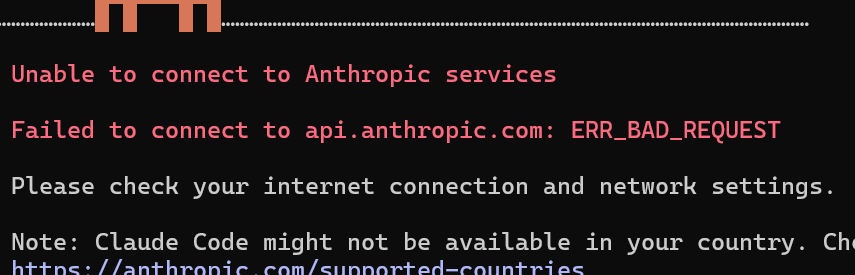
如果提示“Unable to connect to Anthropic services”,说明网络不通需要代理,如果不使用官方账号,则可以直接退出,然后按下一章节进行配置即可。
$env:HTTP_PROXY = "http://127.0.0.1:7897"   #powershell执行

$env:HTTPS_PROXY = "http://127.0.0.1:7897"   #powershell执行
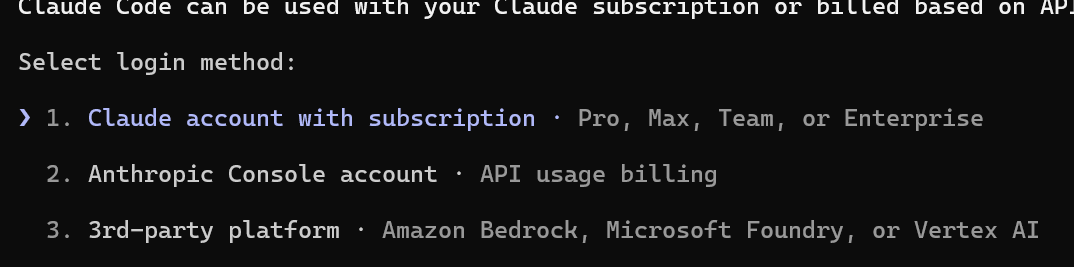
首次使用时,会提示选择主题(按喜好自行选择即可),然后就是选择登录方式:1、官方订阅登录;2、官方APIKEY;3、第三方模型。如果是使用官方订阅或官方APIKEY的可以直接选择对应选项下一步即可,但是注意选项三仅支持 amazon、microsoft、vertex 三种,基本用不上,所以对于第三方API,大家可以直接退出,然后按下一章节进行配置即可。
codex
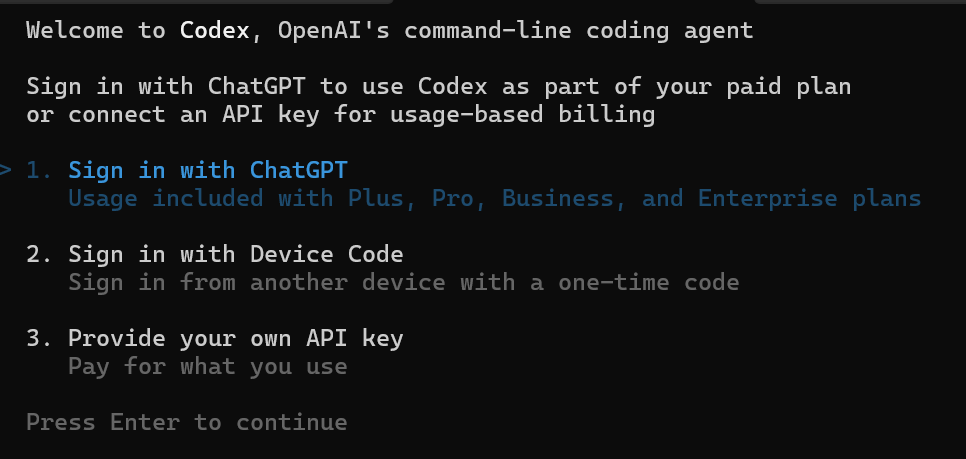
首次使用时,会提示选择登录方式:1、官方订阅;2、官方订阅临时登录;3、官方APIKEY。如果是使用官方订阅或官方APIKEY的可以直接选择对应选项下一步即可,如果是第三方API,大家可以直接退出,然后按下一章节进行配置即可。
gmeini
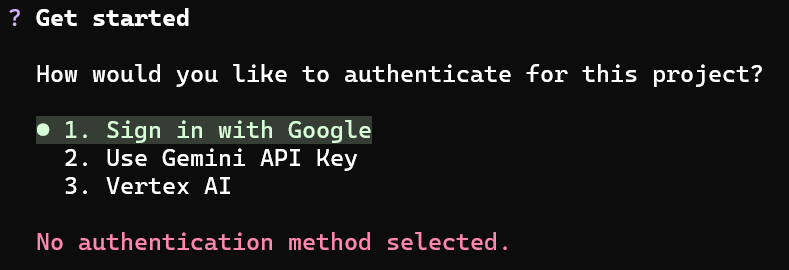
首次使用时,会提示选择已当前目录或父目录作为工作目录(项目目录),大家按需选择即可,通常是先 cd 到项目目录,再进入gemini选第一项即可。接下来就会提示选择登录方式:1、官方订阅;2、官方APIKEY;3 GCP登录(选项3基本用不上)。如果是第三方API,大家可以直接退出,然后按下一章节进行配置即可。
手动配置
可能很多人上手就直接用ccswitch来配置,其实建议是你可以不配,但是你得会配,至少你知道大概是个什么原理或者方式。部分AI编程CLI支持加环境变量的方式来配置,但不仅操作略微麻烦,而且修改不直观,所以不提倡,在此主要讲解以修改配置文件的方式来配置。
补充基础知识,目前市面上的模型所支持的协议,主要分为两个阵营,如下所示(各类中转站通常都是同时兼容两种协议),国内模型大都属于OpenAI阵营(因为它上市最早,确定行业标准,更为主流):
OpenAI (Chat Completions / Response) 协议以gpt为代表,其中 codex、gemini则是支持这种协议,如果要使用claude模型,那么则需要通过中转站代理中转;
Anthropic (Messages API) 协议以claude为代表,其中claude则是支持这种协议,如果要使用gpt模型,那么则需要通过中转站代理中转;
首先cluade、codex、gemini三大主流AI编程CLI,其相关配置的目录都是在当前用户目录下,linux/window都可以通过 cd ~/ 即可进入当前用户目录,后续所有提到的路径中 ~/ 字符都是指当前用户目录。
window:C:\Users\apliu 其中’apliu’是系统用户名称;
linux: /home/ubuntu 其中’ubuntu’是系统用户名称;
claude
claude主要涉及到 ~/.claude.json 文件以及 ~/.claude/ 文件夹,大概目录结构如下所示(刚开始没有这么多,随着使用会陆续生成):
● .claude.json             # Claude Code 的用户级全局状态文件

● .claude/

  ├── CLAUDE.md            # 全局指令文件,定义编码规范、Git规范、输出设置等,对所有项目生效

  ├── history.jsonl        # 命令历史记录,JSONL格式,记录所有会话的操作历史

  ├── settings.json        # Claude Code 配置文件,包含权限、环境变量、hooks等设置

  ├── stats-cache.json     # 统计缓存文件,缓存使用统计数据

  ├── agent-memory/        # Agent 持久记忆目录,存储跨会话的记忆数据

  ├── agents/              # 自定义 Agent 定义目录,存放自定义 Agent 配置

  ├── backups/             # 备份目录,存储文件备份

  ├── cache/               # 缓存目录,存储各类缓存数据

  ├── commands/            # 自定义斜杠命令目录,存放用户自定义的 slash commands

  ├── downloads/           # 下载目录,存储下载的文件

  ├── file-history/        # 文件历史目录,记录文件的修改历史

  ├── plugins/             # 插件目录,存放 Claude Code 插件

  ├── projects/            # 项目目录,存储各项目的会话数据和记忆文件

  ├── sessions/            # 会话目录,存储当前活跃的会话数据

  ├── shell-snapshots/     # Shell 快照目录,存储 Shell 环境快照

  ├── skills/              # 技能目录,存放可调用的 skill 脚本

  ├── tasks/               # 任务目录,存储任务数据

  └── telemetry/           # 遥测数据目录,存储使用遥测日志
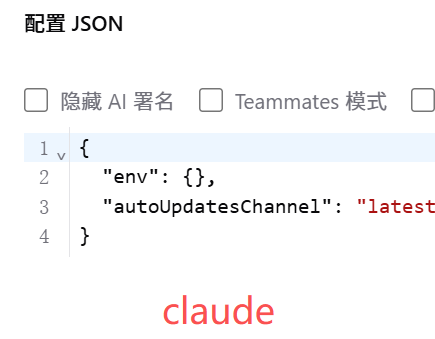
虽然目录很多,但对于我们配置来说只需要关注 ~/.claude/settings.json 文件,此文件中配置了两个关键参数 base_url (接口调用URL)、api_key (接口认证KEY),所有第三方API都是修改这两个参数即可,所以使用第三方API,就是获取到这两个参数就行。
如下所示格式,如果文件不存在,则可以手动新建一个txt重命名后,再将下方内容拷贝到文件中修改 base_url 以及 api_key 保存,然后重新启动claude就可以跳过登录直接使用了。
**claude的base_url 通常不需要/v1,且末尾符不要/ **
settings.json 文件格式如下:
{

  "env": {

    "ANTHROPIC_AUTH_TOKEN": "sk-xxxxxxxxxxxxxxxxxxx",

    "ANTHROPIC_BASE_URL": "https://api.xxxxxx.com"

  }

}
codex
codex主要涉及到 ~/.codex/ 文件夹,大概目录结构如下所示(刚开始没有这么多,随着使用会陆续生成):
● .codex

  ├─ .sandbox/                  # 沙箱相关目录

  ├─ .sandbox-bin/              # 沙箱可执行文件或辅助工具目录

  ├─ .sandbox-secrets/          # 沙箱使用的敏感信息/密钥目录

  ├─ .tmp/                      # 隐藏临时目录

  ├─ log/                       # 日志目录

  ├─ memories/                  # 记忆数据目录

  ├─ rules/                     # 规则配置目录

  ├─ sessions/                  # 会话数据目录

  ├─ skills/                    # 技能/扩展能力目录

  ├─ sqlite/                    # SQLite 相关数据目录

  ├─ tmp/                       # 临时文件目录

  ├─ vendor_imports/            # 外部导入资源目录

  ├─ .codex-global-state.json   # Codex 全局状态文件

  ├─ .personality_migration     # 人格/配置迁移标记文件

  ├─ AGENTS.md                  # Agent 行为说明文件

  ├─ auth.json                  # 认证信息配置文件

  ├─ cap_sid                    # 会话或能力标识文件

  ├─ config.toml                # 主配置文件

  ├─ history.jsonl              # 历史记录文件

  ├─ logs_1.sqlite              # 日志数据库

  ├─ logs_1.sqlite-shm          # SQLite 共享内存文件

  ├─ logs_1.sqlite-wal          # SQLite WAL 日志文件

  ├─ models_cache.json          # 模型缓存信息文件

  ├─ sandbox.log                # 沙箱运行日志

  ├─ state_5.sqlite             # 状态数据库

  ├─ state_5.sqlite-shm         # SQLite 共享内存文件

  ├─ state_5.sqlite-wal         # SQLite WAL 日志文件

  └─ version.json               # 版本信息文件
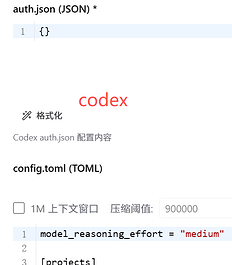
虽然目录很多,但对于我们配置来说只需要关注 ~/.codex/config.toml 和 ~/.codex/auth.json 两个文件,config.toml 文件中配置 base_url (接口调用URL),auth.json 文件中配置了 api_key (接口认证KEY),所有第三方API都是修改这两个参数即可,所以使用第三方API,就是获取到这两个参数就行。
如下所示格式,如果文件不存在,则可以手动新建一个txt重命名后,再将下方内容拷贝到文件中修改 base_url 以及 api_key 保存,然后重新启动claude就可以跳过登录直接使用了。
**codex的base_url 通常包含/v1,且末尾符不要/ **
config.toml 文件格式如下:
model_provider = "customapi"

model = "gpt-5.4"

model_reasoning_effort = "medium"


[model_providers.customapi]

name = "customapi"

base_url = "https://api.xxxxxx.com/v1"

wire_api = "responses"
auth.json 文件格式如下:
{

  "OPENAI_API_KEY": "sk-xxxxxxxxxxxxxxxxxxx"

}
gemini
gemini主要涉及到 ~/.gemini/ 文件夹,大概目录结构如下所示(刚开始没有这么多,随着使用会陆续生成):
● .gemini/

  ├── history/               # 存放对话历史记录的目录

  ├── skills/                # 存放已安装或自定义技能(Sub-Agents)的目录

  ├── tmp/                   # 存放运行过程中的临时文件

  ├── .env                   # 环境变量配置文件(如 API 密钥等)

  ├── GEMINI.md              # 全局指令和配置覆盖文件,用于定义 Agent 的全局行为

  ├── google_accounts.json   # 存储已登录的 Google 账号信息

  ├── installation_id        # Gemini CLI 的唯一安装标识符

  ├── oauth_creds.json       # OAuth 认证凭据信息

  ├── projects.json          # 记录已激活或已知的项目工作区信息

  ├── settings.json          # 全局设置和偏好配置

  ├── state.json             # 存储 CLI 的运行状态信息

  └── trustedFolders.json    # 受信任的目录列表,定义了 Agent 允许访问的范围
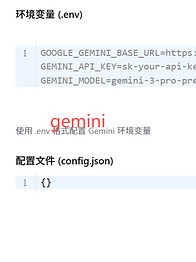
虽然目录很多,但对于我们配置来说只需要关注 .gemini/settings.json 和 .gemini/.env 两个文件,settings.json 中配置了登录方式,.env 文件中配置了两个关键参数 base_url (接口调用URL)、api_key (接口认证KEY),所有第三方API都是修改这两个参数即可,所以使用第三方API,就是获取到这两个参数就行。
如下所示格式,如果文件不存在,则可以手动新建一个txt重命名后,再将下方内容拷贝到文件中修改 base_url 以及 api_key 保存,然后重新启动claude就可以跳过登录直接使用了。
gemini的base_url 通常不需要/v1,且末尾符不要/ ,此外setting.json的登录方式selectedType,第三方API是固定值gemini-api-key,别修改。
.env 文件格式如下:
GEMINI_API_KEY=sk-xxxxxxxxxxxxxxxxxxx

GOOGLE_GEMINI_BASE_URL=https://api.xxxxxx.com
.settings.json 文件格式如下:
{

  "security": {

    "auth": {

      "selectedType": "gemini-api-key"

    }

  }

}
一键切换(CC-Switch)
熟悉了手动配置之后,虽然可以混迹于各种第三方API,使用各种中转站,但是每次切换就非常麻烦,而且每次都要去找url以及key,这种时候就需要使用到一键切换工具了,普遍使用的工具是cc-switch(简称ccs),所以接下来介绍此工具的简单使用。
下载地址:https://github.com/farion1231/cc-switch/releases ,进入后往下滚动,找到 Assets 点击展开(可直接 Ctrl + F5 搜索关键词),继续点击 Show all xx assets 展开,就可以看到所有操作系统的安装包,windows通常是 CC-Switch-vx.xx.x-Windows.msi ,绿色版也可以使用但建议使用安装版,后续可以直接更新。
首次使用主页面下方会显示 导入配置、新增配置,导入则是将已有的通过cli登陆或手动配置的内容,导入到ccs中,新增则是新增第三方API,可以新增多个,后续一键切换,重启AI编程工具即可生效。注意主界面以及右上角按钮,都是针对当前激活的AI工具生效(如下图激活的是 codex)。
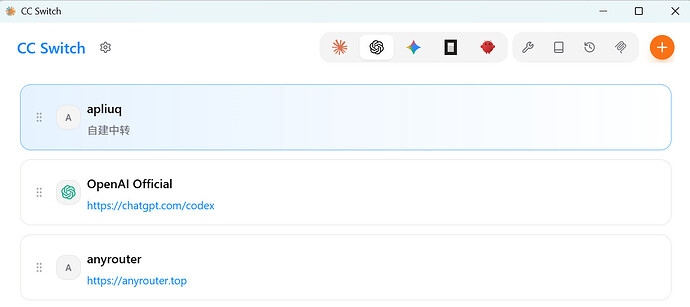
安装完成后启动,左上角 齿轮 按钮为ccs的设置,可以设置顶部显示的 cli工具、云同步、备份、更新等。右侧就是 默认显示的5种知名cli工具,大家可以通过设置隐藏,仅保留自己使用的。再往后以此是 skills管理、提示词管理、会话管理、MCP管理、新增第三方API。主页面显示的是当前激活的 cli工具 的第三方API提供商(如上图激活的是 codex)。
设置了云同步之后,可以跨设备保存 工具上的所有设置信息,包含但不限于 api、skill、mcp等等,所以建议大家注册工具支持云平台账户(比如 坚果云,可到设置页面查看支持的列表),然后配置上去。
在这里主要讲解配置第三方API,对应于其他功能,大家稍作体验就自然熟悉使用了。添加第三方API,本质就分为两种,官方订阅、第三方API(即使是官方APIKEY其实也可以当作第三方来配置)。
官方订阅
通常不建议在工具上直接配置,因为直接通过cli登陆账号会更方便快捷,但为了可以自由切换第三方与官方登陆,所以可以按此方式操作。
如果已经配置了第三方API,进入CLI会跳过登陆,则通过删除相关配置(详情见 手动配置 章节提到的文件内容),然后重新启动CLI。如果是官方订阅登陆,则可以直接通过ccs导入(如果要换号,可以进入cli后,再使用 /logout 命令退出登陆)。
启动CLI之后,会提示选择登陆方式,直接选择 官方订阅 的方式登陆,会自动打开浏览器网页,输入用户密码登陆后,即会自动回到cli提示登陆成功,然后再回到 ccw 界面点击 导入配置。如果看不到导入配置 (已经配置过其他的),自行寻找auth.json配置比较麻烦,建议先将已有配置删除(注意备份),然后再点击导入配置。
如果多号的情况下,可通过此方式,然后手动保存ccs的用户登陆配置文件内容(文件目录详情见 手动配置 章节),删除继续导入,最后再手动配置加回来。
第三方API
点击右上角的 + 按钮后,即可选择第三方API,涉及到两个选项,顶部TAB选项、第三方API厂商。
顶部TAB选项是左侧“xxx 供应商”是仅针对 当前激活的AI工具 生效,右侧 “统一供应商”则是针对ccs支持的所有AI工具生效。如果你的第三方API即支持openai协议又支持anthropic协议,也支持很多种模型(如 claude、gpt、gemini等),那么你可以选择 “统一供应商”,只需要配置一次,所有AI工具里面都能看到并自由切换(由于通常情况claude末尾不要v1,而codex需要v1,导致baseurl不统一,可能无法使用,可考虑选择“xx 供应商”各自AI工具单独配置)。
第三方API厂商,主要分为两种,第一个是“自定义配置”则是自定义第三方API,第二个是 “xxxx Official”官方订阅,其他后面的都是基于自定义配置,只是作为工具推广或者使用方便,默认填写了base_url而已,无本质区别。
选择第三方API厂商后,只需要填写三个选项即可保存使用。
- 供应商名称:作为显示的名称,用于备注记忆
- API Key:第三方API提供的KEY(api_key)
- 请求地址:第三方API请求的URL(base_url)
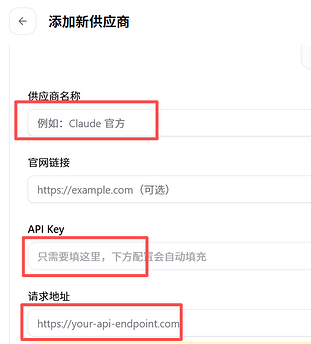
其余选项都可以不填,包括 模型、认证格式 等参数,保持默认值即可,通常默认模型都是当前对应工具的主流模型,一般都支持,也不需要修改或切换(除非你的第三方厂商不支持,那你可以改下模型)。
Github Copilot中转
最新版ccs支持将github copilot订阅转成接口给 claude 使用,主页面新增按钮,新增供应商,选择GitHub Copilot,继续点击使用GitHub登录,打开网页正常登录后,就可以正常使用,跟其他API一样,可一键切换。
cc-switch 源码地址:https://github.com/farion1231/cc-switch
自动切换(CPA中转服务)
在经费紧张的情况下,很多时候都需要切号或者多家中转站稳定性很差,需要经常切换,每次使用到一般就需要手动切换,非常麻烦,那么可以搭建一个服务来自动切换,对AI工具发起的请求进行集中中转,出现失败报错后自动切换。
当然这个方式的优点很明确,就是可以无感使用自动切换以及转协议跨工具调用模型(比如 claude里面使用gpt模型),而且购买境外服务器部署中转站服务(切勿用作其它用途),对于官方订阅账号不用代理即可使用,也比较方便。但是也有缺点,就是会话自动切换后,会导致缓存失效,重新建议缓存会有额外的费用,当然这点也只是对于较贵的第三方API或者官方订阅来说是个问题,但是贵的API或者官方订阅,通常也很稳定,不太会乱切换,所以也算是什么大问题,对于便宜的第三方API,那这额外费用影响不大,毕竟便宜第三方的缓存本身存在问题(一言难尽,缓存相关概念,可搜索教程《AI 编程新阶段:Claude Code功能拆解》)。
首先说明一下,此方式可本地电脑部署,本机使用自动切换,也可以部署在云服务器上,跨设备使用自动切换。建议部署在云服务器上,这样可以在任意一个设备通过网页维护后,多设备自由使用,也可分享给其他朋友。这点主要是几个人用的场景,对服务器要求很低,腾讯云购买1c2g新手活动价通常68元年,其他阿里云等都差不多,比较便宜,2c4g一年费用也在200元以内。
服务选择
中转站普遍使用的主要是三个开源服务,分别是 CLIProxyAPI (简称cpa,扩展版Plus)、NewAPI、Sub2API,先介绍下三个的使用场景,大家可自行选择。
- CLIProxyAPI :将订阅账号、第三方API集中管理,并开放统一接口给用户使用,提供后台管理页面,通常个人使用都部署此服务;
- CLIProxyAPIPlus:基于cpa的社区版,在cpa的基础上接受社区开发的功能,所以比cpa支持的范围更大(比如支持GitHub Copilot),但因接受很多社区提交,所以安全稳定性可能稍逊一些。使用方法与cpa几乎相同,如果没有额外需求,个人建议还是上cpa;
- NewAPI:主要是用于管理API ,通常搭配CPA一起使用,涉及到后台管理页面、用户前台注册登陆。一般对于提供给其他多人使用(支持注册登陆购买),并且需要各自独立计费的场景会使用到此服务,如果只是几个熟人兄弟间使用,可以不用部署;
- Sub2API:是CPA + NewAPI的结合体,支持功能非常多,包括但不限于,用户管理、按量计费、支付对接等等,一般商用会部署此服务,比如说你是要做中转站商人卖token,但是中转站商人不需要此教程,所以本文就不过多阐述了,不过这一整套源码倒是很有学习参考价值;
对于个人使用来说,通常选择CPA即可满足自动切换的需求,即使多个人使用,也可以配置多个API-KEY,也有统计页面查看使用情况。如果需要支持更多的订阅(比如github copilot,那么则需要CPAPlus版本),如果是需要按量计费限制(比如多人拼车套餐就需要按量限制),那么再额外部署NewAPI服务,由NewAPI服务来对外提供接口。
调用链路:用户->NewAPI->CPA(Plus) 或 用户->CPA(Plus)
CLIProxyAPI 开源地址:https://github.com/router-for-me/CLIProxyAPI
CLIProxyAPIPlus 开源地址:https://github.com/router-for-me/CLIProxyAPIPlus
NewAPI 开源地址:https://github.com/QuantumNous/new-api
Sub2API 开源地址:https://github.com/Wei-Shaw/sub2api
服务部署
考虑到本教程主要面向个人用户,而个人用户对服务并发要求较低,所以 以最简方式作为部署教程,不考虑使用各种数据库服务或者缓存组件,如有需要大家可自行研究。毕竟服务器配置大多数都比较低,也就不讲究并发了,而且部署额外的数据库来提升性能可能因系统资源问题反而得不偿失。
CLIProxyAPI
第一步:安装
Linux 支持一键安装,执行以下脚本即可。
curl -fsSL https://raw.githubusercontent.com/brokechubb/cliproxyapi-installer/refs/heads/master/cliproxyapi-installer | bash
WIndow 直接下载安装文件,下载目录:https://github.com/router-for-me/CLIProxyAPI/releases ,往下滚动找到最新版本的Assets ,点击展开,下载 CLIProxyAPI_x.x.xx_windows_amd64.zip 文件后,解压后使用。
第二步:配置
无论是哪个系统,都是一样的配置方式,修改 config.example.yaml 配置文件,然后启动服务就行。启动时会从 config.example.yaml 拷贝生成 config.yaml ,然后服务会基于 config.yaml 启动。
由于大部分参数都可以通过 后台管理页面 进行修改,所以大家可以不用太过关注,取一份最基础的 或者 安装后的默认文件,然后主要修改以下几点,其余配置都保持默认就行。
- port:服务端口,默认8317,可任意修改,如果开启https,那么通常设置成443;
- tls:https协议开关,如果有域名以及ssl证书,那么可以开启,然后配置 证书文件路径 以及 key文件路径 ;
- allow-remote:允许本机外的设备访问后台管理页面,部署在本机则设置false,云服务器则设置 true;
- secret-key:后台管理页面登录的密码,属于必填项;
- api-keys:即后续使用时候的 api_key,可以配置多个,任意字符串都行,通常时 sk-(uuid随机串);
# 服务器绑定主机/接口,默认空字符串同时绑定 IPv4/IPv6。

# 使用 "127.0.0.1" 或 "localhost" 可限制仅本机访问。

host: ""


# 服务器端口

port: 8317


# TLS 设置:启用后使用提供的证书与私钥监听 HTTPS。

tls:

  enable: false

  # .pem 证书文件

  cert: ""

  # .key 证书文件

  key: ""


# 管理 API 设置

remote-management:

  # 是否允许远程(非 localhost)访问管理接口。

  # 为 false 时仅允许 localhost,仍需管理密钥。

  allow-remote: true


  # 管理密钥。若填写明文,启动时会自动哈希后生效。

  # 所有管理请求(包括本地)都需要该密钥。

  # 留空则完全禁用管理 API(所有 /v0/management 路由返回 404)。

  secret-key: "mypassword"


  # 为 true 时禁用内置管理面板资源下载与路由。

  disable-control-panel: false


  # 管理面板的 GitHub 仓库,可填写仓库 URL 或 releases API URL。

  panel-github-repository: "https://github.com/router-for-me/Cli-Proxy-API-Management-Center"


# 认证目录(支持 ~ 展开为主目录)

auth-dir: "~/.cli-proxy-api"


# 用于请求认证的 API 密钥

api-keys:

  - "your-api-key-1"

  - "your-api-key-2"

  - "your-api-key-3"


# 是否启用调试日志

debug: false


# 为 true 时禁用高开销 HTTP 中间件以降低高并发下的内存占用

commercial-mode: false


# 为 true 时将应用日志写入滚动文件而非 stdout

logging-to-file: false


# 日志目录的最大总大小(MB);超过后会删除最旧的日志。0 表示不限制。

logs-max-total-size-mb: 100


# 为 false 时禁用内存用量统计聚合

usage-statistics-enabled: false


# 代理地址。支持 socks5/http/https,例如 socks5://user:[email protected]:1080/

proxy-url: ""


# 为 true 时,无前缀模型请求只会匹配无前缀凭据(除非前缀与模型名相同)。

force-model-prefix: false


# 请求重试次数;当响应码为 403/408/500/502/503/504 时重试。

request-retry: 3


# 冷却中的凭据等待的最长时间(秒),超过则触发重试。

max-retry-interval: 30


# 配额超限时的处理

quota-exceeded:

  switch-project: true # 配额超限时是否自动切换其他项目

  switch-preview-model: true # 配额超限时是否自动切换预览模型


# 多凭据匹配时的路由策略

routing:

  strategy: "round-robin" # 轮询(默认)或 fill-first


# 是否为 WebSocket API (/v1/ws) 启用认证

ws-auth: false


# 当 > 0 时,为非流式响应每隔 N 秒发送空行以防止空闲超时

nonstream-keepalive-interval: 0


# 当为 true 时,为 Codex API 请求启用官方 Codex 指令注入

# 当为 false(默认)时,CodexInstructionsForModel 立即返回而不修改

codex-instructions-enabled: false


# 流式传输行为(SSE keep-alive 与安全启动重试)

streaming:

  keepalive-seconds: 15   # 默认:0(禁用);≤0 关闭 keep-alive。

  bootstrap-retries: 1    # 默认:0(禁用);首字节前的重试次数。
如需要进阶配置其他选项,可参考:https://help.router-for.me/cn/configuration/options.html
第三步:启动
sudo systemctl start cliproxyapi
Window:双击文件夹下面的 cli-proxy-api.exe 即可启动。
注意:CPA重启会丢失统计数据(个人使用影响不大,如果在意,那么每次重启前先导出,重启后再导入);
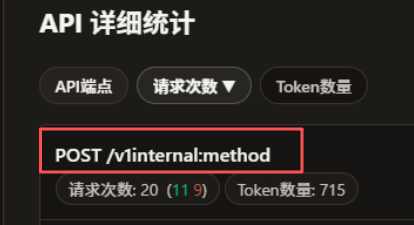
CPA潜在风险:CPA 的 /v1internal:method 端点没有经过认证检测(来自于127.0.0.1请求会直接通过),会导致使用nginx等代理cpa服务时,存在外部可免key调用服务的风险(不使用nginx等代理则无所谓,本教程也不提及代理服务,所以不受影响)。
通过使用统计页面查看,如下图说明已被盗用。
CLIProxyAPIPlus
部署方式与 CPA 几乎相同,除了安装包下载地址不同外其他都一样,配置文件也完全相同,本质上是同一套核心代码,多了一些社区插件。
下载地址:https://github.com/router-for-me/CLIProxyAPIPlus/releases
无论是linux还是window,下载对应包解压即可后,按CPA配置并启动。
NewAPI
由于单个人使用都不需要部署newapi,所以也就不涉及到本机window部署newapi的场景,通常都是用服务器linux来部署,所以教程以linux系统为基础。
第一步:安装
官方最推荐的方式是通过docker安装,且已提供现成镜像,安装非常方便,所以教程也以docker为案例来讲解。
# 安装docker

sudo apt update

sudo apt install docker.io docker-compose-v2 -y

sudo ln -sf /usr/libexec/docker/cli-plugins/docker-compose /usr/bin/docker-compose

sudo systemctl enable --now docker

docker --version

docker-compose --version
# Clone the project

git clone https://github.com/QuantumNous/new-api.git

cd new-api
第二步:配置
通过修改 new-api 目录下的 docker-compose.yml 文件来初始化配置,主要关注一个参数就可以。
ports:服务端口,左侧是本机监听端口,右侧是docker内部端口,通常修改左侧端口为你实际需要访问的端口就可以(保持默认也行)。
# New-API Docker Compose Configuration

#

# Quick Start:

#   1. docker-compose up -d

#   2. Access at http://localhost:3000

#

# Using MySQL instead of PostgreSQL:

#   1. Comment out the postgres service and SQL_DSN line 15

#   2. Uncomment the mysql service and SQL_DSN line 16

#   3. Uncomment mysql in depends_on (line 28)

#   4. Uncomment mysql_data in volumes section (line 64)

#

# ⚠️  IMPORTANT: Change all default passwords before deploying to production!


version: '3.4' # For compatibility with older Docker versions


services:

  new-api:

    image: calciumion/new-api:latest

    container_name: new-api

    restart: always

    command: --log-dir /app/logs

    ports:

      - "3000:3000"

    volumes:

      - ./data:/data

      - ./logs:/app/logs

    environment:

      - TZ=Asia/Shanghai

      - ERROR_LOG_ENABLED=true # 是否启用错误日志记录 (Whether to enable error log recording)

      - BATCH_UPDATE_ENABLED=true  # 是否启用批量更新 (Whether to enable batch update)

#      - STREAMING_TIMEOUT=300  # 流模式无响应超时时间,单位秒,默认120秒,如果出现空补全可以尝试改为更大值 (Streaming timeout in seconds, default is 120s. Increase if experiencing empty completions)

#      - SESSION_SECRET=random_string  # 多机部署时设置,必须修改这个随机字符串!! (multi-node deployment, set this to a random string!!!!!!!)

#      - SYNC_FREQUENCY=60  # Uncomment if regular database syncing is needed

#      - GOOGLE_ANALYTICS_ID=G-XXXXXXXXXX  # Google Analytics 的测量 ID (Google Analytics Measurement ID)

#      - UMAMI_WEBSITE_ID=xxxxxxxx-xxxx-xxxx-xxxx-xxxxxxxxxxxx  # Umami 网站 ID (Umami Website ID)

#      - UMAMI_SCRIPT_URL=https://analytics.umami.is/script.js  # Umami 脚本 URL,默认为官方地址 (Umami Script URL, defaults to official URL)


    networks:

      - new-api-network


networks:

  new-api-network:

    driver: bridge
如果需要其他额外的配置或者提升并发性能,可参考官方文档:https://www.newapi.ai/zh/docs/installation
第三步:启动
cd到new-api安装的目录,然后启动服务,后续也可以随时停止。
cd new-api

sudo docker-compose up -d    #启动服务

sudo docker-compose down     #停止服务
服务使用
CLIProxyAPI
浏览器访问后台管理页面 http://127.0.0.1:8317/management.html#/(端口ip改成自己实际的),首次访问比较慢,然后输入后台管理密码,点击登录即可。
左侧菜单给大家做简单介绍,后续大家可以上手使用一下也就会用了。
- 配置面板:服务相关的一些配置,对应部署时候的 config.yaml 配置文件,可以考虑开启 系统配置-使用统计,其余设置内容大家一看就懂(少部分看不懂的就保持默认值即可);
- AI 提供商配置:配置第三方API,与ccs几乎类同(参考 一键切换章节),主要选项API密钥、Base URL、优先级,其中优先级是越大优先级越高,配置多个同类API的时候,会优先使用 优先级高的API。此外可以设置模型列表以及模型别名,模型列表是允许使用的模型列表,如果未设置则使用全部,通常不设置(可通过右侧“从 /v1/models 获取”按钮查看当前API支持的列表)。模型别名是的调用方传入a模型,实际调用使用的是b模型;
- OAuth 登录:配置官方订阅账号,选择你已有的账号服务商,比如Code Auth则是OpenAI账户,登录后可以使用账户的GPT模型。点击登录,会显示一个url,点击打开链接或这拷贝到任意浏览器访问,访问后正常登录账号,登录成功后会跳转到 “localhost:xxxxxxx” 的url,从浏览器顶部拷贝此链接,输入到“回调 URL”中,然后点击提交回调 URL就完成登录;
- 认证文件管理:用于管理OAuth 登录的认证文件,包括启用、模型列表、优先级、状态等。也可以上传导入别人已保存或其他人发给你的认证文件,也可以下载已有的认证文件;
- 配额管理:查看认证文件对应账户的剩余额度,为避免异常封号(claude封号很严重),通常别频繁刷;
- 使用统计:从各个维度统计的token使用情况,前提是开启 配置面板-系统配置-使用统计 功能;
- 中心信息:查看所有已配置API服务商的支持模型汇总列表,以及当前版本、检查更新;
按照上述配置完成后,就可以通过 手动配置或ccs配置,将此中转服务的API配置到AI编程工具中,后续中转服务会自动切换使用的API服务,无需在AI工具层手动切换,调用链路:CLI → CPA(自动切换) → 大模型服务。
base_url 就是管理控制台页面右上角地址: http://127.0.0.1:8317/ (codex还需要补上 /v1);
api_key 就是 配置面板 - 认证配置 - API 密钥列表(新增后不会实时生效,需重启),也就是config.yaml 配置文件 api-keys;
对于使用统计的价格计算,数据来源是最底部的模型价格设置(注意鼠标滚动有点小小的问题,导致没法直接滚动到最底下,拖拽右侧滚动条),可手动输入,也可以使用CPA 一键同步价格脚本:https://github.com/ApliuQ/CPAModelsPrice
CLIProxyAPIPlus
使用方式与CPA几乎相同,唯一的差异就是社区额外支持的OAuth订阅服务,需要通过命令行来登录。
通过命令 ./cli-proxy-api-plus --help 查看所有支持的OAuth列表
cpaplus@VM-0-17-ubuntu:~$ ./cli-proxy-api-plus --help

CLIProxyAPI Version: 6.9.5-0-plus, Commit: f8d1bc06, BuiltAt: 2026-03-29T04:41:24Z

Usage of ./cli-proxy-api-plus

  -antigravity-login

    Login to Antigravity using OAuth

  -cursor-login

    Login to Cursor using OAuth

  -github-copilot-login

    Login to GitHub Copilot using device flow

-----省略-----
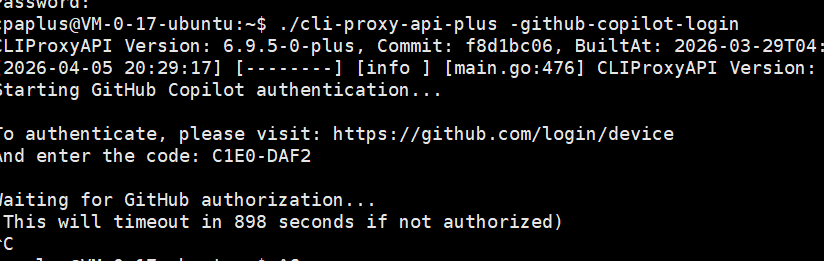
然后继续输入命令 ./cli-proxy-api-plus -github-copilot-login ,就可以按照提示信息进行登录,不同服务登录方式有一些差异,提示信息都会写的很明确,大家按提示操作即可。
比如 github-copilot,就是打开下面的 github 登录地址,然后登陆后,输入下面的校验码就可以(注意时效性)。
NewAPI
浏览器访问 http://127.0.0.1:3000/login 进行初始化设置(仅首次访问时初始化需要):
- 数据库:默认SQLite,直接下一步即可;
- 管理账号:后续的管理员账号,切勿记住用户名密码;
- 使用模式:通常需要NewAPI的都是选对外运营模式,否则可以直接使用CPA而不需要NewAPI;
- 初始化:点击初始化系统即可进入到主页;
后续给其他人使用也同样给 http://127.0.0.1:3000/login 地址就可以,但注意自行先初始化好再对外公开。以初始化设置的管理账号登陆,则进入管理模式,可对整个服务进行管理,其余账号注册登陆则是用户模式。
对于新注册登陆的用户来说,使用方法没有什么特别的点,就是 令牌管理 菜单,新建令牌(api_key),后续直接使用即可,base_url 就是首页显示的地址(通常与登陆url相同,注意codex要/v1后缀)。
对于管理员用户,其余功能大家可自行研究,都很简单,大家用用就会了,这里提几个主要功能点:
渠道管理
对应第三方订阅的 base_url 以及 api_key ,也就是可以把CPA的 baseurl+apikey 配置进来,后续用户调用链路:CLI → NewAPI (计费以及额度限制) → CPA (自动切换中转) → 大模型服务。
新增界面的密钥即是 api_key,界面的API地址即是 base_url,注意末尾不要包含 /v1或/,然后选择支持的模型列表。
订阅管理
有按量计费改成按时间计费,俗称月卡,可以给用户一个月有效期的额度(或一个月无限使用)。
模型管理
在渠道管理新增的渠道之后,切换到对应渠道,点击新增模型,来维护当前渠道所支持的所有模型列表,后续用户使用时登陆后可以看到所维护的模型列表,可以直接点击同步自动新增支持的模型。
兑换码设置
新增兑换码后,用户可以自行使用兑换码来兑换使用的token额度;
用户管理
预埋用户以及设置用户可使用的额度,用户额度使用完后就会被拒绝访问API服务,大家可以给自己新增一个普通用户,用来预览普通用户的界面效果。
系统设置
- 首页显示的API地址:控制台-系统设置(左侧)-系统设置(右侧)-服务器地址,建议必须设置成实际URL(通常与登陆url相同);
- 是否允许注册:控制台-系统设置(左侧)-系统设置(右侧)-配置登录注册;
- 网站服务名称:控制台-系统设置(左侧)-系统设置(右侧)-服务显示名称;
- 网站LOGO等:控制台-系统设置(左侧)-其他设置(右侧),比如系统名称、系统Logo;
- 模型定价设置:控制台-系统设置(左侧)-分组与模型定价(右侧),主要是设置模型价格以及倍率;
- 网站功能菜单设置:控制台-系统设置(左侧)-运营设置,可隐藏用户登陆后主页面的功能菜单列表,比如关闭聊天区域;
总结
大家日常使用的时候,注意控制花在token上的时间精力,有些时候为了纯白嫖,投入大量的时间精力,并不值得,而且白嫖或极低价的也容易遇到降智甚至冒牌模型,可能会让你对AI产生一定的偏见,这就很可怕了,可能会直接影响你对AI应用场景的判断。
如果确定要深入使用,可以考虑适当付费,订阅官方服务也是一个很不错的选择,千万别买咸鱼的便宜中转,太便宜了必然是假的。
参考资料
https://help.router-for.me/cn/introduction/quick-start.html
https://www.newapi.ai/zh/docs/installation


 Vincent Henry 04-06 13:581楼
 marl 04-06 14:102楼
 LinLuoup 04-06 14:213楼
 jiache.no 04-06 14:434楼
 Birdy 04-06 14:455楼
 骑猪的小伙儿 04-06 15:006楼
 鹿鸣苏 04-06 15:157楼
 cver052 04-06 15:258楼
 AKA_9527 04-06 15:399楼
 dongsheng2025 04-06 15:4410楼
 MaJinlong 04-07 11:2111楼
 Y3K_ddt 04-07 11:5612楼
 pengblgy 04-07 14:0813楼
 limitpea 04-07 17:3414楼
 Kwongting 04-08 12:4118楼
 笨蛋皮卡丘 04-08 13:4119楼