[!N指南简介]
本指南是一份适用于 Windows 系统的 Adobe 软件安装与 GenP 激活工具指南。
- 本指南介绍的软件下载渠道为 Adobe Creative Cloud(简称 ACC),这个渠道是 Adobe 官方提供的,因此不会有第三方广告等骚扰性内容,也不会有恶意程序风险。正版 Adobe 软件采用订阅制,一般向用户提供 7 天试用时间。你需要向 Adobe 支付高昂的费用才能合法合规地使用 Adobe 软件。
- 本指南介绍的激活工具为 GenP,这是一个破解性质的补丁软件,能够让你从 ACC 安装的 Adobe 软件获得激活状态。
[!WARNING]
本指南默认阅读本指南的佬友熟知激活工具可能带来的法律风险,仅供个人学习交流使用,建议公司、企业等商业生产环境避免使用第三方破解软件,以免造成不必要的纠纷与经济损失。
本指南步骤由笔者的实操经验总结而出,每一个避坑提醒背后都是笔者走过的弯路,建议佬友阅读本指南全文后再进行实机操作。
零、关闭杀毒程序
在下载与运行 GenP 激活工具前,务必关闭你电脑上所有的杀毒程序,特别是 Windows 自带的 Microsoft Defender,以免你刚下载好的激活工具由于存在“尝试修改其他可执行程序”的代码被杀毒程序删除。
[!NOTE]
特别是 Microsoft Defender,它会和浏览器联合拦截你的下载行为,也会一声不吭把你的软件一脚踹死,如果你不知道自己为什么下载不了 / 刚下载的东西为什么没了,首先排查它。
关闭方法引用自 微软官方支持社区 (Questions#3744294):
- 同时按下Win和r键以打开运行对话框,输入
gpedit.msc,单击确定按钮,打开本地组策略编辑器。
- 在左侧窗格中依次展开:计算机配置 → 管理模板 → Windows组件 → Microsoft Defender防病毒
- 在右侧窗格中双击「关闭Microsoft Defender防病毒」选项
- 在打开的窗口中,选中「已启用」选项,然后先单击应用按钮,最后再点击确定按钮
- 在Microsoft Defender防病毒列表中,双击打开「实时保护」目录,然后双击「关闭实时保护」选项,在打开的窗口中选中「已启用」,然后依次单击应用和确定按钮。
- 家庭版 Windows 用户若无法使用本地组策略编辑器,可以同时按下Win和i键打开设置 → 「隐私和安全性」→「Windows 安全中心」→「打开Windows 安全中心」→「病毒和威胁防护」→「管理设置」→ 关闭「实时保护」
一、安装 Adobe Creative Cloud
Adobe Creative Cloud(下文简称为 ACC)是 Adobe 官方的软件部署工具,是 Adobe 软件的正版安装渠道。
1. 下载与开始安装
下载地址:https://www.adobe.com/download/creative-cloud
点击页面中的「下载 Creative Cloud」。
下载完成后,运行下载下来的Creative_Cloud_Set-Up_****.exe文件,开始安装。
2. 安装需知
安装该软件时,可能会要求你登录 Adobe 账号,你可能需要注册一个新账号,你应在填写个人信息时注意:
- 年龄应已成年(大于18岁);
- 国家 / 地区建议选择「中国香港」或「美国」,避免针对特殊地区的功能阉割。
[!WARNING]
安装前、安装中、安装后任何时刻,只要提示「是否安装 Adobe Genuine Service」,务必拒绝,不要安装。Adobe Genuine Service 是 Adobe 的反盗版间谍程序,如果你还想接着用 GenP 打补丁的话,恐怕你不该和它打交道。
3. 设置应用
安装完成后,你可以在启动的 ACC 软件界面中进行如下操作:
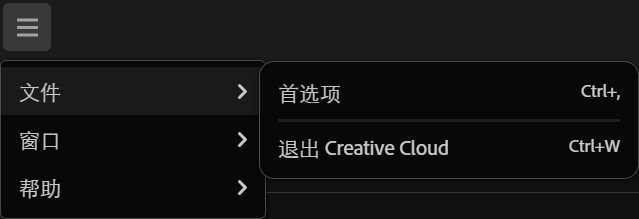
点击左上角菜单按钮,展开「文件」栏,点击「首选项」
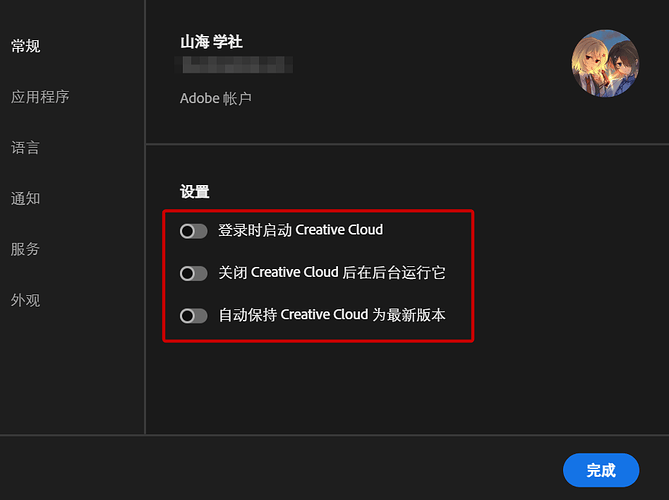
在「常规」选项卡中,关闭「保持 Creative Cloud 为最新版本」,以免下一步打上的补丁被自动更新覆盖;可选择性关闭“登录时启动 Creative Cloud”“关闭 Creative Cloud 后在后台运行它”,节省电脑内存:
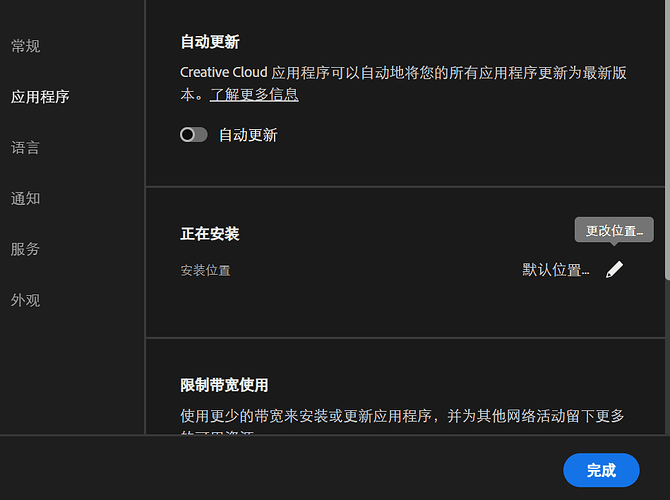
「应用程序」选项卡中,关闭「自动更新」以免后续打上的补丁被自动更新覆盖;如果你的 C 盘空间不宽裕,可选择性调整「安装位置」,更改位置到 D 盘或其他盘(如D:\Program Files\Adobe)
二、下载 GenP 激活工具
GenP GitHub 主页:https://github.com/TheMythologist/GenP
GenP 非官方汉化版 GitHub 主页:https://github.com/etherized/GenP
- 进入项目Github主页后,点击页面右侧的「Releases」,下载最新版本的程序(文件名如
GenP-v4.*.*.exe);
- 将下载下来的程序放在一个纯英文路径文件夹(例如
D:\Tools\GenP、C:\GenP。如果有多个盘,建议不要放在 C 盘;切勿放在桌面或带中文的路径中,不要放在 Adobe 软件安装目录中)。
三、破解 Creative Cloud
由于地区限制或信用卡认证限制,你可能必须先给 Creative Cloud 打一次补丁才能下载其他 Adobe 软件,以下是操作步骤:
- 右键
GenP-v4.*.*.exe → 点击「以管理员身份运行」;
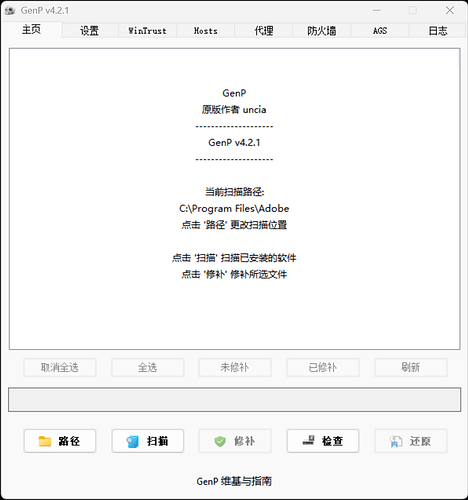
- 如果你先前修改过 Adobe 软件的安装路径,请点击下方「路径」切换扫描目标路径;
- 点击下方「扫描」按钮,等候程序扫描。扫描任务完成后,中间清单会列出所有需要打补丁的文件;
- 点击下方「修补」按钮,等候程序打补丁。等下方进度条走完后,进入下一步。
四、在 ACC 中下载你需要的软件
修补任务完成后,下载限制应该已经解除,你可以重新启动 ACC ,点击对应软件的「安装」按钮下载你需要的软件(如 Photoshop、Premiere Pro、Illustrator、After Effects 等),等候下载任务完成。安装完毕后不要点击「打开」。
五、破解新安装的 Adobe 软件
新下载的软件,内部的文件仍是尚未破解的,因此还得用 GenP 再修补一次:
以管理员身份运行 GenP → 点击「扫描」按钮,等候程序扫描 → 点击「修补」按钮,等候程序打补丁。
完成这一步骤后你就能正常启动 Photoshop、Premiere Pro 等软件了!
[!N防弹窗避坑]
如果在使用中 Adobe 软件中显示“未经许可的应用即将停用”弹窗,你需要以管理员身份打开 GenP,点击顶部菜单栏的「Hosts」标签页,点击「应用拦截规则」或「更新 hosts」,切断官方遥测,大概率能解决相关问题。
后续安装新软件或更新已有软件后,重新走一遍这一步就行。如果修补后仍然出现“试用期”弹窗,请查看 Q & A 部分的 Q1。
Q & A 常见问题
Q1:为什么更新软件且进行修补后出现“试用期”弹窗?
大概率是 GenP 没适配新版本,这时候你要考虑在 ACC 对应的软件栏目的左下角菜单按钮中找到「其他版本」,然后回退到 GenP 支持的旧版本软件。
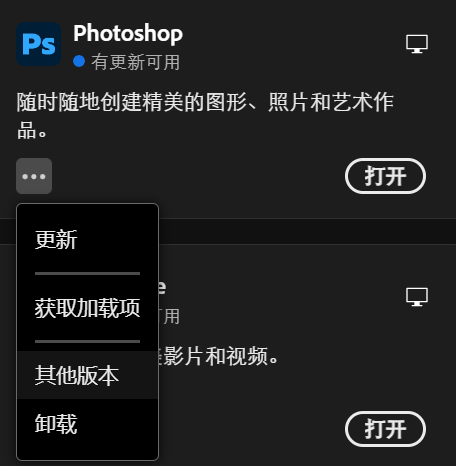
在追求稳定的使用场景,且没有跟进新功能的需求的情况下,完全没必要盲目跟进 Adobe 的小更新。
Q2:Photoshop 里的“生成式填色”为什么不能用?
因为生成式填色的计算在 Adobe 的云端服务器上完成,每次生成会检验账号的生成式点数。本地的破解行为并不能让你在云端也成为正版用户,自然你是不可能有生成式点数的。


 辞唉 09-13 22:392楼