感觉要抛弃 pi-agent了。
记得很久之前,O\ 刚刚出他们桌面端的时候,体验之后觉得很垃,当场删除,从此对灯发誓,再也不要装xxx进我的mac哼!
后面出了 Astra,尝试直接在 codex-cli 里面配置 computer use,总是配不好, 被逼无奈,就又重新装了一下这个桌面端app 幸好当初没有发下毒誓,最后还是狗颠儿一样的装回去了 ^-^
配置computer use
装完之后,走一遍流程就行了(看起来它的这个 Chrome Use 应该是可以替代 Chrome Dev Tools MCP 的)安装完成之后,Codex 也可以正常使用。
直接参考文献放在下面折叠了^-^
为了阅读体验,这里就折叠一下,因为不是重点。
(codex-cli 里面其实预留了新的接口, 但是具体computer use的功能需要先去 Download ChatGPT 下载桌面端
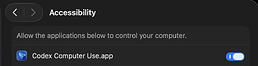
macos下面要在无障碍访问和录屏里面开这个(刚刚安装完 chatgpt app应该会自动跑一遍这个流程还挺炫酷的),后面就可以弃之 ^-^

火星刚通网
后知后觉发现这个chatgpt app共用了codex的配置文件
记得之前论坛里面有佬友分享过(果然找到了,L站是我的云笔记本!找不到参考文献了,找到之后再改),远程控制不需要会员,免费账户也可以 再加上我自己的号已经退款了,想着死马当成活马医,就试试吧。
连接手机 + 覆盖API
codex app 的 “设置” → “连接” 也可以直接扫码连。
其实也没有别的比较复杂的地方,一开始就用免费账户先登录,先不要改这个model_provider (就直接走配对扫码的流程就好了。我这里没有用SSH)
配对完成之后,需要修改一下当前的配置文件。
直接放配置文件 ~/.codex/config.toml(这几个字段仅供参考,用的是CPA):
model_provider = "newapi"


[model_providers.newapi]

name = "OpenAI"

base_url = "http://127.0.0.1:8317/v1"

experimental_bearer_token = "{{喵喵喵}}"

wire_api = "responses"
覆盖完之后,重启一下 Codex App 这里的登录信息应该是空白,因为直接连接的我们的本地代理(不过不要担心,其实已经是连接上的)
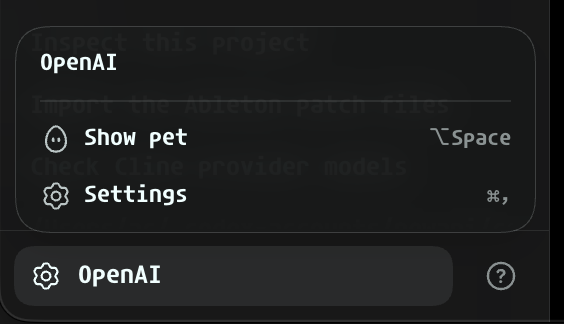
主要用起来还挺顺滑的,就不太像是 OpenAI 开发出来的产品 ^-^
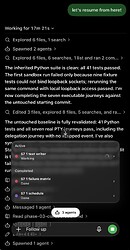
而且手机上也可以直接切换到本地的其他模型,觉得还挺爽的。
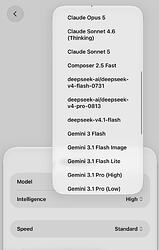
界面自定义
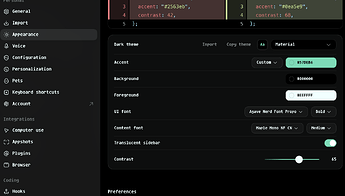
而且它现在界面的自定义程度也很高,可以选择自己喜欢的配色,而且还可以自己换自己喜欢的字体。譬如我这种瞎眼用户就喜欢粗体,越粗越好
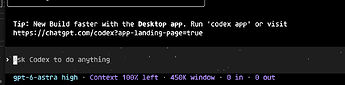
反观这个 cli 里面的这个什么点点星子,简直是恶心爆了,对话框里的鼠标复制粘贴算是废了,还得套一个tmux用 ^-^
一些坑
本地就没有配置别的东西,只有一个CPA,如果迁移provider后想看到之前的对话记录,需要迁移对应的对话历史(涉及到了要改动 SQLite, 还没有仔细研究,感觉应该可以改一下写入 SQLite 的方式吧。)
如果不放心,可以给自己的账户开一个高级安全模式。


 mousheng 09-16 01:251楼
 link 09-16 01:293楼