(自用)解决安装 Windows 11 时提示 netwtw10.sys 问题

思茜 2026-09-27 23:01 1

来龙去脉


最近因为上学买了台 天选 7 Pro 笔电(Ultra 7 255HX + RTX 5060),更换了 AX210 网卡。后面安装纯净版 Windows 11 25H2 的时候,在开机界面提示netwtw10.sys的报错,后面在大佬和 AI 的帮助下搞定了,顺手写篇文章记录一下,怕自己忘了。


事前准备


  • 一台能正常使用的电脑

  • 一个 U 盘

  • Windows 11 ISO

  • AX210 .inf 格式 驱动

  • Dism++


详细步骤


  • 使用解压缩软件解压 ISO 文件和 AX210 .inf 格式 驱动

  • Dism++ 有三个版本,你的电脑是什么架构就用什么版本,x86 是 32 位,x64 是 64 位,ARM64 就是 ARM 架构专用,一般情况都是用 x64

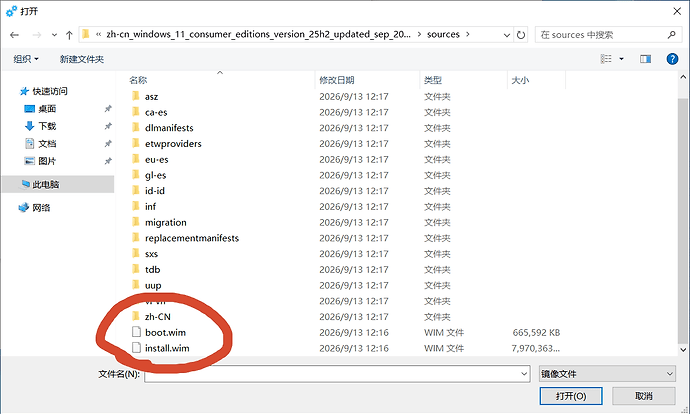
  • 先确定是在什么地方出现netwtw10.sys之类的报错,因为我用的是 PE 里面的 Dism++ 安装的,不会使用到 ISO 自带的安装环境,所以我只会把网卡驱动注入到install.wim里,如果你不确定的话,那就把驱动注入进boot.wim和install.wim里面

  • 在任意分区创建一个文件夹用于挂载镜像,我这里是选择在 D 盘创建一个叫 Mount 的文件夹,在什么分区起什么名字不影响最终结果

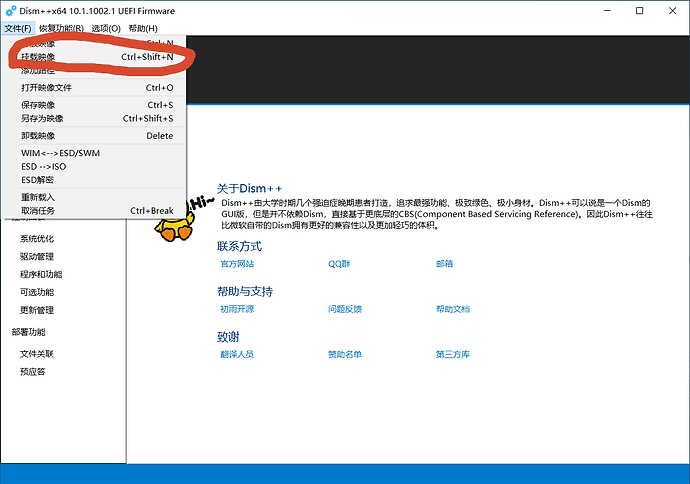
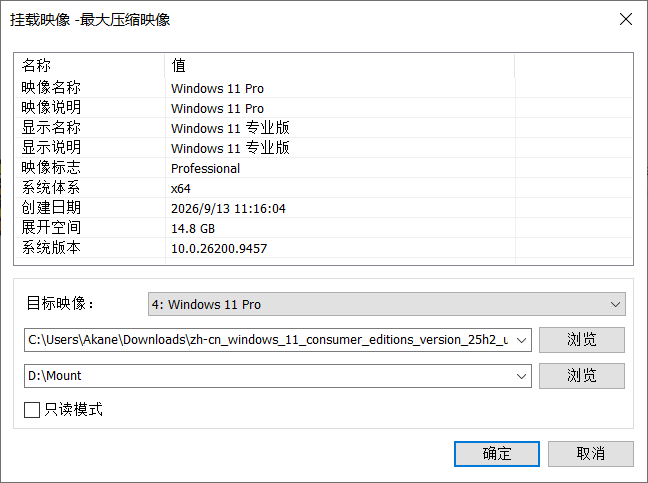
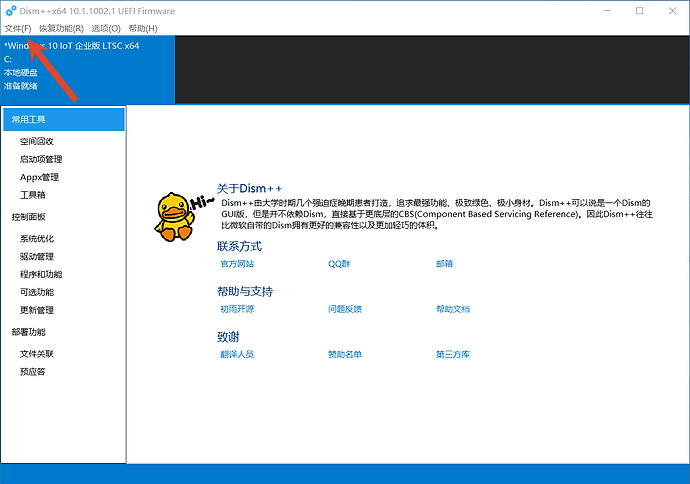
  • 打开 Dism++,点击左上角的“文件”,再点击“挂载镜像”,打开解压好的 ISO 文件夹,打开 sources 文件夹,找到install.wim,找到你需要的 Windows 版本,我这里用的是 Windows 11 Pro,将其挂载在刚刚的 Mount 文件夹即可


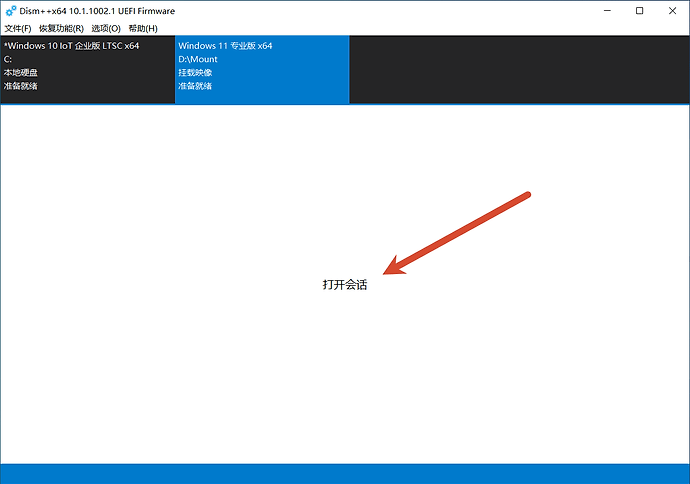
  • 加载好了之后,点击一下“打开会话”


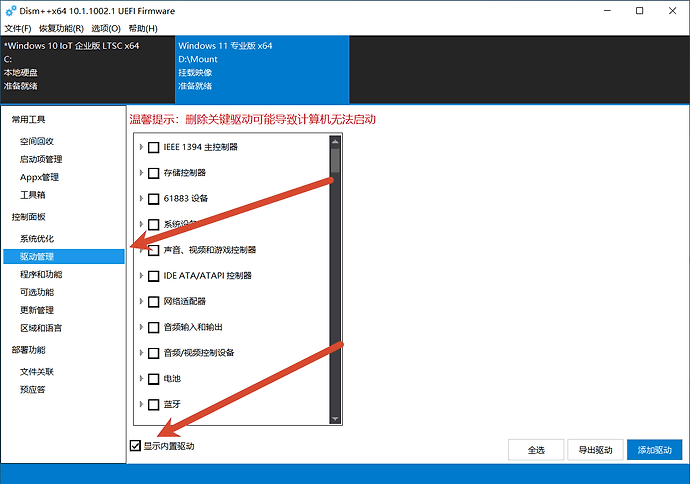
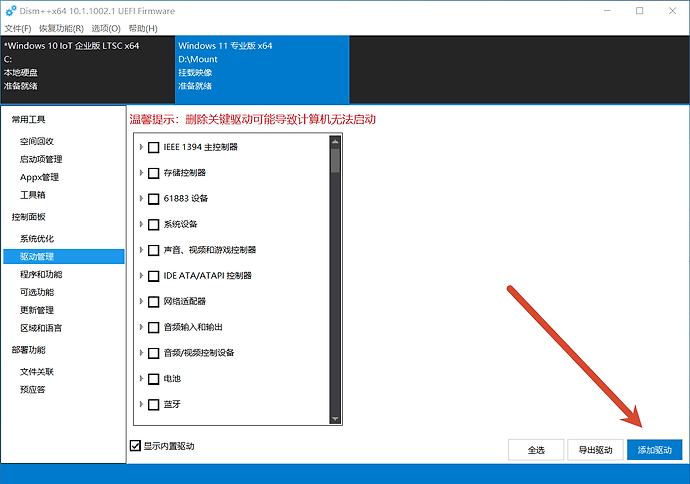
  • 在左边的侧边栏找到“驱动管理”,把下面的“显示内置驱动”打开,再点击右下角的“添加驱动”,把刚刚解压好的驱动文件夹整个添加进去


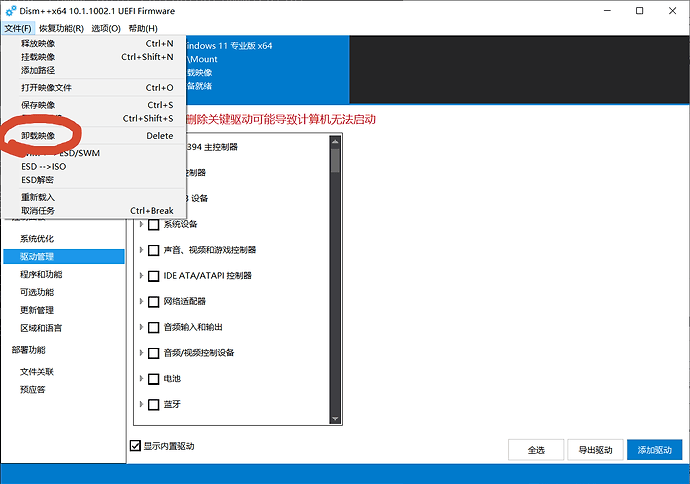
  • 安装好了之后,点击左上角的“文件”,再点击“卸载镜像”


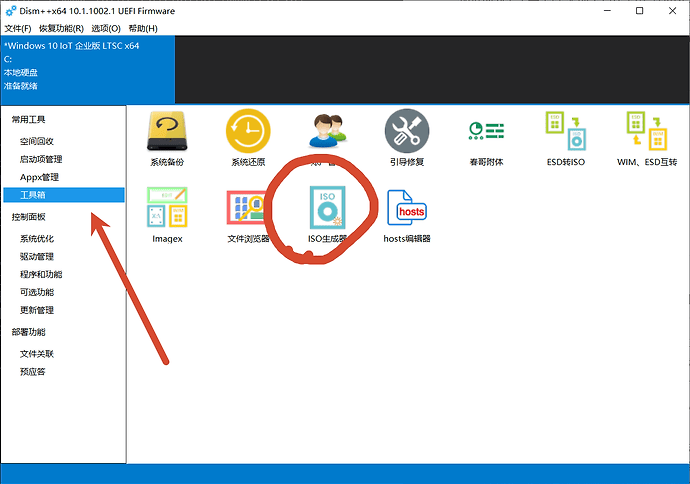
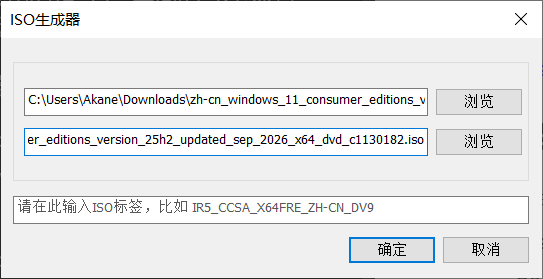
  • 卸载好镜像之后,在左边的侧边栏找到“工具箱”,再点击“ISO 生成器”,选择你解压 ISO 的地方,ISO 生成路径随意,我这个 ISO 用的还是原来 ISO 的名字,ISO 标签填不填写都可以,最后点确定即可


最新回复 (8)
  • dabao1955 09-27 23:08
    1楼

    直接用 dll 修复工具呢

  • 思茜 楼主 09-27 23:20
    2楼

    提交之后才发现自己少写了一点,如果是直接使用 ISO 安装的话,需要给boot.wim里面的Microsoft Windows Setup (x64)也给注入驱动。Dism++ 里面选了boot.wim之后会有两个选项,选择Microsoft Windows Setup (x64)即可

  • dabao1955 09-27 23:37
    3楼

    boot.wim


    所以为什么是 boot.wim (

  • 思茜 楼主 09-27 23:39
    4楼

    如果只改install.wim的话,系统装好以后可能有驱动,但 Windows Setup 在安装阶段还是不知道 AX210 是什么,我能这么说吗^-^虽然说我不会用这个东西安装系统就是了

  • 思茜 楼主 09-27 23:40
    5楼

    这个貌似不是普通的.dll问题

  • dabao1955 09-27 23:41
    6楼

    好吧我没看懂你是从通道升级的还是点 iso 升级的还是全新安装的, ^-^

  • 思茜 楼主 09-27 23:42
    7楼

    全新安装的,我写的时候也有点迷糊了,抱歉抱歉^-^

  • dabao1955 09-27 23:43
    8楼

    我在想一件事,既然用 pe 安装的时候 pe 不是带驱动了吗,以及用 iso 全新安装的时候为什么需要网络,验证产品密钥嘛 ^-^

* 帖子来源Linux.do
返回