EasyTier在openwrt上部署教程【保姆级教程】

Chuva 2026-04-23 10:59 1
0x01 前言


当前网上对OpenWrt安装EasyTier的教程比较少,踩了很多坑,摸索了一天好歹是成功部署上了,使用起来十分的简单,因此记录一下,以便后续查找。


0x02 环境准备


  • 路由器型号:Xiaomi Redmi Router AX6000 (aarch64_cortex-a53)

  • 路由器操作系统:ImmortalWrt 21.02-SNAPSHOT


0x03 EasyTier包下载


(1)查看Openwrt的架构:进入终端,进行如下操作


cat /etc/os-release | grep ARCH
# 输入后回显实例如下:
# OPENWRT_ARCH="aarch64_cortex-a53"

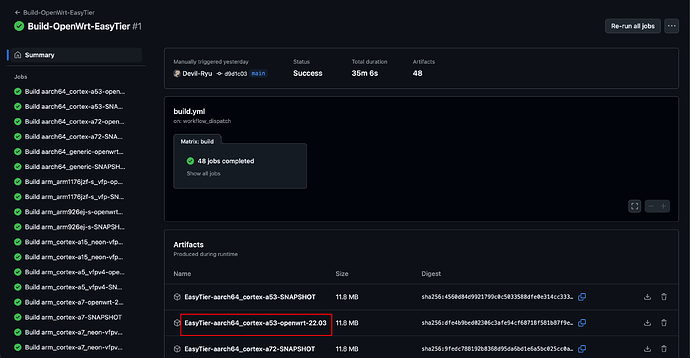
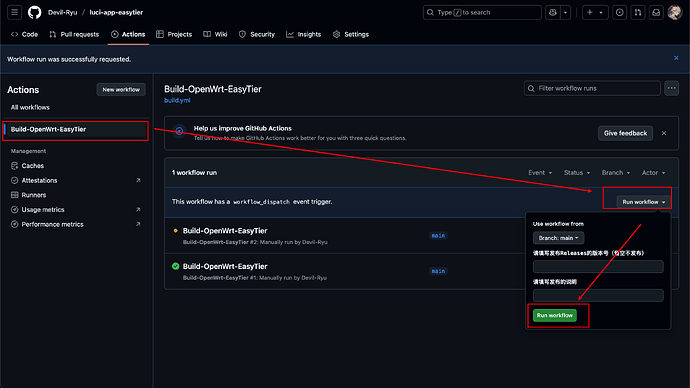
(2)下载EasyTier的Openwrt插件:luci-app-easytier,此插件需要自己Fork官网插件用github的actions进行编译(也可以直接用我编译好的: https://github.com/Devil-Ryu/luci-app-easytier/releases/tag/v2.3.2),流程如下:

Fork后直接找到actions,然后run workflow就行


编译完成后,点击上面列表中的Build-OpenWrt-EasyTier ,然后在列表里根据第一步查到的架构,直接选择对应的包下载就行(其中SNAPSHOT后缀的是apk安装包,openwrt-22.03的是ipk安装包)


下载的包里面有三个文件:


  • luci-i18n-easytier-zh-cn_git-25.182.85440-d9d1c03_all.ipk (easytier中文插件,需要安装)

  • luci-app-easytier_2.3.2_all.ipk (easytier openwrt插件,需要安装)

  • easytier_2.3.2_aarch64_cortex-a53.ipk (二进制包,在软件包里安装,这个和下面的二进制文件二选一就行)

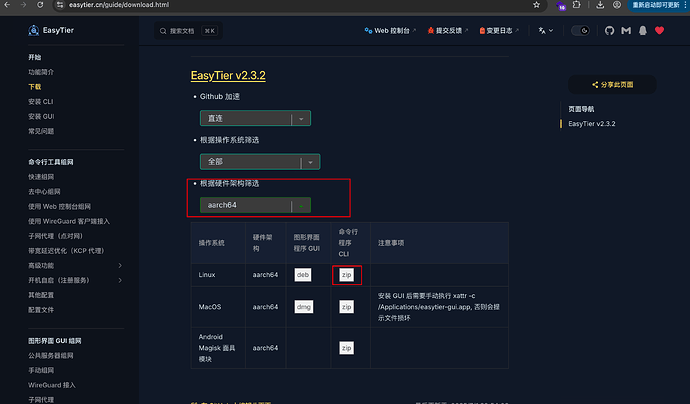
    (3)下载EasyTier二进制文件zip[和上面二进制文件ipk二选一]

    进入官网根据自己的硬件架构,选择对应zip包,比如我的是aarch64,下载下来的包就是:easytier-linux-aarch64-v2.3.2.zip


0x04 OpenWrt安装EasyTier


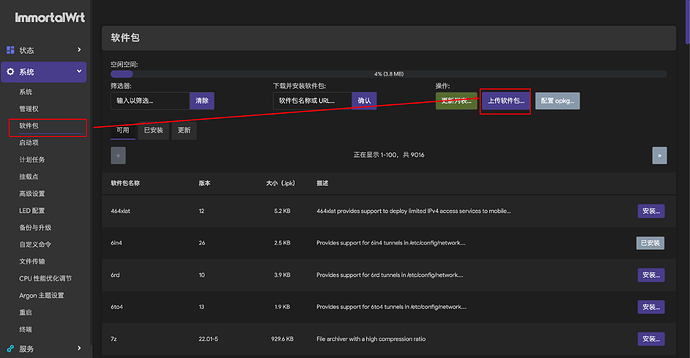
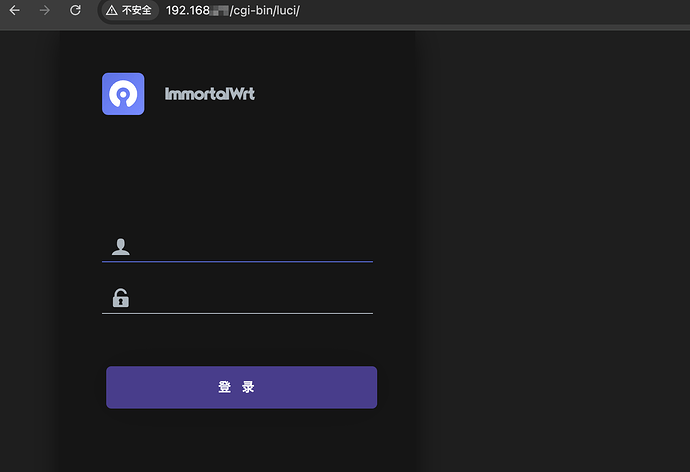
进入OpenWrt,分别上传luci-app-easytier_2.3.2_all.ipkluci-i18n-easytier-zh-cn_git-25.182.85440-d9d1c03_all.ipk (文件名不需要完全一样,前面差不多就行,后面是版本号,每个版本有差异)


上传完软件包后,刷新页面,即可看到EasyTier


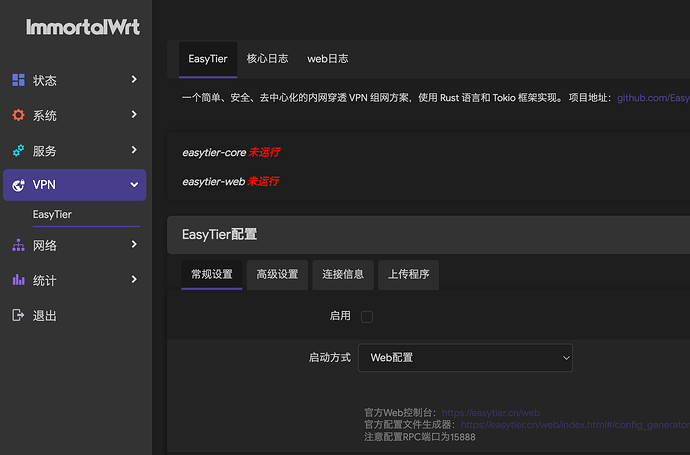
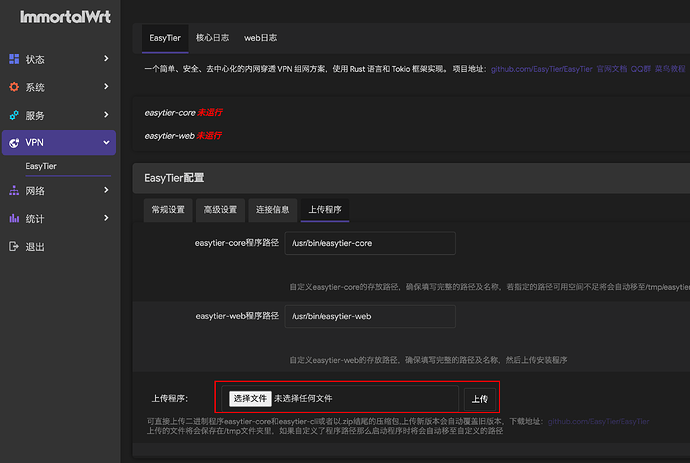
然后进入EasyTier,上传二进制文件:easytier-linux-aarch64-v2.3.2.zip


至此,EasyTier插件已经完整的安装到了OpenWrt上


0x05 EasyTier的配置


(1)EasyTier基础配置


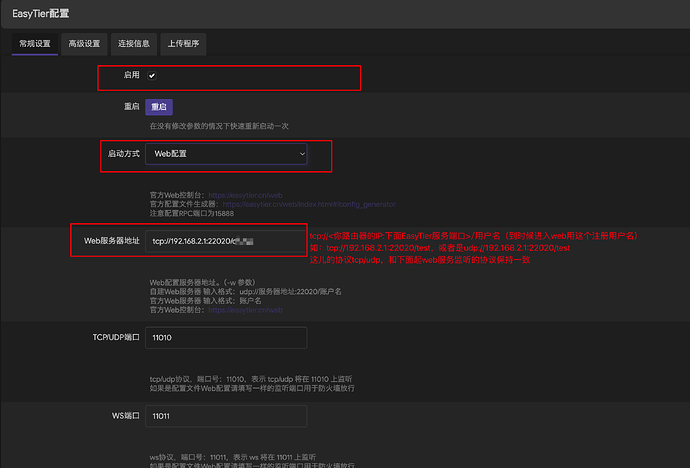
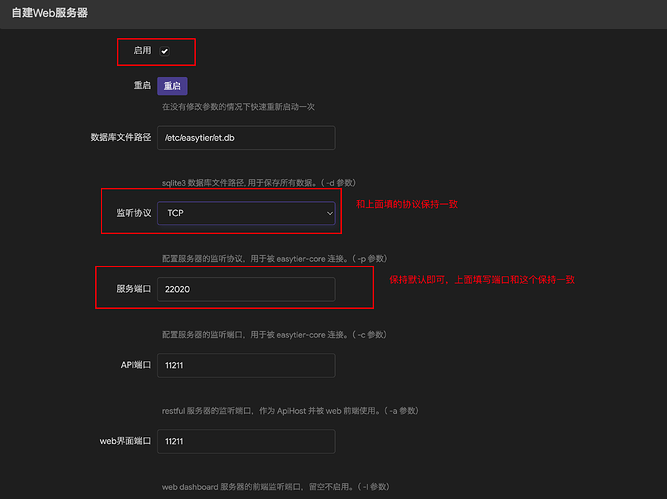
此处,我选择用GUI界面管理EasyTier,因此我配置中启动方式选择了Web配置,并且需要启用下面的自建Web服务,如不用GUI界面,也可选择其他选项。


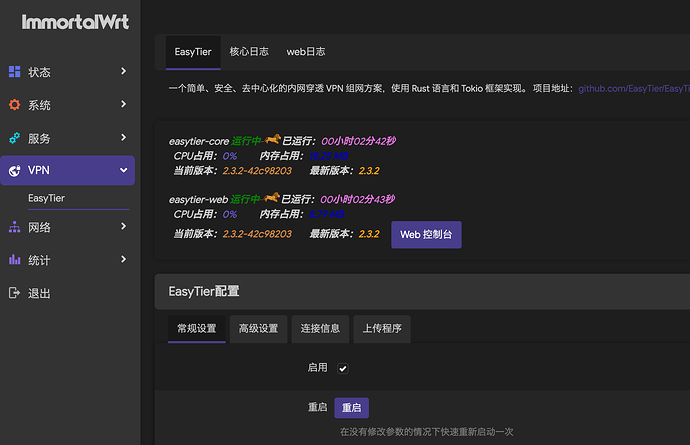
配置完后,点击右下方的保存并应用,使得EasyTier启用


(2)本地注册EasyTier账号


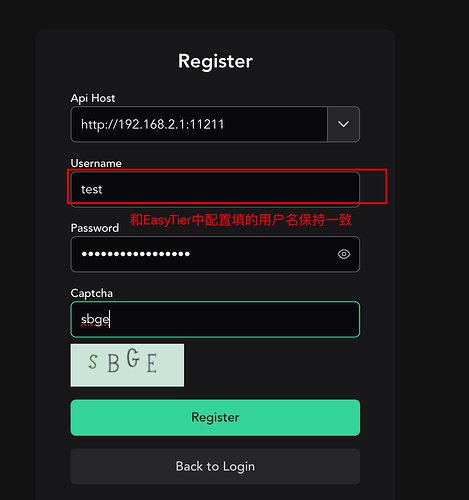
启用后,点击Web控制台进入EasyTier的GUI界面,进行配置,先点Register进行注册,用户名,需要和EasyTier配置-Web服务地址中连接上的用户名保持一致,否则进入后将无法看到EasyTier节点。


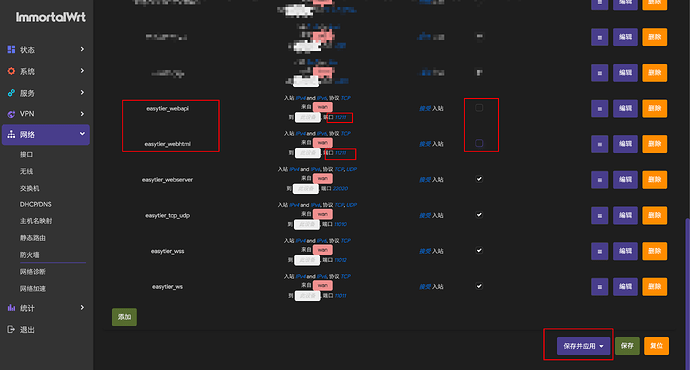
注意,如果开启了EasyTier的自建Web服务,那么每次重启EasyTier的时候,EasyTier会自动在防火墙新开几个端口,其中Web页面的11211端口也会对外开放,如果你的路由器有公网IP,建议将这两个取消,然后保存,这样就只有本地才能访问到自建的Web服务,也就是上述登陆的页面。


(3)创建网络


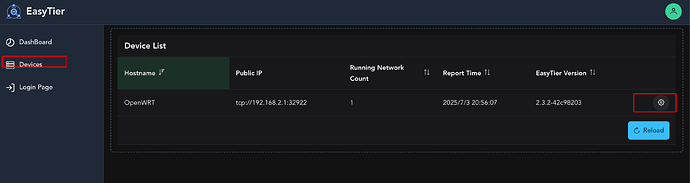
使用刚刚创建的账号密码登录后,即可进入设备列表,点击右边的齿轮,进行网络创建


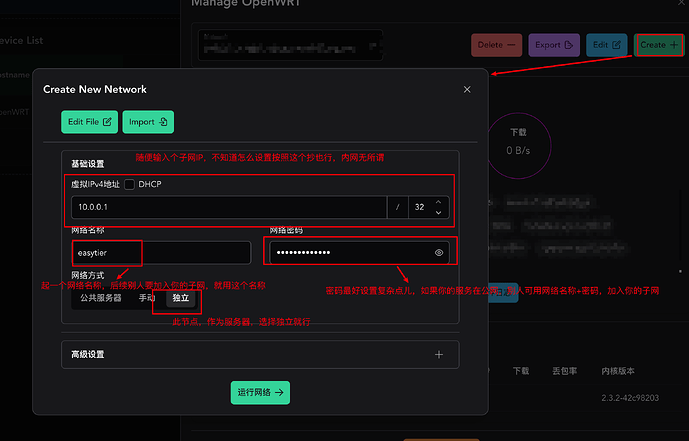
此处我是有公网IP,且该设备不用加入其余客户端的子网,因此在网络方式中选择独立,若没有公网IP,可选择公共服务器(默认使用官网节点),若有其他服务器,也可选择手动


按照上述创建后,用其他客户端就能用10.0.0.1(或者你自己设置的其他虚拟IP来访问这台机器了)


(4)开启子网访问功能 [可选]


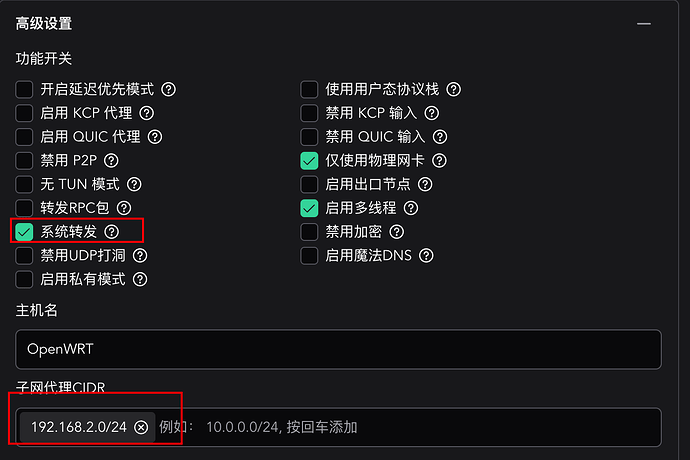
要想其他设备加入该设备后,能访问该设备下的子网,需要在刚刚创建的网络中,展开下面的高级设置,选择系统转发,并添加子网网段


(5)开启WireGuard连接功能 [可选]


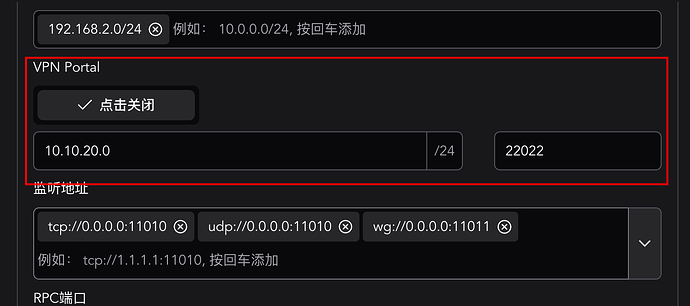
如需启用WireGuard连接,现在高级设置里,开启VPN Portal,然后输入随便一个网段,和端口然后运行服务


如需从外网访问,还需去防火墙新增一个通信规则,放开此端口


0x05 客户端加入子网


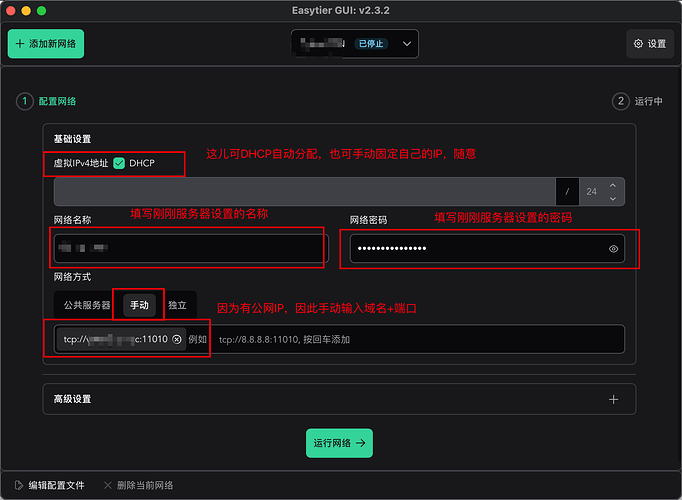
(1)使用EasyTier加入子网


全平台的GUI客户端都差不多长一个样,这边以macos的客户端为例


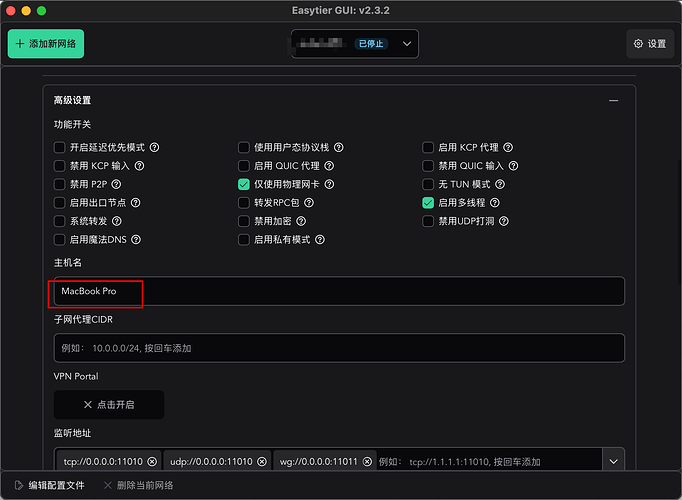
建议在高级设置中手动输入设备名称,方便查看加入的设备


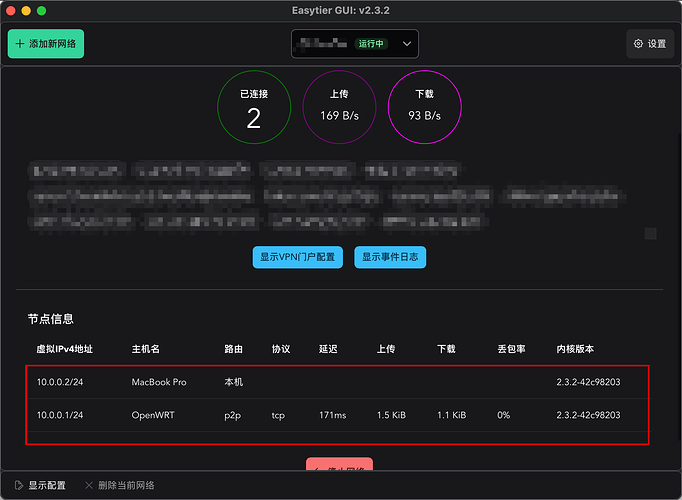
然后点击运行即可加入到OpenWrt的网络中


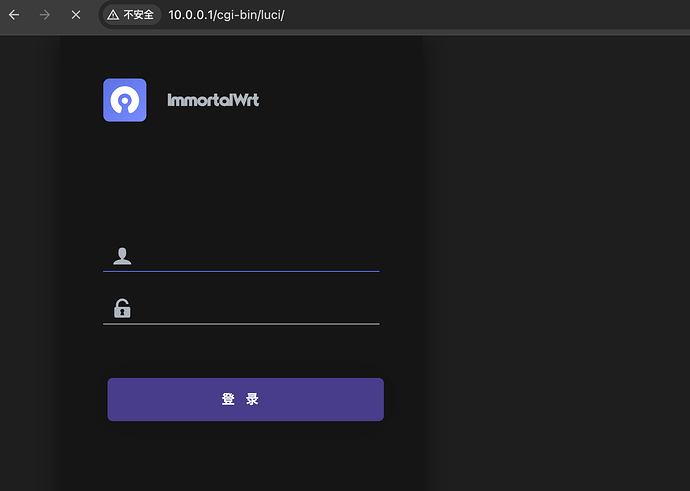
此时可以用服务器上设置的虚拟IP访问到OpenWrt了,也可以通过子网IP如192.168.x.x 访问OpenWrt以及对应的内网服务


(2)使用WireGuard加入子网


前提:对端(即服务端)已经开启了WireGuard连接功能,可参考0x05 EasyTier的配置->开启WireGuard连接功能

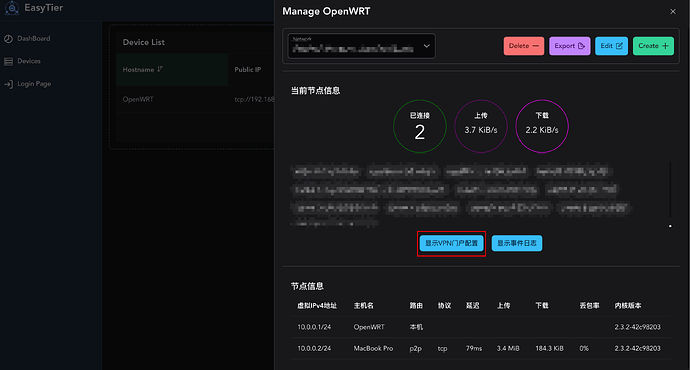
首先到服务端上查看WireGuard配置:


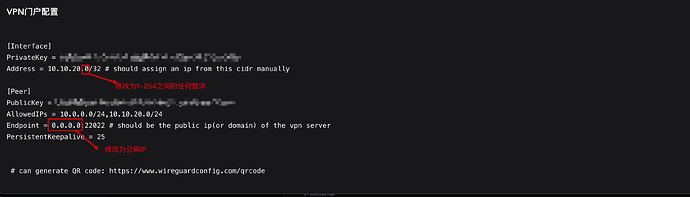
复制WireGuard配置并修改对应值


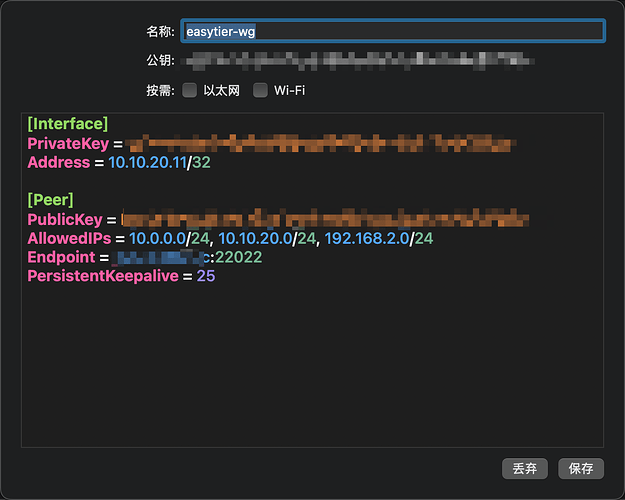
例如我复制到WireGuard配置如下


然后也能正常访问到内网


PS:WireGuard配置完后,很多时候立即连接会连不上服务器,不知道是怎么回事,等一会儿,或者重启一下客户端可能就好了,比如我写这个文章的时候也半天连不上,然后过了不断停用启用,过了一会就能连上了。。。。。

(创作不易,如果觉得对你有帮助的话点个关注或者赞吧~)

最新回复 (6)
  • 布鲁斯-侯恩 04-23 11:53
    1

    应该是无需编译的,opkg里面可以直接搜索到,这个之前用过,不进行联机也一直在后台访问ip,不知道是我哪里没设置对还是什么?后面换了tailsc,不联机访问日志很少。效果也不错

  • Chuva 楼主 04-23 13:44
    2

    用tailscale吧,我现在也用tailscale,确实好用

  • Chuva 楼主 04-23 13:44
    3

    话说,你们头像右下角那个火花标志怎么来的呀 ^-^

  • nycjian 04-23 13:47
    4

    收藏了,这么详细的教程,正好有需要,谢谢

  • scyang 06-16 15:32
    5

    tailscale 我这边一直打洞失败,访问速度很慢,EasyTier 就很快

  • 咕噜噜 06-16 15:38
    6

    佬, 路由器上面部署easytier后有哪些可玩的?只知道能打洞,方便连接家里网络, 其他的像路由配置flclash, 其他设备不用vpn可以实现吗?

* 帖子来源Linux.do
返回