论坛内关于这方面的教程散落在各处,所以我想给未来的佬友们做一个方便的指引。
这个教程的主要内容就是如何使用赠金(或花真钱)在 Google Cloud Platform(简称 GCP)获取 Vertex AI 的密钥并使用。
本教程的绝大部分核心步骤,无论账号有/无赠金、是否激活/升级,都没有太大区别。不过毕竟薅羊毛的更多,所以这个教程会有一些面向纯赠金用户的内容。
本人没怎么写过教程,若有内容遗漏、差错等问题还请谅解。
[!note]- 这个教程将假设你已经完成注册
GCP 主页:https://cloud.google.com
GCP 控制台主页:https://console.cloud.google.com/welcome/new
账号注册、风控、信用卡和预付费这些东西,变数太多,站内也有这些讨论,所以就不多展开。
这个教程将假设你已经领取到了赠金,并成功进入控制台。
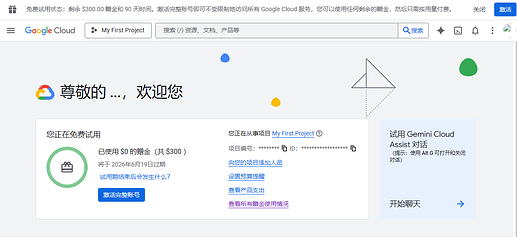
[!question]- 我的赠金不是 $300?
赠金固定 300 美元,不会给多或给少。
说明你在注册 GCP 时,地区选择了美国外的地方(或其他原因导致的地区变化)。
比如澳元、港币和新台币,这些货币的符号也会显示为 $,但数字跟随当地货币;
日元 ¥ 同理。
[!info]- 那个额外的 $1000 赠金是什么?
前往主导航菜单(大侧边栏) - 结算Billing → 赠金Credits。
除了 Free Trial,还有一个 $1000 的 Trial credit for GenAI App Builder。
据我所知,这个用途非常窄,基本可以当作不存在。
[!question]- 新政策下,赠金不能再抵扣 Gemini?
来源:免费 Google Cloud 功能和试用优惠 | Google Cloud Free Program | Google Cloud Documentation
2026 年 3 月 2 号开始,佬友们常用的 Google AI Studio 不能再使用赠金抵扣了,GCP 内的 Vertex AI 不受影响。
谷歌的新政策堵上了免费赠金用户的主要 AI 使用渠道。
在新政策前,佬友们常使用 AI Studio 或 Generative Language API 来创建密钥。
但严格来说,这种方式创建出的密钥,走的是(类似)AI Studio 渠道的付费层级,并不是 Vertex AI 渠道。
新政策收紧了(类似)AI Studio 渠道,除非花真钱,否则从这里创建出来的也是基本上没什么可用的免费层级。
[!danger]- 新号谨慎使用 AI Studio,会被反薅!
2026 年 3 月 2 号后注册的账号受新政策影响,AI Studio 会绕过赠金直接扣真钱!
站内已经有被反薅先例了。
[!note]- 请确认自己使用的工具是否可以直接调用 Vertex AI
快速确认:
你的工具是否有 Vertex AI 提供商,或者 Google 提供商里有 Vertex AI 开关?
→ 有,让我输入服务邮箱、私钥和项目 ID 等字段:可以直接调用 ^-^(用服务账号密钥)跟随第 1, 2.1, 2.2, 3, 3.2 章
→ 有,让我输入 API 密钥:可以直接调用 ^-^(用 API 密钥)跟随第 1, 2.1, 3, 3.1 章
→ 要求安装 Google Cloud SDK:可以直接调用 ^-^ 跟随第 1, 3.3 章
→ 上述情况都不符合:继续……
你的工具是否会自动处理提供商 URL?比如加上 v1beta 后缀。
→ 不会自动处理:可以直接调用 ^-^( Google 提供商 + 自定义 URL,用 API 密钥)跟随第 1, 2.1, 3, 3.1 章
→ 会自动处理,也没有相关设置:大概率无法直接调用 ^-^ 需要转发/中转
[!info]- 2026.4.23 GCP 更新,流程大幅简化
谷歌推出了 Gemini Enterprise Agent Platform,多了 Agent 之类的,并把 Vertex AI 放进了这里。
介绍:https://cloud.google.com/blog/products/ai-machine-learning/introducing-gemini-enterprise-agent-platform
相关文档:Gemini Enterprise Agent Platform | Google Cloud Documentation
一个明显变化是新页面里有了一键操作,直接帮你创建好 服务账号 和 API 密钥,大幅简化了流程。
这次更新更多是 扩展 + 改名,不影响已经配置好的项目。
[!success] 2026.5.20 gemini-3.5-flash 可用,目前仅支持 global 区域
Vertex AI 的优缺点
优点:
- GCP 作为 To B面向组织/企业的产品,给模型降智这点很少发生。
- 配额上限非常高,没有每日请求次数上限(硬要说的话,有数万 RPM 和 数百万+ TPM 的上限),但请看缺点 2。
- (NSFW) 本人实测 Vertex AI 渠道在这方面门槛很低,调用时
safetySettings 全设为关,被拦截的概率很小。但别忘了还有大模型内部安全对齐,所以破限多少得带点,但不用那么麻烦。(Nano banana 系列模型是例外,生成的图片仍会有额外审查且会拦截)
- 没有并发限制,但最好不要太高,避免风控(并发数 <= 3~15 看你的环境纯净度)。
缺点:
- 赠金只有 300 美元,只有90天,一个账号只有一次。
- 虽然个人使用几乎碰不到上限,但还采用 共享池 + 动态配额,429 错误通常不是配额达到上限,而是你暂时没抢到算力资源,这也导致请求随时都可能 429(使用赠金的用户优先级很低)。整体上,白天(美国黑天)通常会流畅一些。
- 不稳定的首 Token 时间和输出速度,有可能马上响应,也有可能要等个好几分钟/很慢(和缺点 2 有很大关系)。
- API 调用方式不方便,也不容易分享。
以上缺点基本都能用真钱消费解决,缺点 4 可以采用中转站的方式来分享。
1. 一键启用 API
首先确认你的 GCP 是否有组织。
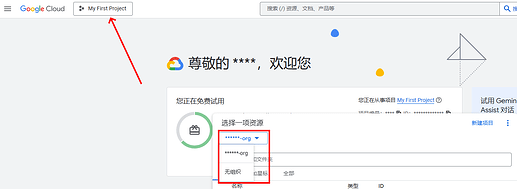
如果和图中一样,窗口左上角可以切换组织,那么就是有组织的。
GCP 账号注册后可能会自带一个组织 + 项目,也可能只有一个无组织项目。
如果你的 GCP 有组织,我个人推荐创建并使用无组织项目,可省去 组织政策 的麻烦。
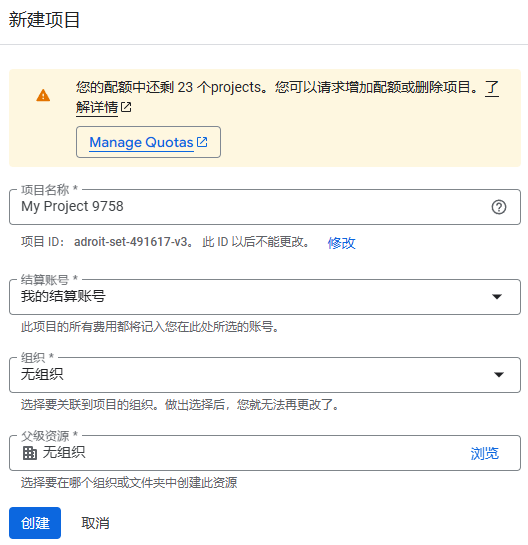
创建无组织项目
点击窗口右上角的 新建项目New project。
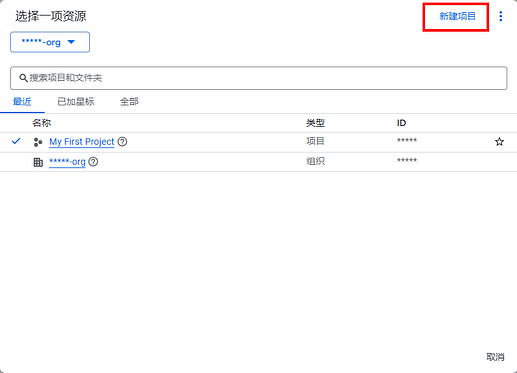
项目名称和 ID 随意;
结算账号选择 我的结算账号My Billing Account(带新用户赠金的账号);
组织选择 无组织No organization。
点击 创建Create 即可。
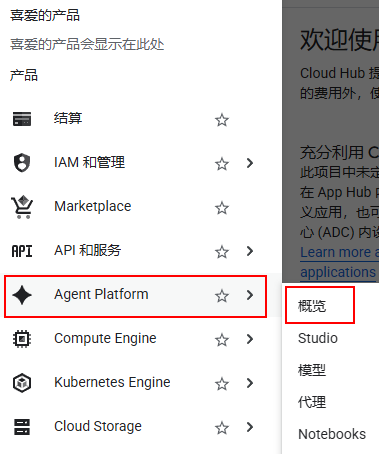
前往主导航菜单(大侧边栏) → Agent Platform → 概览Overview。
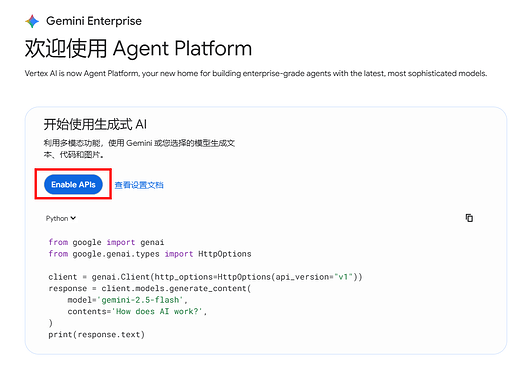
能看到这样的画面,点击 Enable APIs 按钮,会启用所有需要的 API。
启用过程会有点慢,一分钟左右,等它完成。
成功启用后会原地变成如下画面。
成功启用 API 后,可以进入 Agent Studio 在线使用。
如果需要外部调用,继续跟随教程来获取密钥即可。
可以在上面的 请确认自己使用的工具…… 里面确认什么密钥适合自己,是可以用熟悉的一串 API 密钥,还是得用服务账号密钥,还是不能直接调用。
这两种密钥,API 密钥和服务账号密钥,只是调用方法和路径不同,实际调用时指向的都是同一个。
如果工具要求安装 Google Cloud SDK,或者在 Python/NodeJS 里通过官方库调用,那你或许直接使用 Google Cloud SDK 登录个人账号即可(可直接跳到 3.3.)。
1.1. 使用 - Agent Studio
前往主导航菜单(大侧边栏) → Agent Platform → Studio。
你能看到熟悉的对话界面,可以直接在这里体验各种谷歌家的模型,比如对话、生图、视频等。
注意这里也会消耗赠金。
2.1. 快速创建服务账号和 API 密钥
从第 1 章启用 API 后继续。
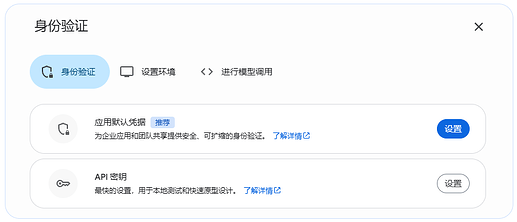
点击 API 密钥右侧的 设置Set up按钮。
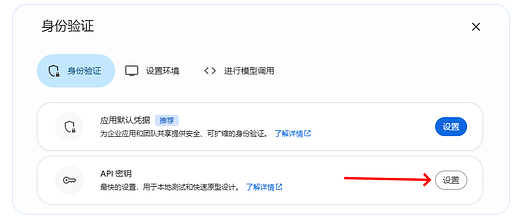
来到如下界面,点击 Create API Key。
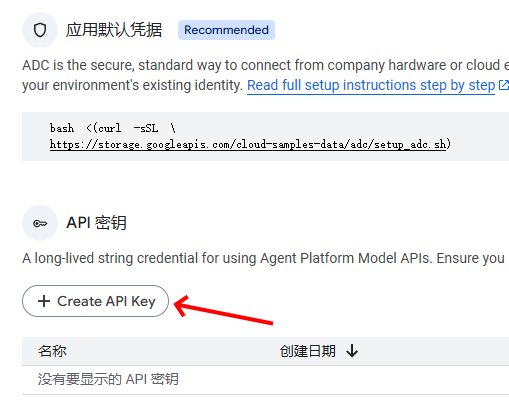
API 密钥创建完成,通常是 AQ. 开头。
如果你要使用 API 密钥,那么可跳到第 3 章来了解区域的选择,然后再继续第 3.1 章;
如果你要使用服务账号密钥,那么继续第 2.2 章。
2.2. 创建服务账号密钥
前往主导航菜单(大侧边栏) → IAM 和管理IAM & Admin → 服务账号Service Accounts
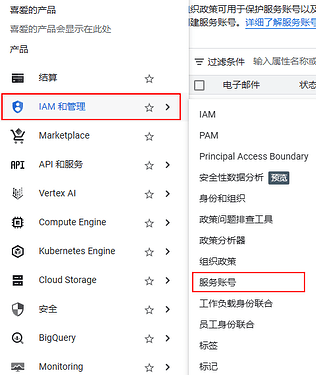
刚才的一键操作自动创建了两个服务账号,点击 vertex-express 开头的那个。
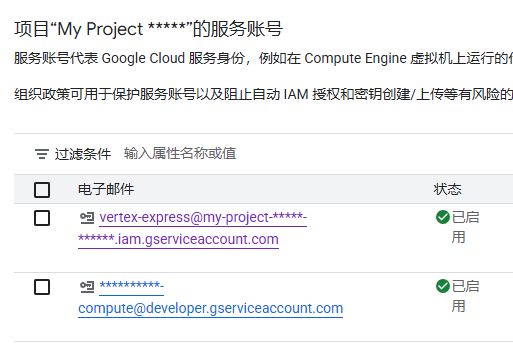
先在上方切换到 密钥Keys,点击 添加键Add key,再点击 创建新密钥Create new key,类型选择 JSON。
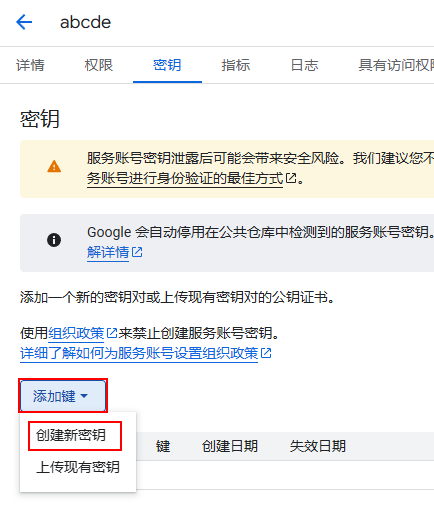
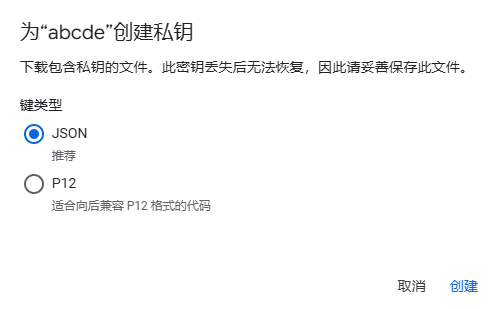
如果显示 密钥创建被阻止 之类的,那就是组织政策在搞事;
若发生这种情况,推荐换到或创建无组织项目后,从第 1 章重新开始。
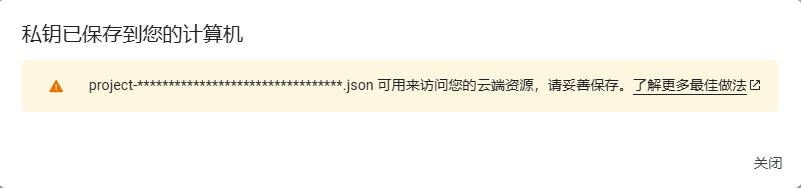
密钥创建完成,会自动下载一个 JSON 密钥文件。
密钥文件只能下载这一次,丢了需要创建新密钥。
妥善保管,同时避免泄露!
在配置密钥前,请先看看第 3 章来了解区域的选择,然后再继续第 3.2 章。
3. 查看可用模型 & 区域的选择
[!info] 无法拉取模型列表是正常现象
即使配置正确,列表里也拉取不了任何模型,这是正常的,Vertex AI API 不提供这个功能。
你需要手动添加模型。
查看可用模型
前往主导航菜单(大侧边栏) → Agent Platform → 模型Models
你能看到有各种各样的模型,不仅限于 Gemini 系列。
别想得太美好,别家模型(Claude 等)都不能直接用,需要申请(Google 自家的非 Gemini 系列模型也类似);
且不说能不能申请通过,受新政策影响的账号即使申请成功了,调用别家模型也不会使用赠金(激活/升级账号后也一样)。
赠金用户基本就老实用用 Gemini 系列模型吧。
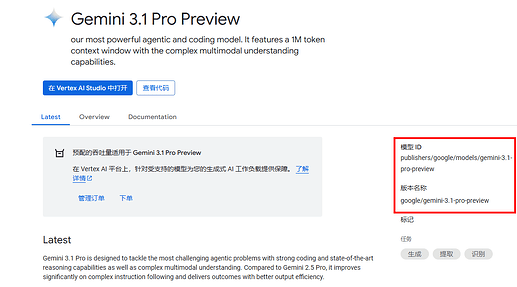
点击一个模型,可以查看详细信息,模型 ID 就在右侧。
这个页面的模型 ID 写得太完全了,通常添加模型时要取最后的 gemini-* 部分。
区域Location 的选择
谷歌把 AI 部署到了全球各个地方,区域就是指你想要调用哪个地方。
区域会影响缓存,区域一致才会命中缓存。
常见固定区域有 us-central1、us-west1、asia-east1 等地,更多区域可查看 官方文档 。
其中有个特例是 global 区域,会把请求路由到可用的地方,并 尽可能 路由到相同的地方以命中缓存。
区域还会影响模型的可用性,区域错误会导致请求报 404 找不到模型/无法访问模型。
以下两种情况需要选择 global 区域:
- 模型 ID 带
-preview 后缀,比如 gemini-3.1-pro-preview
- 刚发布没几天的正式模型
上述之外的情况通常可以选择固定区域。
3.1. 配置 - API 密钥
从第 2.1. 章结尾,获取 API 密钥后继续。
若支持 Vertex AI 提供商 + API 密钥,直接把一串密钥填进去即可。
这章主要针对没有 Vertex AI 提供商的工具,可以用 Google 提供商 + 自定义 URL 作为替代方案。
但,如果你的工具支持 Vertex AI 提供商的同时,提供商 URL 是一个可修改的字段的话,你可能也得根据区域来更改 URL。
Vertex AI API 不使用原先的 generativelanguage.googleapis.com,
需要更改提供商 URL:
→ https://{区域?}-aiplatform.googleapis.com/v1/publishers/google
比如使用 us-central1 区域就是:
→ https://us-central1-aiplatform.googleapis.com/v1/publishers/google
如果是 global 区域,开头的 {区域}- 不用加:
→ https://aiplatform.googleapis.com/v1/publishers/google
URL 后面不要加上 v1beta,加上会 404!建议检查工具是否会自动处理 URL。
3.2. 配置 - 服务账号密钥
从第 2.2. 章结尾,下载 JSON 密钥文件后继续。
如果工具的配置界面中要求填写 JSON,那么只需打开密钥文件,把整个内容复制粘贴进去即可。
否则,你需要提取 账号邮箱、私钥和项目 ID 这些字段。
密钥文件的结构大概如下:
{

  "type": "service_account",

  "project_id": "项目 ID",

  "private_key_id": "*****",

  "private_key": "-----BEGIN PRIVATE KEY-----\n非常长的私钥\n-----END PRIVATE KEY-----\n",

  "client_email": "服务账号邮箱",

  "client_id": "*****",

  "auth_uri": "https://accounts.google.com/o/oauth2/auth",

  "token_uri": "https://oauth2.googleapis.com/token",

  "auth_provider_x509_cert_url": "https://www.googleapis.com/oauth2/v1/certs",

  "client_x509_cert_url": "https://www.googleapis.com/robot/v1/metadata/x509/*****.iam.gserviceaccount.com",

  "universe_domain": "googleapis.com"

}
账号邮箱对应 client_email;
私钥对应 private_key,建议完整地复制私钥,包括前后的 -----BEGIN/END PRIVATE KEY-----;
项目 ID 对应 project_id。
3.3. 配置 - Google Cloud SDK(登录谷歌账号)
首先安装完 Google Cloud SDK 后,
打开控制台,执行 gcloud init,
成功后会询问 You must sign in to continue. Would you like to sign in (Y/n)?,输入 Y,会弹出浏览器,登录你的 GCP 谷歌账号。
登录成功后,控制台会显示如下文字:
You are signed in as: [[email protected]].


Pick cloud project to use:

 [1] 项目 ID

 [2] 更多项目 ID...

 [n] Enter a project ID

 [n] Create a new project

Please enter numeric choice or text value (must exactly match list item):
选择一个项目,输入左侧的序号。
成功后会显示这行文字:Your current project has been set to: [项目 ID].
接下来给程序创建默认凭据ADC。
执行 gcloud auth application-default login,会再弹出浏览器,再登录一次你的 GCP 谷歌账号。
登录成功会显示这行文字:Credentials saved to file: [your\path\gcloud\application_default_credentials.json].
完成,之后通过官方 GenAI 库还是通过 SDK 调用时,都会找到默认凭据。
常用命令
查看账号(保存的所有账号、当前激活的账号):gcloud auth list
查看配置(当前账号和项目):gcloud config list
登录账号:gcloud auth login
切换当前激活账号:gcloud config set account 账号邮箱
设置当前项目:gcloud config set project 项目ID
登出指定账号:gcloud auth revoke 账号邮箱
登出所有账号:gcloud auth revoke --all
[!warning]- 不想被反薅就不要点 激活/升级
如果你只想使用赠金,用完即停,就不要点击页面右上角或其他任何和账号有关的 激活Activate 或 升级Upgrade 按钮。
确认是否已激活
若账号激活了,会有如下变化。
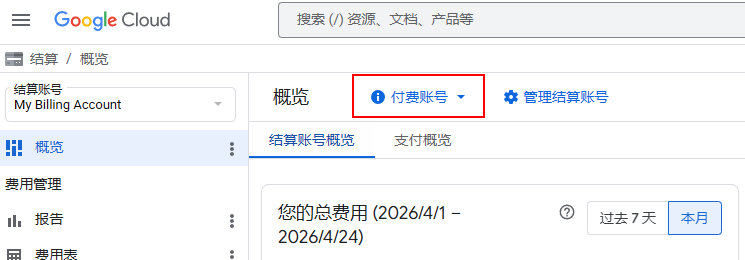
激活账号后,页面顶部的“免费试用状态”横幅会消失,不再弹出。

前往主导航菜单(大侧边栏) - 结算Billing,在左上角切换到合适的结算账号。
有新用户赠金的结算账号通常叫 我的结算账号My Billing Account。
激活账号后,免费试用账号Free trial account 会变成 付费账号Paid account。
其他 1. 查看赠金剩余
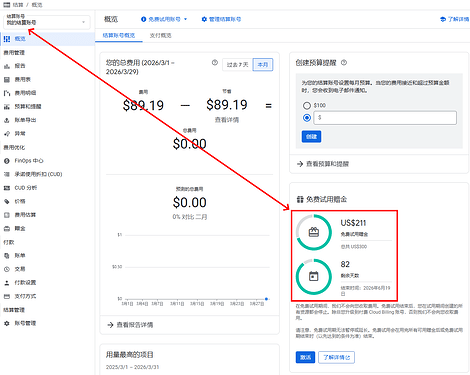
前往主导航菜单(大侧边栏) - 结算Billing。
有新用户赠金的结算账号通常叫 我的结算账号My Billing Account。
在左上角可以切换查看,查看有新用户赠金的结算账号时右下角会直接显示剩余金额和时间。
从使用到计费会有 2~5 小时的延迟。
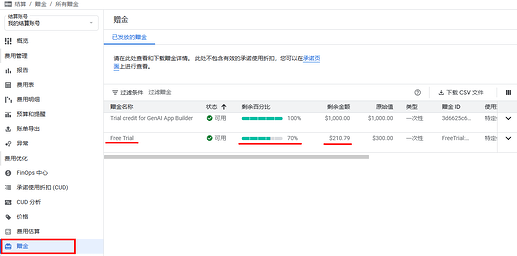
还有通用的方法,对所有结算账号都可用。
点击左侧的 赠金Credits,就会显示当前的赠金。
其他 2. 切换项目的结算账号
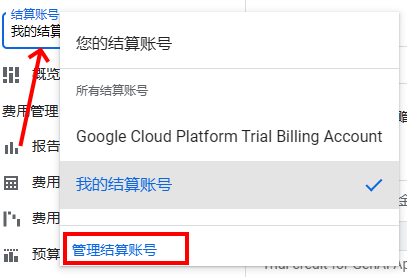
GCP 偶尔会有 5 美元的赠金羊毛(佬友们也会分享),领取后会新建一个结算账号。
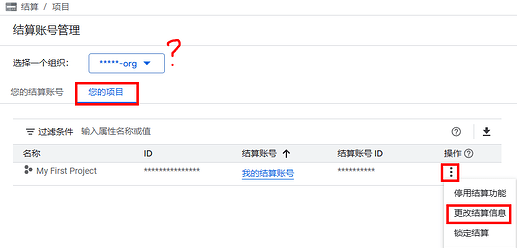
左上角打开选择结算账号的窗口,点击 管理结算账号Manage billing accounts。
点击 您的项目Your projects,若找不到项目就检查上面的组织选择是否正确。
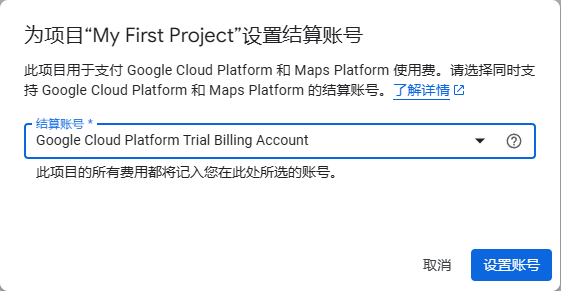
然后点击项目右侧 操作Actions 下方的三个点,点击 更改结算信息Change billing。
选择其他结算账号后点击 设置账号Set account 即可。
其他 3.1. 查看本月的 Token 消耗量(桌面端 - 快速方便)
前往主导航菜单(大侧边栏) - Agent Platform → 概览Overview。
进入后下滑页面,即可看到各模型的 Token 消耗和费用。
(gemini-3.1-pro-preview 的消耗也算在 3 Pro 里)
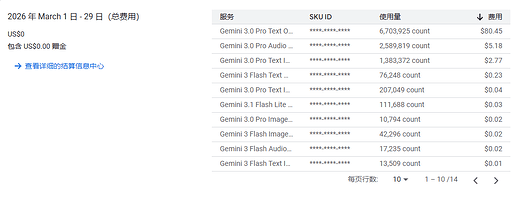
视口宽度 px 不够的情况下(特别是移动端),服务 列会被截断很多,这种情况下长按对应文字就会显示完整的。
如果想看模型调用次数,可以跟随 其他 3.2. 的通用方法。
其他 3.2. 查看 Token 消耗量和模型调用次数(通用)
前往主导航菜单(大侧边栏) - Monitoring → Metrics Explorer。
右上角选择想查询的时间范围,右侧的 Widget 类型Widget type 选择 Table,点击右上角偏下的 PromQL。
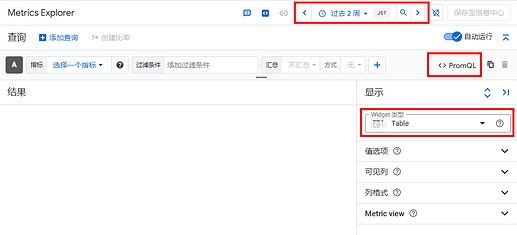
点击 PromQL 后,左侧变成了命令输入框。
复制粘贴下面的查询命令后点击右上角的 执行查询Run Query 或打开 自动运行Auto-Run。
一个输入框只放一条命令。
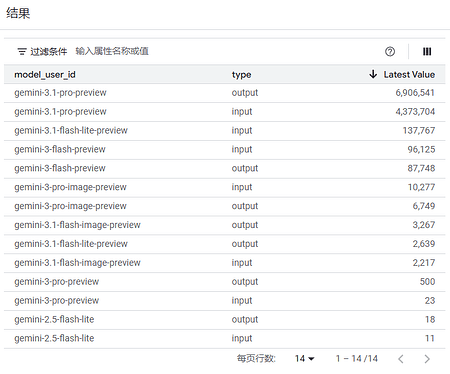
查询各模型的输入/输出 Token 消耗量
sum by ("model_user_id","type")(increase({"__name__"="aiplatform.googleapis.com/publisher/online_serving/token_count","monitored_resource"="aiplatform.googleapis.com/PublisherModel"}[${__interval}]))
结果示例
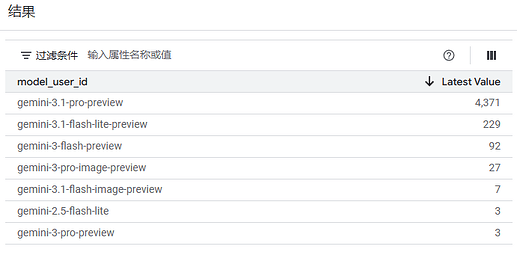
查询各模型的调用次数
sum by ("model_user_id")(increase({"__name__"="aiplatform.googleapis.com/publisher/online_serving/model_invocation_count","monitored_resource"="aiplatform.googleapis.com/PublisherModel"}[${__interval}]))
结果示例
其他 4.1. 请求体 safetySetting - 内容过滤设置
请求时,在请求体Request body一同传入,不传的情况 threshold 默认都是 OFF。
键Key为 safetySetting;
值Value为一个对象数组,每个对象通常都由 category 和 threshold 组成。
[

  {

    "category": "过滤类型",

    "threshold": "触发阈值"

  }

]
过滤类型
以下四个类型在所有 Gemini 渠道都可用:
HARM_CATEGORY_HATE_SPEECH:仇恨内容
HARM_CATEGORY_DANGEROUS_CONTENT:(暴力等)危险内容
HARM_CATEGORY_HARASSMENT:(辱骂、欺凌等)侮辱内容
HARM_CATEGORY_SEXUALLY_EXPLICIT:NSFW 内容
以下五个类型仅在 Vertex AI 渠道可用,其他渠道不支持:
HARM_CATEGORY_JAILBREAK:大模型破限/越狱内容
HARM_CATEGORY_IMAGE_HATE:包含仇恨内容的图片
HARM_CATEGORY_IMAGE_DANGEROUS_CONTENT:包含危险内容的图片
HARM_CATEGORY_IMAGE_HARASSMENT:包含侮辱内容的图片
HARM_CATEGORY_IMAGE_SEXUALLY_EXPLICIT:包含 NSFW 内容的图片
(以上四个图片相关设置似乎并不作用于 Nano Banana 生图,图片照样会拦截)
触发阈值
BLOCK_LOW_AND_ABOVE:可能性低也触发
BLOCK_MEDIUM_AND_ABOVE:可能性中等也触发
BLOCK_ONLY_HIGH:仅在可能性高时触发
BLOCK_NONE:(尽可能)不触发
OFF:关闭
BLOCK_NONE 和 OFF 不代表 100% 不触发拦截,只是把触发概率降到最低了。
BLOCK_NONE 仍会在响应体中带上安全评级,OFF 不会。
另外别忘了还有大模型的内部安全对齐。
详细内容可查看 官方文档 。
值的完全体:
[

  {

    "category": "HARM_CATEGORY_HATE_SPEECH",

    "threshold": "OFF"

  },

  {

    "category": "HARM_CATEGORY_DANGEROUS_CONTENT",

    "threshold": "OFF"

  },

  {

    "category": "HARM_CATEGORY_HARASSMENT",

    "threshold": "OFF"

  },

  {

    "category": "HARM_CATEGORY_SEXUALLY_EXPLICIT",

    "threshold": "OFF"

  },

  {

    "category": "HARM_CATEGORY_JAILBREAK",

    "threshold": "OFF"

  },

  {

    "category": "HARM_CATEGORY_IMAGE_HATE",

    "threshold": "OFF"

  },

  {

    "category": "HARM_CATEGORY_IMAGE_DANGEROUS_CONTENT",

    "threshold": "OFF"

  },

  {

    "category": "HARM_CATEGORY_IMAGE_HARASSMENT",

    "threshold": "OFF"

  },

  {

    "category": "HARM_CATEGORY_IMAGE_SEXUALLY_EXPLICIT",

    "threshold": "OFF"

  }

]
其他 4.2. 请求头 ...Request-Type - 随用随付类型
请求时,在请求头Request header一同传入,不传的情况将使用 标准Standard 类型。
只有 global 区域支持调整随用随付类型。
有三种随用随付PayGo类型,分别是 灵活Flex、标准Standard 和 优先Priority。
灵活 类型用更慢的响应换更低的费用倍率,优先 类型用更高的费用倍率换更快的响应。
键Key为 X-Vertex-AI-LLM-Shared-Request-Type;
值Value请看表格:
类型 |
值 |
响应速度 |
费用倍率 |
|---|
灵活 |
flex |
更慢 |
0.5x |
标准 |
- |
正常 |
1x |
优先 |
priority |
更快 |
1.8x |
详细内容可查看官方文档:灵活、标准、优先 和 费用表
[!tip]- Cloud 控制台 ≠ AI 控制台
GCP 主要面向公司/企业用户,Vertex AI 只是众多服务之一。
那些在专门 AI 工具里的开箱即用功能,在 GCP 上往往是没有/繁琐的。
尝试换个角度,用公司/企业视角去看待 GCP,你就能理解为什么(对个人来说)这么不方便。
服务账号与角色/权限:安全 > 便利
^-^详细调用记录:默认你会自己做日志。想在 GCP 上开启详细记录的话,要么信息不全,要么配置很繁琐
^-^实时 RPM、TPM 与并发:没有直观的仪表盘,默认你会自己做限流(个人使用几乎碰不到上限,可看 Vertex AI 的优缺点)
以及更多的企业级特性……
如果你真的很需要那些功能,可以考虑套一层 New API 这种中转。
旧物仓库
Agent Platform 推出后流程被大幅简化了,以下这些手动步骤也不是必要的了。
但内容还未过时(2026.4.23),暂时放到这里,但不会维护了,仅作为参考。
1. 启用 Agent Platform API(原 Vertex AI API)
前往主导航菜单(大侧边栏) → API 和服务APIs & Services → 库Library
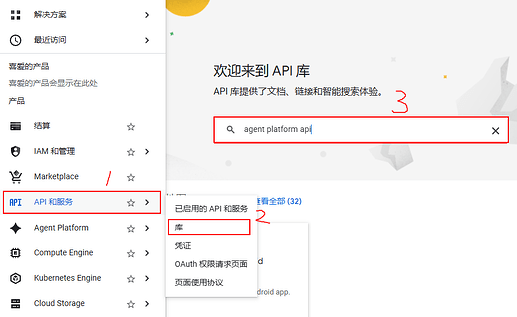
搜索并找到 Agent Platform API,进入后点击启用Enable。
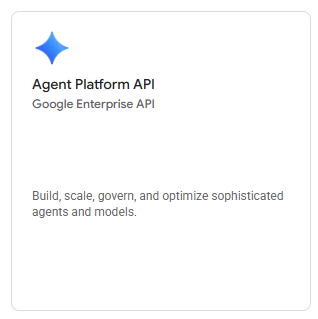
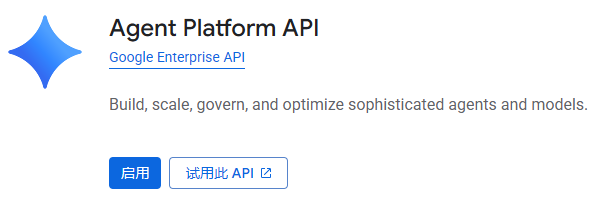
成功启用后,对应按钮会变成管理Manage。
3. 创建服务账号
首先确认你的 GCP 是否有组织。
如果和图中一样,窗口左上角可以切换组织,那么就是有组织的。
GCP 账号注册后可能会自带一个组织 + 项目,也可能只有一个无组织项目。
如果你的 GCP 有组织,我个人推荐创建并使用无组织项目,可省去 组织政策 的麻烦。
如果你仍要使用组织下的项目也是可以的,只是中途会比无组织项目多几个步骤,教程也兼顾了组织下的项目。
创建无组织项目
点击窗口右上角的 新建项目New project。
项目名称和 ID 随意;
结算账号选择 我的结算账号My Billing Account(带新用户赠金的账号);
组织选择 无组织No organization。
点击 创建Create 即可。
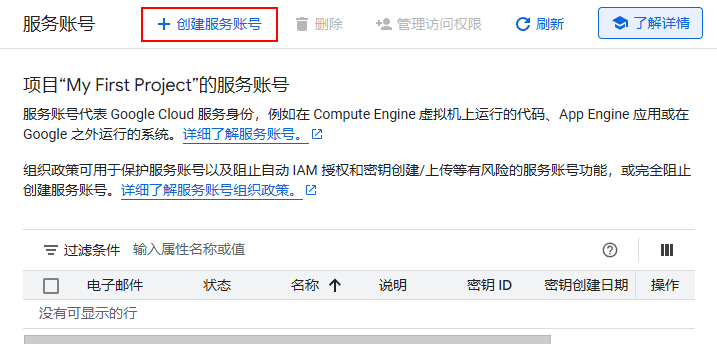
前往导航菜单(侧边栏) → IAM 和管理IAM & Admin → 服务账号Service Accounts
来到如下界面。
点击上方的 创建服务账号Create service account。
服务账号名称和 ID 随意,然后点击 创建并继续Create and continue。
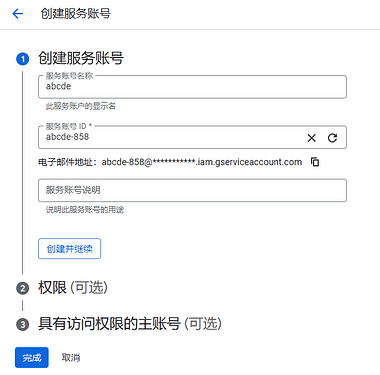
不小心提前点击完成Done了
已经能看到新的服务账号了。
找到右侧 操作Actions 下方的三个点,点击 管理权限Manage permissions 继续配置。
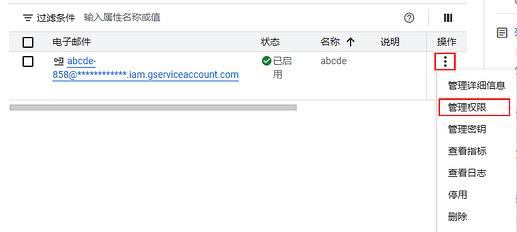
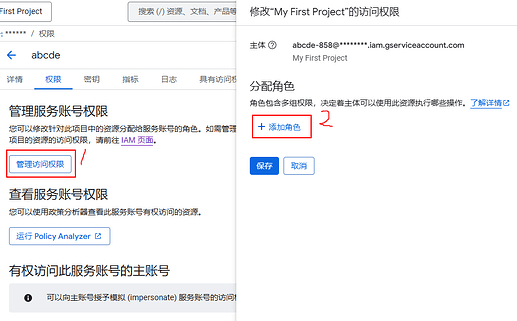
然后给予角色,只是拿来调用 AI 的话,Vertex AI User 这个角色的权限已经足够。
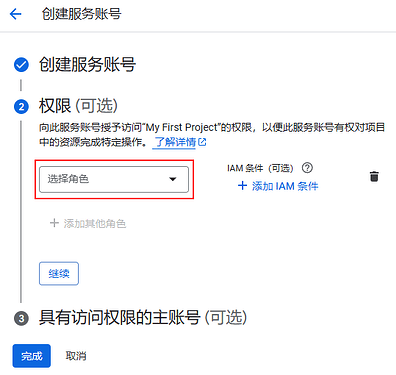
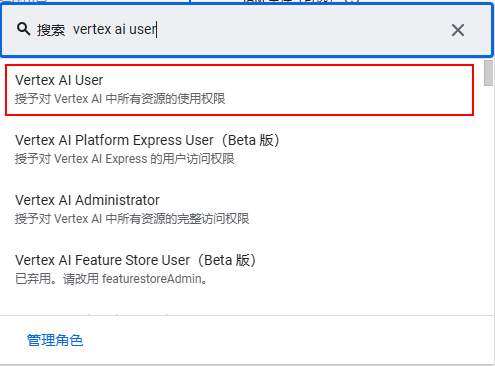
然后点击 完成Done。
[!danger] 不要向服务账号给予 Owner 角色!
某些教程会让你给予 Owner 角色,确实这样很方便,有了密钥还不用担心权限不足。
但 Owner 角色的权限非常高,可接管整个 GCP 项目,包括支付与结算。
若密钥泄露,后果严重!
建议只给予需要的角色,让账号只获得需要的权限。
3.1. 获取服务账号密钥
从第 3 章结尾,创建服务账号后继续。
服务账号的密钥不是简单的一串字符,而是以下三个字段联合,缺一不可:
- 账户邮箱Client Email
- 私钥Private Key
- 项目 IDProject ID
找到右侧 操作Actions 下方的三个点,点击 管理密钥Manage keys 继续配置密钥。
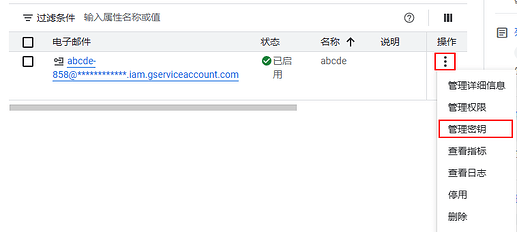
点击 添加键Add key,再点击 创建新密钥Create new key,类型选择 JSON。
[!failure] 密钥创建功能已停用?
这是因为当前项目属于某个组织下,组织政策里默认禁止了密钥创建。
你可以继续在当前项目下去关闭政策,
也可以去创建一个无组织项目,然后回到第 1 章从启用 API 重新开始。
关闭对应政策
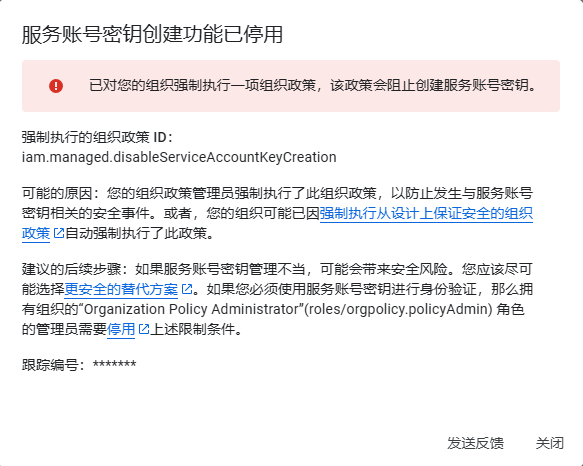
复制这个:iam.managed.disableServiceAccountKeyCreation
然后跟随第 3.3. 章,关闭对应组织政策后再继续。
密钥创建完毕,会自动下载一个 JSON 密钥文件。
密钥文件只能下载这一次,丢了需要创建新密钥。
妥善保管,同时避免泄露!
3.2. 获取一串 API 密钥
从第 3 章结尾,创建服务账号后继续。
如果你的项目属于某组织,则需要关闭一个组织政策,防止 API 密钥创建被阻止。
复制这个:iam.managed.disableServiceAccountApiKeyCreation
然后跟随第 3.3. 章,关闭对应组织政策后再继续。
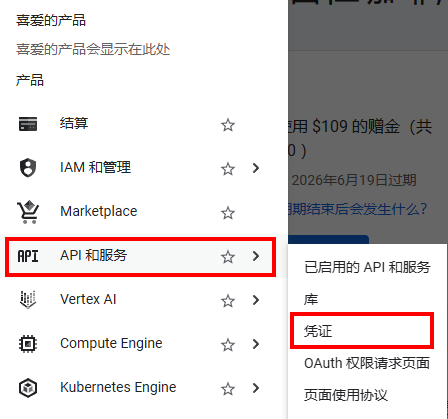
前往导航菜单(侧边栏) → API 和服务APIs & Services → 凭证Credentials。
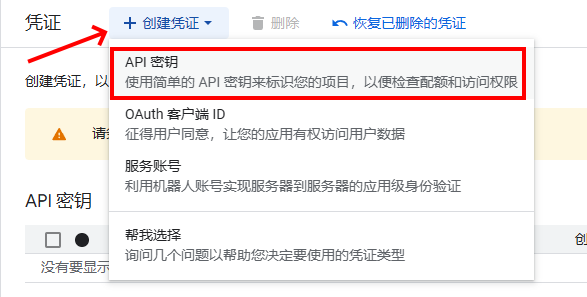
点击上面的 创建凭证Create credentials,选择 API 密钥API key
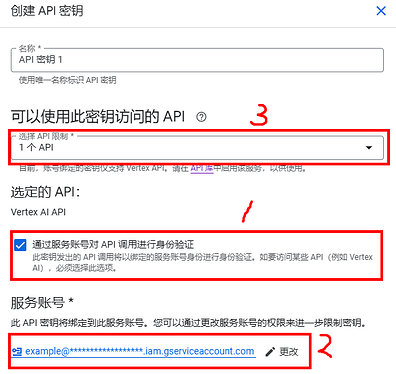
密钥名称随意;
先点击 通过服务账号对 API 调用进行身份验证Authenticate API calls through a service account,
选择有对应角色/权限的服务账号(比如 Vertex AI User 角色),
然后选择使用 Vertex AI API,
最后点击下面的 创建Create。
成功后熟悉的一串密钥就创建了,通常是 AQ. 开头。
若你打算用替代方案(Google 提供商 + 自定义 URL),接下来再跟随第 4.2 章。
3.3. 关闭组织政策
点击左上角选择项目/组织,确认属于某个组织;点击弹窗右上角的三个点,点击 组织政策Organization policies
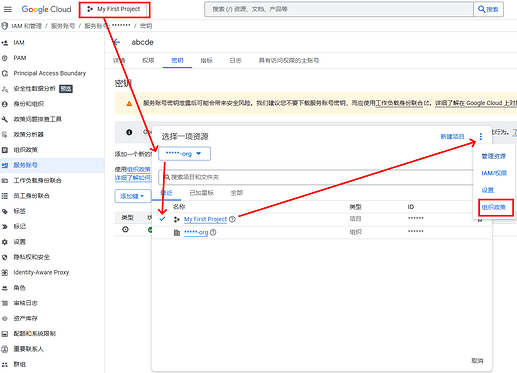
[!failure] 组织政策显示没有权限查看?↓ 跟随 错误 1.1 再继续
错误 1.1
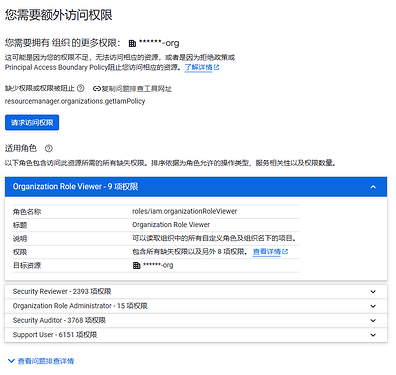
项目的 IAM 和组织的 IAM 是互相独立的,说明你在组织里缺少必要角色的权限。
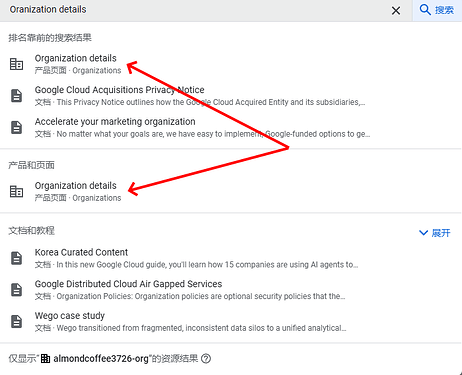
直接在顶部居中的搜索框里输入 Organization details 然后进入。
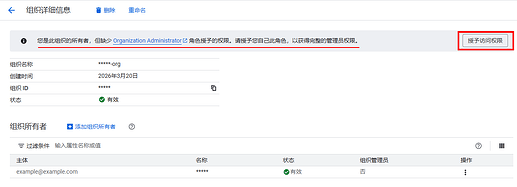
可以看到已经提示缺少权限了,点击右侧的 授予访问权限Grant access。
等待两三分钟让更改生效。
必要的权限都没有,大概率也会遇到 错误 1.2,建议也跟随。
进入如下画面,在过滤输入框里搜索(或粘贴之前让你复制的),可以看到有一个 强制执行状态Enforcement state 为 有效Active 的政策。
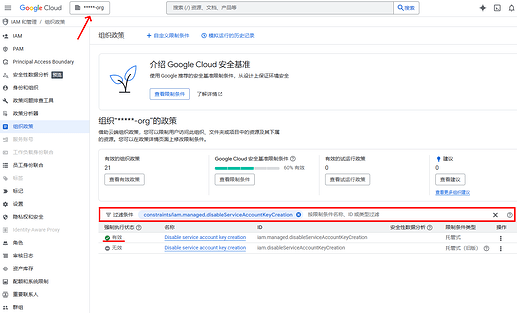
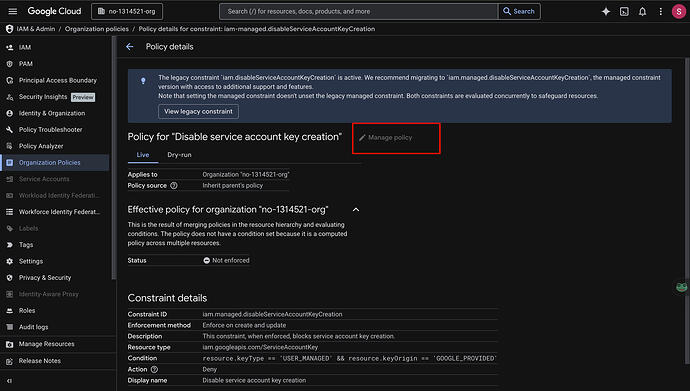
点击进入那个政策,然后点击右上角的 管理政策Manage policy。
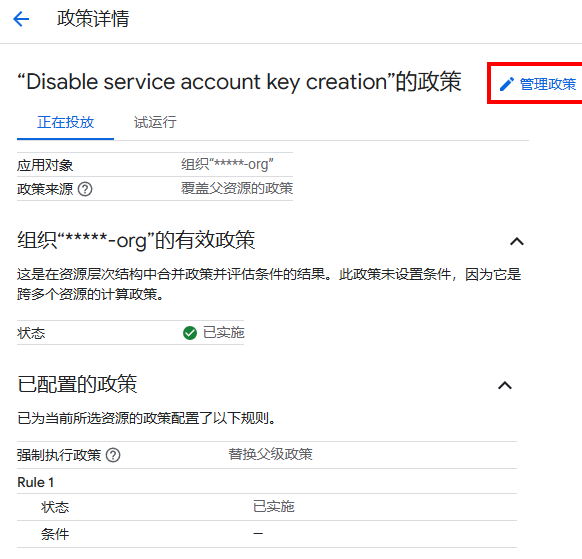
[!failure] 管理政策Manage policy 按钮是灰色,无法点击?↓ 跟随 错误 1.2 再继续
错误 1.2
项目的 IAM 和组织的 IAM 是互相独立的。
进入 IAM,注意是组织的 IAM。
找到主账号(邮箱是你的),点击右侧的铅笔按钮。
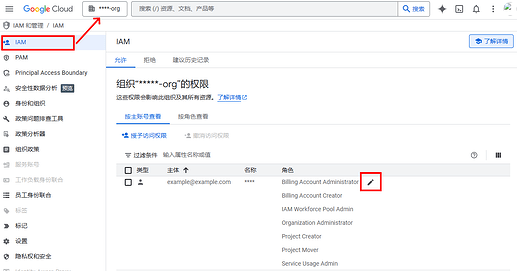
搜索 Organization Policy Administrator 并给予这个角色。
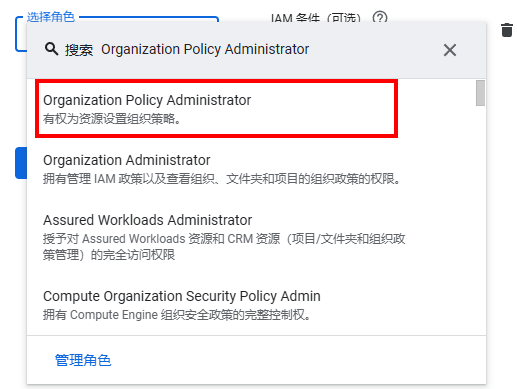
点击 保存Save,等待两三分钟让更改生效。
政策来源Policy source 改为 覆盖父资源的政策Override parent’s policy。
添加规则Add a rule,实施Enforcement 选择 关闭Off,点击右下角 完成Done,最后点击 设置政策Set policy。
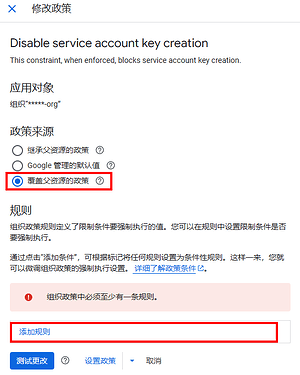
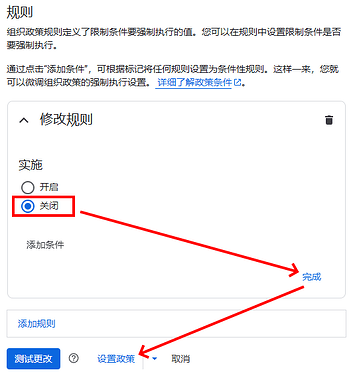
成功后即可看到 强制执行状态Enforcement state 变成了 未实施Not enforced。
等待两三分钟让更改生效。


 大帅哥 03-27 12:581楼
 edisonc 03-27 13:002楼
 2 03-27 16:133楼
 Lunafleur 03-27 16:155楼
 Tianyi Wang 03-27 16:346楼
 ACatStick 03-27 19:137楼
 银河快递 03-27 19:218楼
 Furina 03-27 19:229楼
 mossonli 03-27 19:4110楼
 言芊芊 03-27 19:4411楼
 MyGo!!!!! 03-27 20:2613楼
 对不起帅到你了 03-27 23:1315楼
 txooox 03-27 23:3117楼
 dangwenbo 03-28 08:4420楼
 Wolke_Wolke 03-29 01:3422楼