本帖使用社区开源推广,符合推广要求。我申明并遵循社区要求的以下内容:
- 我的帖子已经打上 开源推广 标签: 是
- 我的开源项目完整开源,无未开源部分: 是
- 我的开源项目已链接认可 LINUX DO 社区: 是
- 我帖子内的项目介绍,AI生成、润色内容部分已截图发出: 是
- 以上选择我承诺是永久有效的,接受社区和佬友监督: 是
以下为项目介绍正文内容,AI生成、润色内容已使用截图方式发出
capcap 开源快一个月了,已经从一个我自己每天用的小工具,慢慢变成了一个被很多人真实使用、提 issue、提 PR 的 macOS 截图工具
到今天,capcap 已经更新到 `v1.5.3`
先放一个阶段快照:
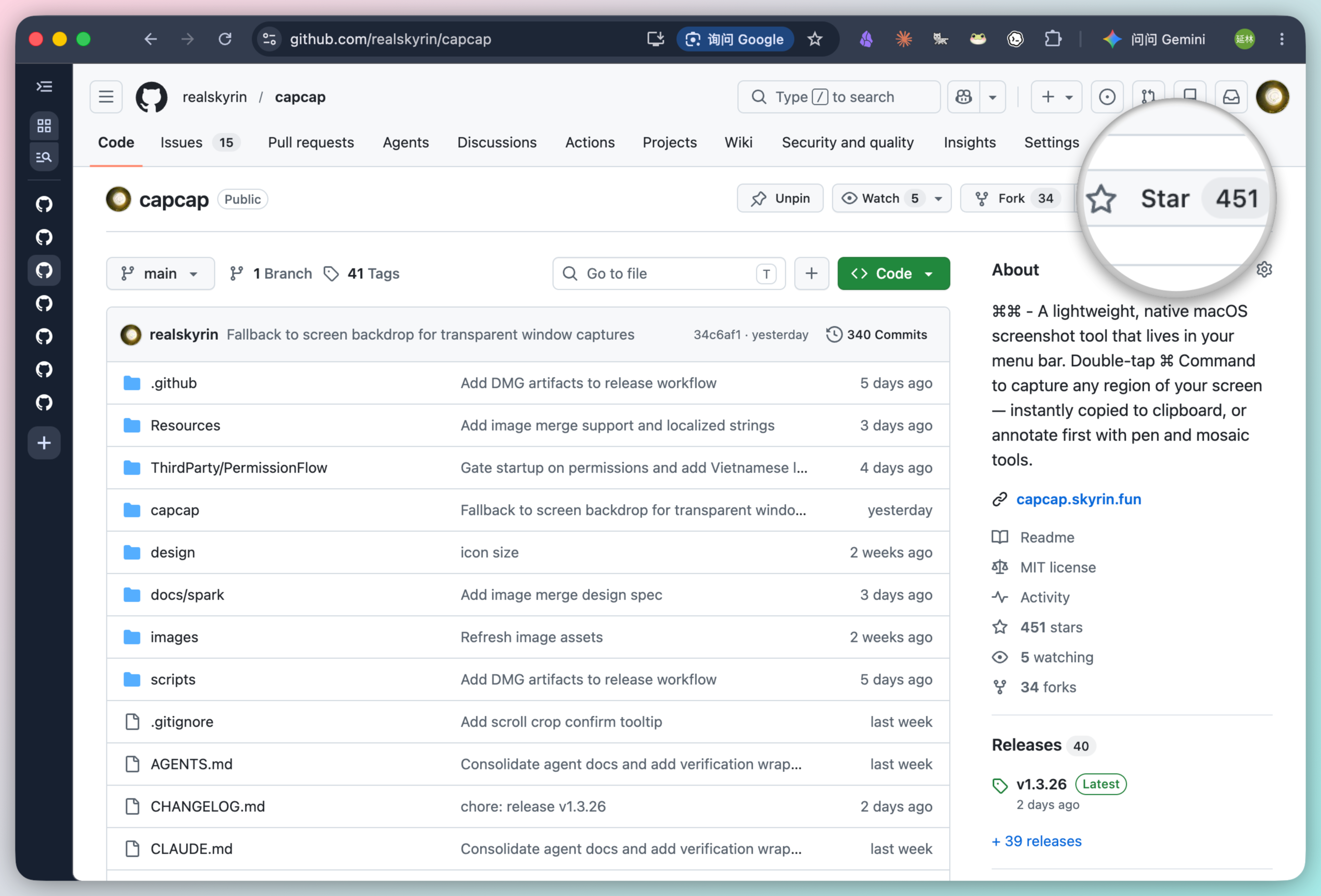
- GitHub Stars:527
- Forks:39
- Commits:403
- Releases:48
- 已关闭 Issues:72
- 当前最新版本:`release-v1.5.3`
过去这段时间,capcap 的变化不是 “堆功能列表”,而是吸收了很多很有意思的 Idea,用起来越来越顺手了
有人希望长截图更稳,有人希望贴图能跨桌面,有人希望在历史截图之间切换,有人希望图里的文字贴出来以后还能直接复制,有人盯着设置页里一个 badge 的垂直居中问题不放。看起来都是小事,但工具的体验,其实就是被这些小事决定的
如果你还不了解 capcap,可以先用一句话理解:
> capcap 是一个原生 macOS 菜单栏截图工具,双击 `⌘` 截图,支持标注、长截图、OCR、翻译、美化、钉图、图床上传和历史记录。纯 AppKit,MIT 开源,无 Electron,无订阅,无遥测
## 一、贴图功能最近明显变强了
如果说前一阶段 capcap 的主线是 “截图之后怎么更快编辑”,那最近这段时间,贴图功能的存在感变强了很多
以前贴图更多是一个临时参考:把截图固定在屏幕上,方便对照设计稿、抄一段信息、看着一张图改另一处内容
现在它开始更像一个轻量的桌面信息容器
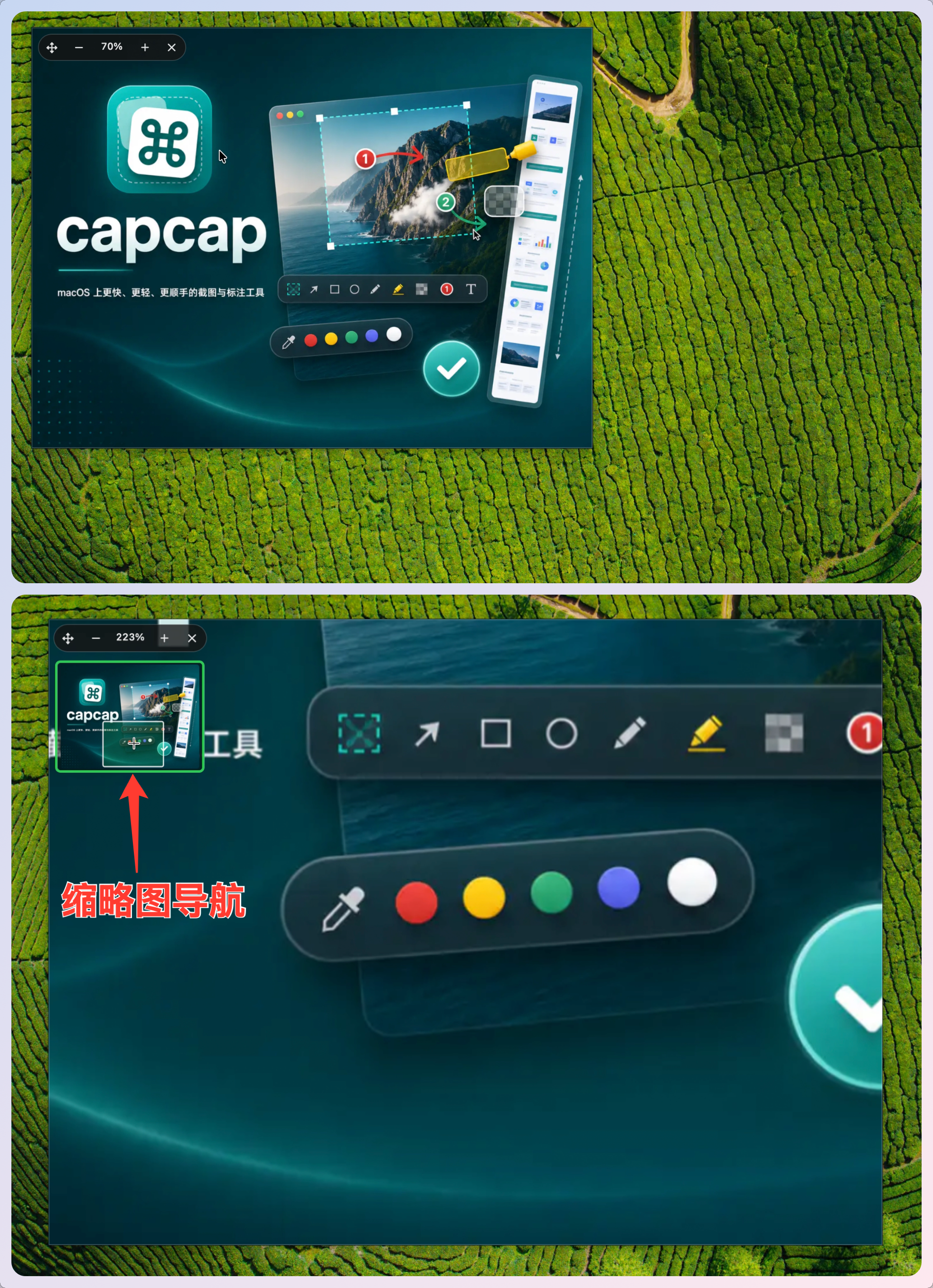
### 贴图支持跨桌面显示
很多 macOS 用户会开多个 Space:一个桌面写代码,一个桌面看文档,一个桌面跑浏览器。以前贴图如果只能待在当前桌面,用起来会有一点割裂
现在 capcap 支持让贴图跨桌面显示。你可以把一张参考图、报错截图、设计稿、配置说明钉在屏幕上,然后在不同桌面之间切换时继续看它
这个功能来自 @HaiTang-8 的 PR,感谢!
### 贴图里可以直接做 OCR
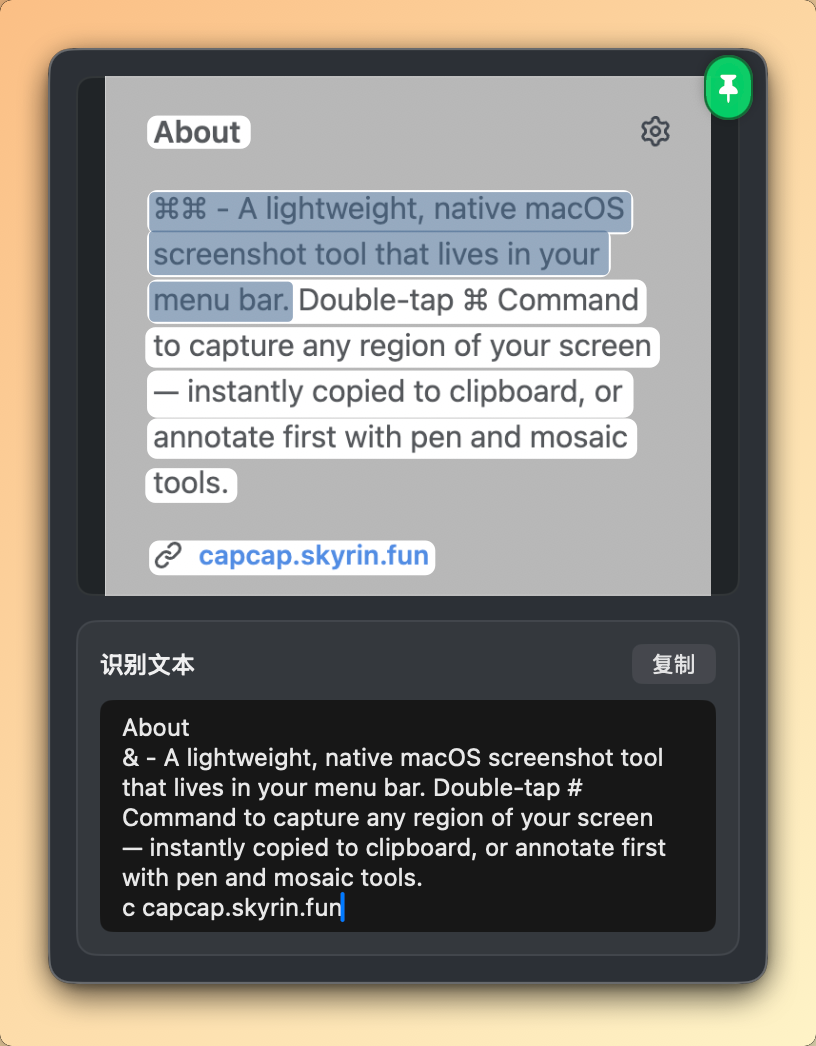
贴图左上角工具栏新增了 OCR 入口
这个功能的逻辑很直接:你已经把一张图钉在屏幕上了,下一步很可能就是想从里面复制文字。以前要回到 OCR 面板,现在可以直接在贴图上触发识别,然后选择、复制文字
OCR 仍然复用 capcap 原来的本地识别能力,走 Apple Vision,不需任何云端服务
OCR 的体验我是一比一按照 macOS 原生 Preview 来实现的,调了很久,可以拖拽选中图片中的任何文本,大家可以在最新版里体验体验
### 剪贴板文字也可以直接钉出来
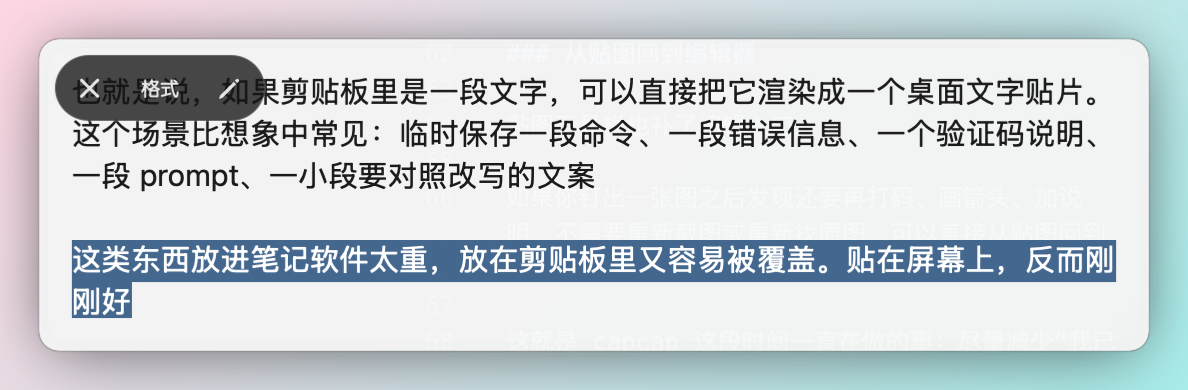
`v1.5.3` 新增了剪贴板文字贴图
也就是说,如果剪贴板里是一段文字,可以直接把它渲染成一个桌面文字贴片。这个场景比想象中常见:临时保存一段命令、一段错误信息、一个验证码说明、一段 prompt、一小段要对照改写的文案
这类东西放进笔记软件太重,放在剪贴板里又容易被覆盖。贴在屏幕上,反而刚刚好
### 从贴图回到编辑器
贴图工具栏也补了编辑入口
如果你钉出一张图之后发现还要再打码、画箭头、加说明,不需要重新截图或重新找原图,可以直接从贴图回到编辑器继续处理
这就是 capcap 这段时间一直在做的事:尽量减少“我已经在这个流程里了,为什么还要绕出去”的感觉
## 二、编辑器越来越像真正为截图设计的小工具
截图标注这件事,表面看是画箭头、写字、打码
但真正用久了,麻烦点都藏在细节里:颜色能不能记住,线条粗细是不是顺手,选中对象时有没有反馈,拖拽缩放会不会突然翻转,形状样式够不够表达意图
最近编辑器补了很多这类细节
### 工具会记住上次用过的颜色和粗细
以前每次打开编辑器,颜色和线宽更像一次性的状态。现在支持颜色或粗细的工具,会记住上次使用的设置
比如你习惯用红色箭头、黄色马克笔、某个固定线宽,下一次再标注时就不用重新调一遍
这个改动不大,但很有必要:大部分人都有自己的标注习惯,工具应该记住它
### 选中和悬停反馈更清楚
编辑器现在增加了标注 hover 高亮,选中轮廓也做了降噪,不会像以前那样显得太重
这类视觉反馈的重点不是 “更炫”,而是减少误操作。你要知道鼠标正指向哪个对象,也要知道当前选中了什么
### 形状工具继续打磨
最近几个版本里,形状相关改动很多:
- 支持 Shift 缩放和端点吸附
- 修复形状缩放时翻转的问题
- 新增圆角矩形样式
- 手绘矩形和手绘形状的预览、描边更自然
- 线条粗细滑块上限从 24 调到 16,避免过粗后失去控制感
这些看起来像边角料,但截图编辑器最怕的就是“差一点”。矩形歪一点,箭头怪一点,文字气泡拖起来不顺一点,最后都会让人回到更重的图片工具里处理
capcap 想做的是:只处理截图场景需要的那一小段编辑能力,但这一小段要足够顺
## 三、历史截图终于可以在编辑器里切换了
这是另一个很实用的更新
以前菜单栏历史记录已经可以快速复制旧截图,但如果你想对上一张、下一张历史截图继续编辑,就没有那么顺
现在编辑器支持切换历史截图,并且修复了切换索引、保留编辑草稿等问题
实操场景很明确:
- 连续截了几张图,想挑其中一张继续标注
- 写文档时需要来回改几张截图
- 同一个流程截了多个状态,想在编辑器里前后切换检查
- 已经画了一些标注,不希望切换时草稿丢掉
这个功能也来自 @HaiTang-8 的 PR ^-^
我很喜欢这种改动,因为它不是凭空加一个入口,而是把 “截图历史” 这件事从菜单栏延伸到了编辑流程里
## 四、截图主流程继续补稳定性
capcap 最核心的路径仍然是:触发截图,选区域,编辑,复制或保存
所以很多更新都在围绕这条路径减少摩擦
### 新增全屏截图快捷键和菜单入口
如果你经常整屏保存当前状态,现在可以直接触发全屏截图,不必每次再手动画一个全屏区域
这类快捷入口不会改变 capcap 的主流程,但能让高频动作更短
### 长截图增加手动滚动选项
长截图是截图工具里最难稳定的功能之一
前一阶段 capcap 已经把长截图做了很多优化:用 Apple Vision 辅助识别重叠区域,避开滚动条和 sticky header,等待页面稳定后再计算位移
最近又加了手动滚动选项。对于一些自动滚动不太好判断的页面,手动模式反而更可靠
我现在对长截图的判断比较现实:自动化要尽量好用,但也要给用户留一条可控的路
## 五、保存、历史和上传这些小路径更顺了
截图工具不只是 “截到图”,还包括图最后怎么出去
这段时间围绕输出链路也做了不少调整
### 统一保存路径和 Finder 显示设置
现在设置里新增了统一的保存路径设置,以及保存后是否在 Finder 中显示的选项
以前不同输出路径之间有些分散,现在更集中。对经常把截图落盘、整理到固定文件夹的人来说,这个改动会更省心
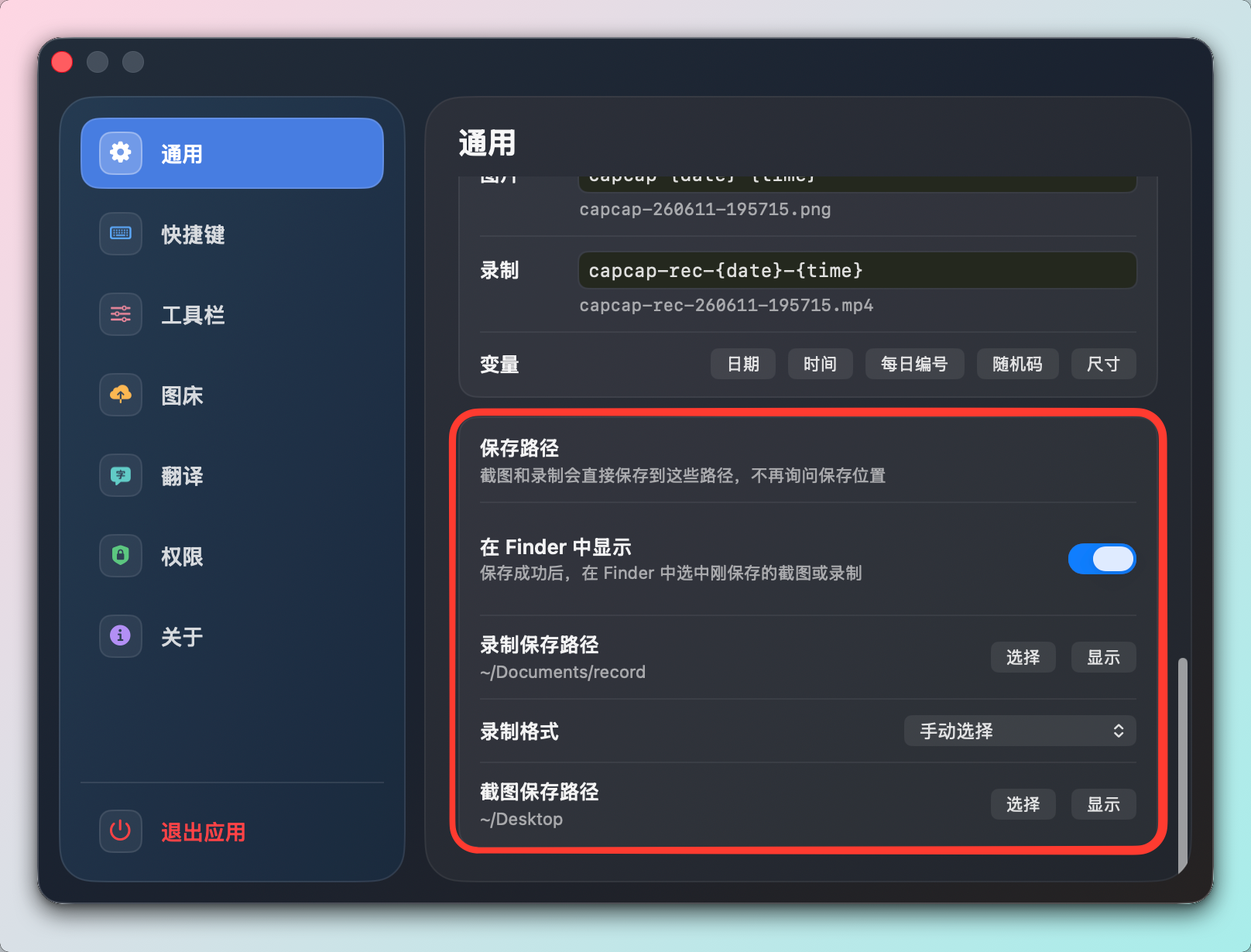
### 文件名规则放到通用设置里
文件名规则也从更深的地方移到了 General 设置里,布局和变量插入方式也做了整理
截图文件名不是一个大功能,但它直接影响后续整理。比如你希望带日期、时间、应用名,或者避免覆盖旧文件,就会很在意这个设置是不是容易找到
## 六、上一阶段新增的大功能,也已经继续稳定下来
如果你没看 6 月 2 日那篇,这里快速补一下前一阶段几个大更新
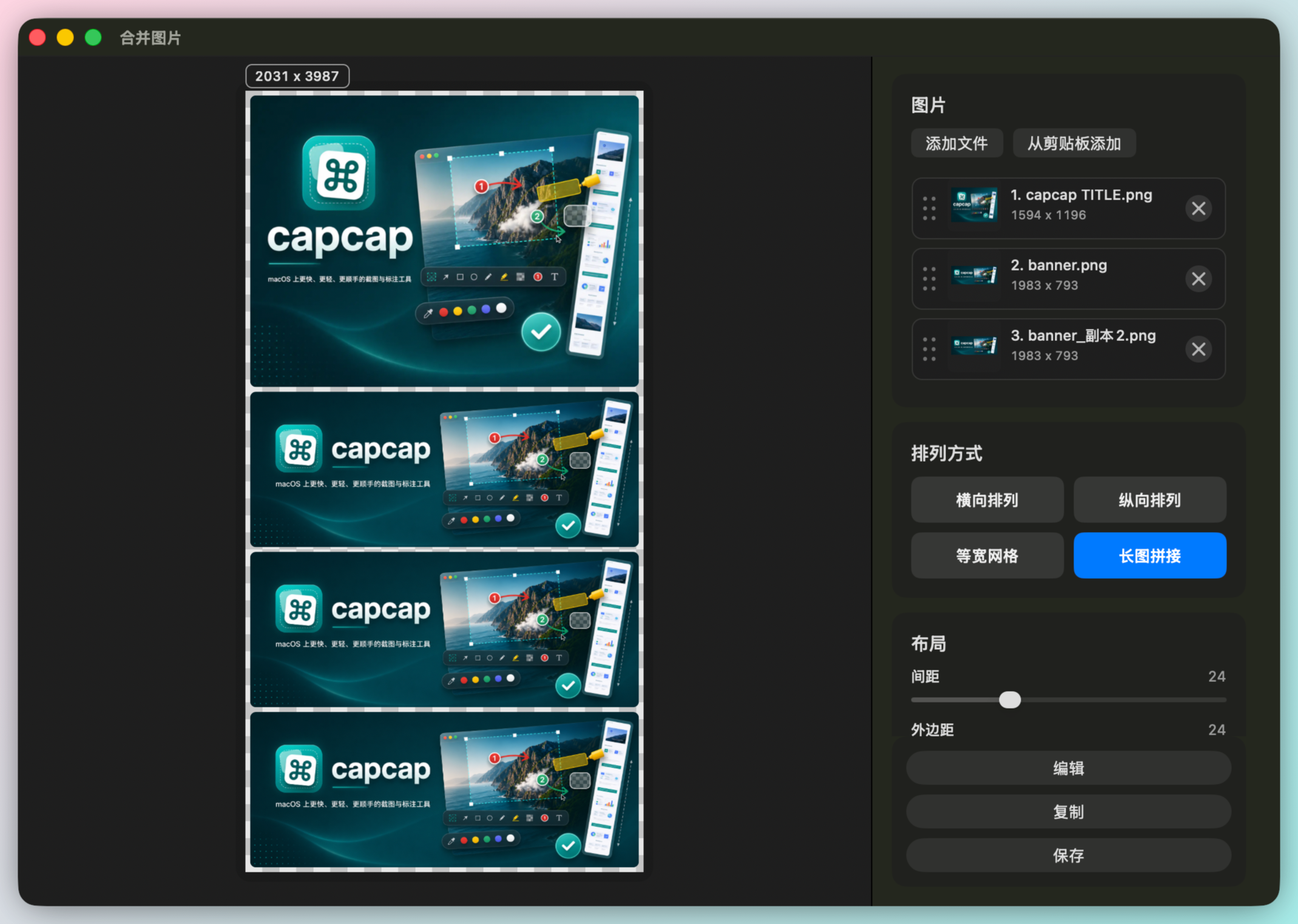
### 图片合并
capcap 已经支持图片合并,可以把多张图拼成一张,再继续进入编辑器做标注、美化、上传
这个功能对写文档、发教程、做对比图很有用。很多时候你不是截一张图,而是要把几张状态图放在一起讲清楚
### DeepLX 独立 Provider
OCR 和翻译这块,DeepLX 已经被拆成独立翻译 Provider,也支持自托管 DeepLX 实例不填 API Key 的场景
这里我还是坚持原来的原则:capcap 不做中转服务。识别尽量本地,翻译和图床就用你自己配置的服务和密钥。
感谢 @Herrengit 的 PR ^-^
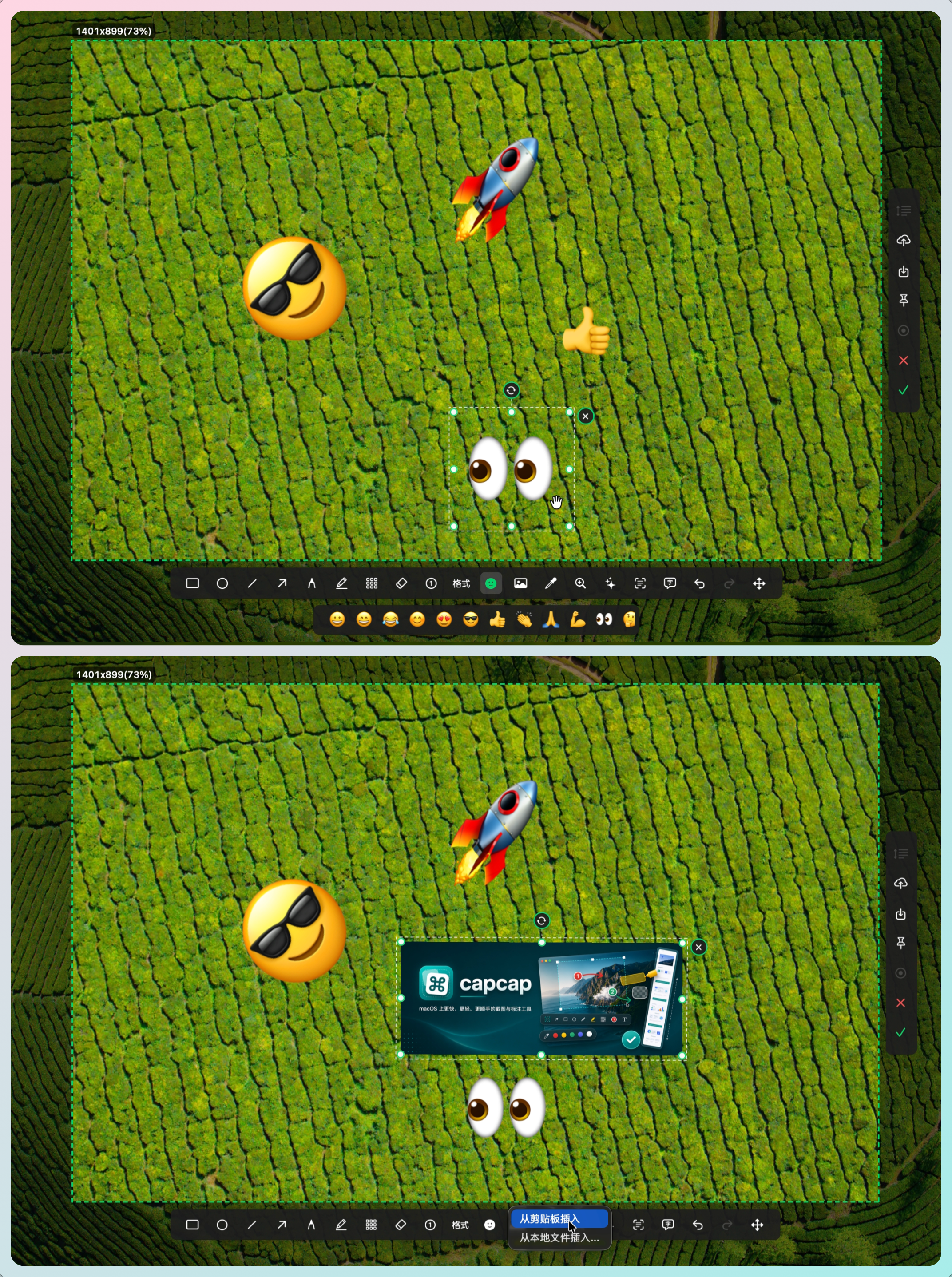
### 表情、插图、马赛克粒度
编辑器里也已经支持插入表情、插入图片,马赛克可以调粒度
这些功能让 capcap 不只是 “给截图画几个箭头”,而是可以快速做一张能直接发出去的图
## 七、面向 AI Agent 的入口也开始加了
最近 capcap 还加了 agent CLI entrypoint 和一套 agent skill
这个方向目前还处于探索阶段,我自己的想法是截图工具不一定只能服务人手动点击,也可以成为 AI Agent 观察屏幕、触发截图、处理视觉上下文的一部分
但从长期看,截图、OCR、窗口信息、屏幕上下文,本来就是 Agent 很需要的基础能力。capcap 已经有这些能力,后面可以慢慢把入口开放得更清楚
## 八、安装方式
目前最推荐的安装方式仍然是 GitHub Release 或 Homebrew tap。
Homebrew:
```bash
brew tap realskyrin/tap
brew install --cask realskyrin/tap/capcap
```
GitHub:
> GitHub - realskyrin/capcap: ⌘⌘ - A lightweight, native macOS screenshot tool that lives in your menu bar. Double-tap ⌘ Command to capture any region of your screen — instantly copied to clipboard, or annotate first with pen and mosaic tools. · GitHub
最新 Release:
> Release v1.5.3 · realskyrin/capcap · GitHub
Release 里同时提供 DMG 和 ZIP。喜欢拖拽安装的可以下 DMG,习惯命令行的可以用 Homebrew
## 最后
capcap 还是会坚持几个原则:
- 原生 macOS 体验,纯 AppKit,不做 Electron 壳
- 轻量,不把截图工具做成臃肿图片工作台
- 隐私优先,无遥测,OCR 尽量本地,图床和翻译密钥由用户自己配置
- MIT 开源,代码、issue、PR 都公开
- 真实使用驱动,优先修每天用的时候真的会烦的问题
过去这段时间最让我开心的不是 Star 涨了多少,而是很多反馈都非常具体,这就是开源的力量吧
一个工具要变顺,很多时候靠的就是这些真实的小摩擦被连续磨掉
也欢迎各位佬友继续试用、提 issue、提 PR。如果你会 Swift / AppKit,尤其欢迎来一起改;如果你只是用起来觉得哪里不顺,也欢迎直接说
capcap 现在比刚开源时成熟了很多,但它还远没有定型。后面怎么成长,很大程度取决于大家真实怎么用它


 MeverikC 06-12 20:031楼
 GrandHaven 06-12 20:142楼
 thelamb 06-15 18:053楼
 kklov 06-23 15:264楼