实现思路:Alist+阿里云/123网盘/豆包云盘等+免费域名+claoudflare Tunnel,
我用WebDAV主要是用来在Reeden中同步我的电子书和阅读进度,这个使用场景负担不是很大,目前用下来阿里云盘感觉最稳,但下载会比较慢一些,123网盘经常有失败的情况,豆包云盘上传下载都很快,就是我就有几个漫画是300M的,可能我一次传太多被风控了,剩下几本漫画传不上去,听说连续7天或者连续14天老实使用,小频率传一些图片、文档之类的,可能解除风控,待我试试再来反馈。另外就是claoudflare免费计划限制上传小于100M,所以如果有大于100M的文件可以在配置这个的电脑上用本地端口传输。
以下记录一下我的实现流程:
第一步:Alist
GitHub - AlistGo/alist: 🗂️A file list/WebDAV program that supports...
🗂️A file list/WebDAV program that supports multiple storages, powered by Gin and Solidjs. / 一个支持多存储的文件列表/WebDAV程序,使用 Gin 和 Solidjs。
1. 下载并解压
进入 AList GitHub Releases,Windows 下载:
alist-windows-amd64.zip我直接把解压后的文件夹放在了D盘
2. 启动
解压后目录中应该有 alist.exe ,打开 PowerShell:
cd D:\alist看到类似内容说明启动成功:
Successfully created the admin user and the initial password is: ********initial password 后面的内容就是初始管理员密码。
访问:
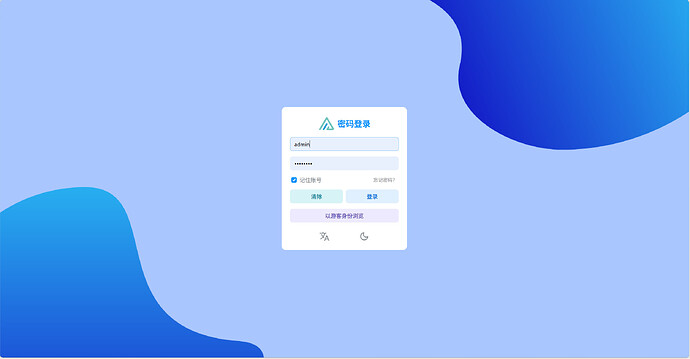
http://127.0.0.1:5244默认用户名:
admin密码:使用第一次启动日志中的初始密码。
3. 修改密码
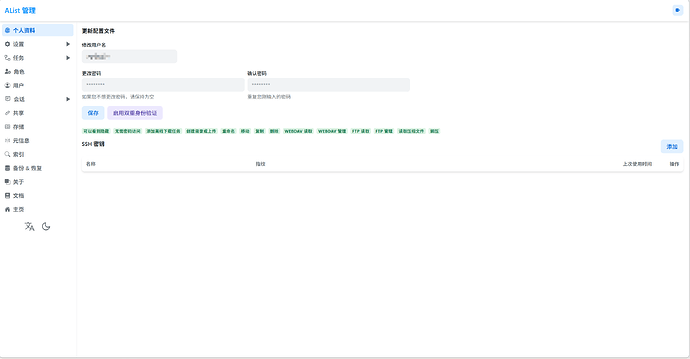
如果后续要像我一样发布到公网上,最好在个人资料中修改用户名和密码。
第二步:挂载云盘
一个小的对比,主要注意123云盘有下载量限制,用完之后无法下载,只能等到下个月,豆包云盘可能触发风控,导致单个文件不能超过100M。
阿里云盘 123 云盘 豆包云盘 永久免费容量 100GB 2TB 10GB(老号保留 5TB+) 上传速度 无强制限速,跑满带宽 客户端满带宽不限速 无人工限速,随宽带 下载速度 闲时满速,晚间高峰动态限流;第三方工具严格限速 客户端不限速,网页端小幅节流 全程不限速,无带宽管控 单文件上限 10GB 100GB 100MB(2GB?) 下载流量额度 无 GB 总量限制,仅带宽节流 每月免费下载流量 10GB;PC 客户端流量减半抵扣,用完后无法下载 无下载流量限制 每日转存次数 每日 50 次 无转存次数限制 无跨盘转存功能 单次批量上传 无明确数量上限 单次最多 1000 个文件 单次最多 200 个文件 在线视频 最高 720P 无清晰度限制 仅支持图片文档预览,不支持视频 云解压 免费不可用 支持小型压缩包解压 完全不支持解压 文件分享 长期有效链接,无门槛 100MB 内免登下载,大文件必须登录 普通外链,无提取码 回收站时效 10 天 30 天 好像没有?
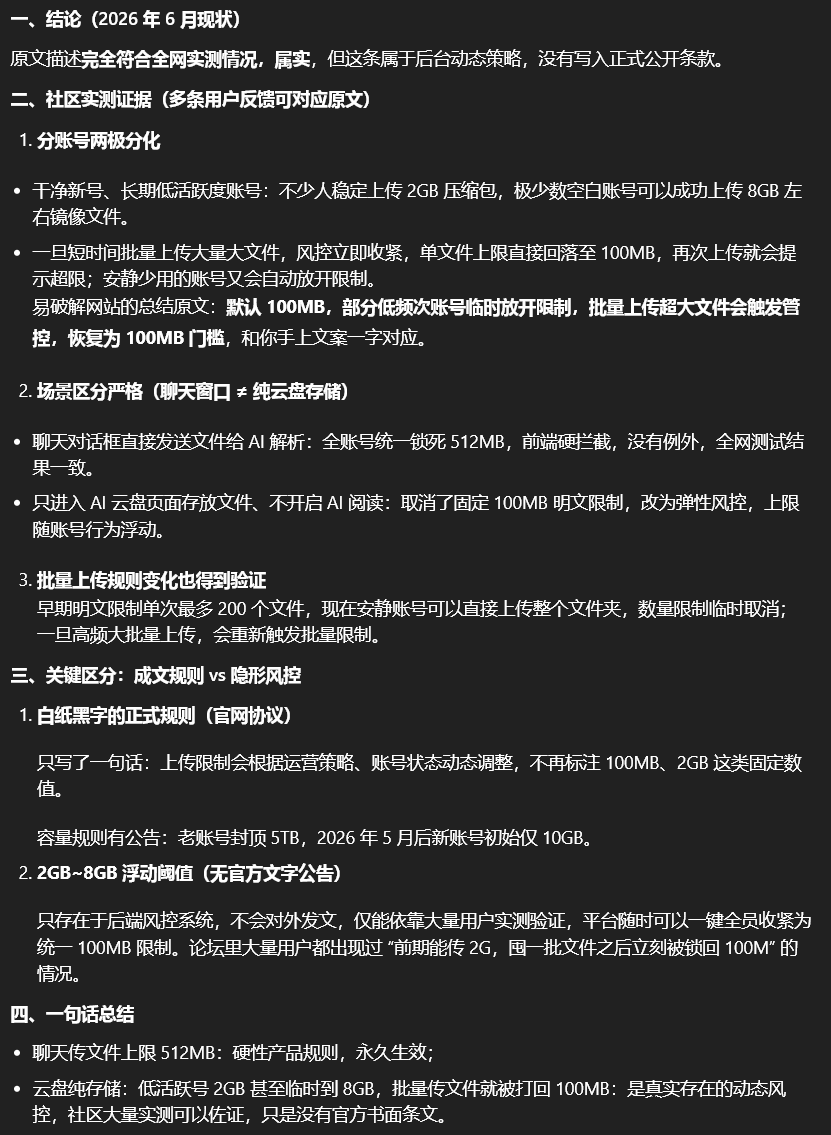
关于豆包云盘的单文件上限的说法(这一部分由AI总结,所以用截图):
所以如果用豆包云盘短时间内传输大量文件或超大文件,容易触发风控,导致单个文件大小限制为100M,但是我的使用场景是同步我的电子书,一般没有那么大的文件,所以使用起来还可以
下面就来挂载网盘
阿里云盘
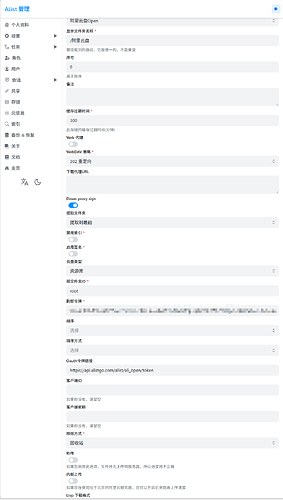
进入 AList 管理后台:管理 → 存储 → 添加
选择驱动:阿里云盘 Open
推荐配置:
显示文件夹名称:/阿里云盘获取刷新令牌
打开阿里云盘 Open 授权工具:授权工具
扫码登录阿里云盘后复制生成的 refresh_token,粘贴到 AList 的「刷新令牌」字段。
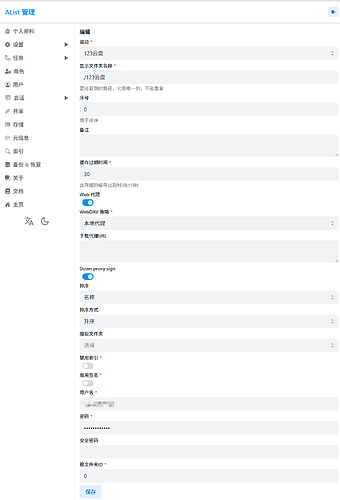
123云盘
进入 AList 管理后台:管理 → 存储 → 添加
选择驱动:123云盘
推荐配置:
显示文件夹名称:/123云盘
常见报错:
当前账号存在安全风险,请使用短信验证码或者微信进行登录。处理方法:
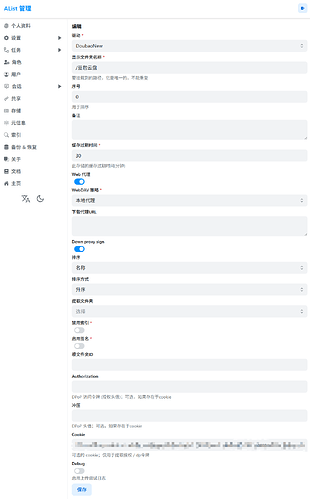
1. 在同一台电脑浏览器打开 <https://www.123pan.com/>豆包云盘
进入 AList 管理后台:管理 → 存储 → 添加
选择驱动:123云盘
推荐配置:
显示文件夹名称:/豆包云盘Cookie 获取方法:
1. 打开 <https://www.doubao.com> 并登录,打开云盘界面
查看并测试 AList WebDAV
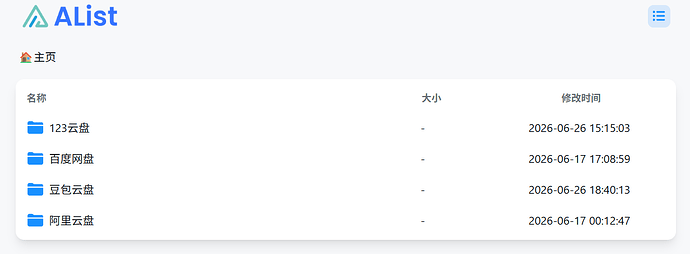
网盘挂载完成了,可以到主页查看一下(左侧标签最后一个,我还多挂了一个百度网盘)
AList WebDAV 总入口:
http://127.0.0.1:5244/dav/阿里云盘入口:(其余网盘同理)
http://127.0.0.1:5244/dav/阿里云盘/PowerShell 测试 WebDAV 是否通
curl.exe -i -u admin:你的AList密码 -X PROPFIND -H "Depth: 1" <http://127.0.0.1:5244/dav/>正常返回:
HTTP/1.1 207 Multi-Status如果返回:
401 Unauthorized说明用户名或密码错误。
如果返回 XML 中看到:
<D:displayname>阿里云盘</D:displayname>说明 WebDAV 已经识别到阿里云盘挂载。
另一个查看的方法:RaiDrive
安装 RaiDrive 后新建驱动器:
服务类型:NAS → WebDAV完整地址等价于:
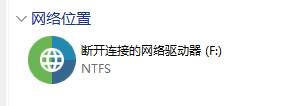
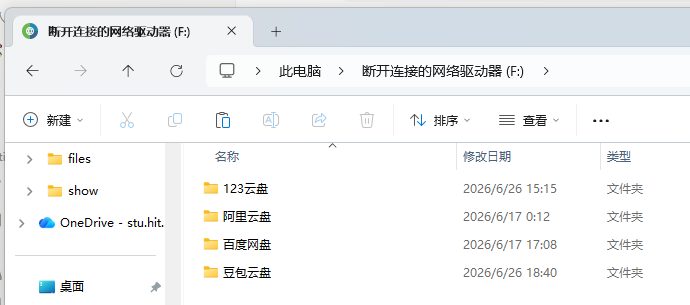
http://127.0.0.1:5244/dav/设置完成后,可以在此电脑中看到一个新增的盘(我这里显示为“断开连接的驱动器”,但实际使用下来没什么影响),打开之后可以看到我们挂载的网盘
第三步:外部电脑连接WebDAV
如果想要在局域网以外的地方连接此WebDAV,由于我没有IPV6,所以目前走的是免费域名+Cloudflare Tunnel的方式
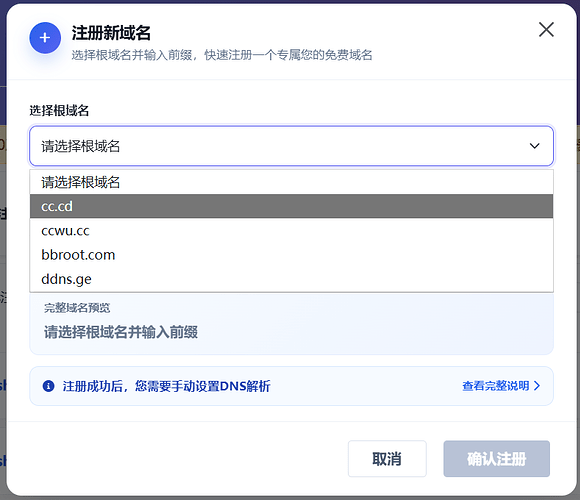
免费域名
DNSHE
可以选这个cc.cd后缀,经过测试是可以使用的,别的也可以试试,就是千万不要选带有.com的后缀,会被cloudflare识别为子域名
免费域名接入Cloudflare
本次最终使用:
xxx.cc.cd在 Cloudflare 添加域名:
https://dash.cloudflare.com → Domains → Add domain / Add a site / Connect a domain选择 Free 套餐(如果被识别成子域名了,无法进入这一步,需要重新去申请一个别的后缀的域名)。
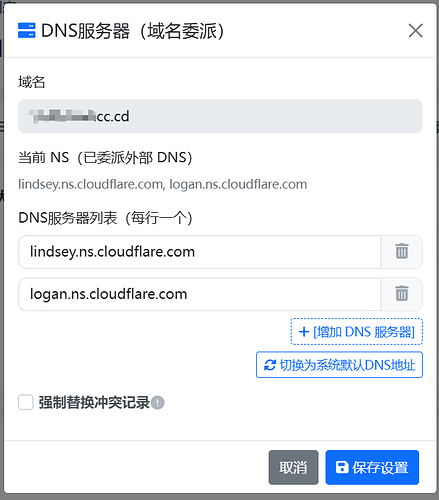
Cloudflare 要求将域名 NS 改为:
lindsey.ns.cloudflare.com回 DNSHE 或对应免费域名平台:
管理域名 -> DNS服务器(域名委派)将原来的 NS 删除,只保留 Cloudflare 给的两个 NS。
检查 NS 是否生效:
nslookup -type=NS xxx.cc.cd正常应返回:
xxx.cc.cd nameserver = lindsey.ns.cloudflare.comCloudflare 页面显示:
Your domain is now protected by Cloudflare说明域名已成功接入 Cloudflare。
创建固定 Cloudflare Tunnel
使用本令行创建 Tunnel1. 安装Cloudflared
mkdir C:\cloudflared下载 cloudflared:
Invoke-WebRequest -Uri "https://github.com/cloudflare/cloudflared/releases/latest/download/cloudflared-windows-amd64.exe" -OutFile "C:\cloudflared\cloudflared.exe"检查版本:
C:\cloudflared\cloudflared.exe --version如果能输出版本号,说明安装成功。
2. 登录 Cloudflare
C:\cloudflared\cloudflared.exe tunnel login浏览器会打开授权页面,选择域名:
xxx.cc.cd授权成功后,本机会生成:
%USERPROFILE%\.cloudflared\cert.pem3. 创建 Tunnel
C:\cloudflared\cloudflared.exe tunnel create alist成功后,终端会输出类似内容:
Created tunnel alist with id xxxxxxxx-xxxx-xxxx-xxxx-xxxxxxxxxxxx这里的:
xxxxxxxx-xxxx-xxxx-xxxx-xxxxxxxxxxxx就是 Tunnel ID。
该命令通常会在用户目录生成 credentials 文件:
%USERPROFILE%\.cloudflared\xxxxxxxx-xxxx-xxxx-xxxx-xxxxxxxxxxxx.json复制到固定目录:
$tid = "xxxxxxxx-xxxx-xxxx-xxxx-xxxxxxxxxxxx"如果创建时忘记复制,可以执行:
C:\cloudflared\cloudflared.exe tunnel list正常会列出类似:
ID NAME CREATED CONNECTIONS其中 ID 这一列就是 Tunnel ID,NAME 这一列是 Tunnel 名称。
4. 创建 config.yml
创建:
C:\cloudflared\config.yml内容:
tunnel: xxxxxxxx-xxxx-xxxx-xxxx-xxxxxxxxxxxx也可以用 PowerShell 自动写入:
@"5. 绑定 DNS
C:\cloudflared\cloudflared.exe tunnel route dns alist alist.xxx.cc.cd成功输出:
Added CNAME alist.xxx.cc.cd which will route to this tunnel检查 CNAME:
nslookup -type=CNAME alist.xxx.cc.cd应指向类似:
xxxxxxxx-xxxx-xxxx-xxxx-xxxxxxxxxxxx.cfargotunnel.com6. 启动固定 Tunnel
C:\cloudflared\cloudflared.exe tunnel --config C:\cloudflared\config.yml run alist看到类似:
Registered tunnel connection说明 Tunnel 连接正常。
WebDAV:
https://alist.xxx.cc.cd/dav/阿里云盘/第四步:配置开机自启
需要至少保证两项启动:
AList serverRaiDrive 如需自动挂载,也要设置开机启动和自动连接。
1. 任务计划程序方式
以管理员 PowerShell 执行:
$alistAction = New-ScheduledTaskAction `如果出现:
Register-ScheduledTask: 拒绝访问。说明 PowerShell 不是管理员权限。关闭后重新以管理员身份运行。
检查任务:
Get-ScheduledTask -TaskName "AList Server","Cloudflared Tunnel"手动启动测试:
Start-ScheduledTask -TaskName "AList Server"2. RaiDrive 开机启动
RaiDrive 内部需要两个设置:
1. RaiDrive 程序随 Windows 启动如果 RaiDrive 设置中找不到开机启动,可以使用:
Win + R → shell:startup把 RaiDrive 快捷方式放进去。
推荐启动顺序:
AList 先启动 → cloudflared 后启动 → RaiDrive 再连接(如果需要)至此完全配置完成
补充说明:AList 近年来存在社区信任争议,本文基于 AList v3.61.0 记录。OpenList 是由社区维护的 AList 分叉项目,若更在意开源治理和长期透明性,可以关注 OpenList。


 r1ckiiy 06-26 21:541楼
 star starsdream 06-26 21:572楼
 伯泽 06-26 22:074楼
 Di San 06-26 22:325楼
 clbhin4 06-26 22:416楼