前言
当我们拿到 VPS 之后,我们都需要做些什么呢?
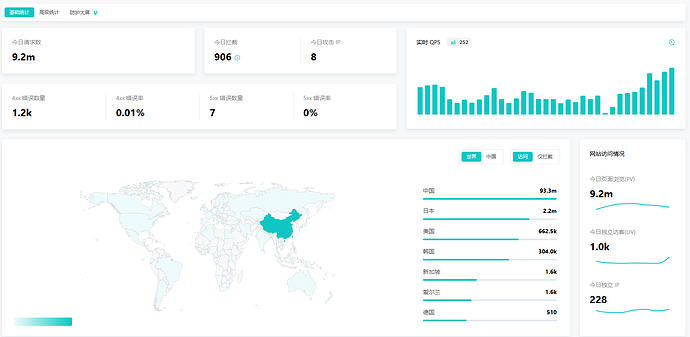
如果选择将网站 / 服务放在知名厂商虚拟主机上,虚拟主机的厂商会负责基本的服务器安全措施。但如果放在 VPS 上,那么你就是服务器的安全负责人了。更多的权限代表着更多的义务,VPS 在具有更高的自由度的情况下自然有更高的风险。而我们要做到的不是绝对安全,而是比大多数人安全。 只要做到没那么容易被攻破那就是胜利。
本文使用的环境为 Ubuntu 24.04 LTS,其他发行版可大致参照思路。
在继续阅读本文之前,建议提前阅读由 LUG@USTC 编写的:https://101.lug.ustc.edu.cn/
[!note]
佬友们可以看看本文有没有什么需要补充的(
安全管理系统
有些 VPS 厂商默认提供的是 root 账户。众所周知,root 账户拥有整个系统最高的权限,这么高的权限自然是不安全的。正确的做法是创建一个非 root 账户,在必须使用 root 权限时使用 sudo 提权。
创建非 root 账户
使用以下命令创建一个具有提权能力的账户:
useradd -m -G sudo -s /bin/bash 用户名然后我们给这个用户设置一个至少为 16 位的随机大小写字母 + 数字的密码(个人建议的最低安全性需求):
passwd 用户名建议把 root 用户的密码也改掉,云服务器的默认密码强度还是差点,而且有些服务商会通过邮件来发送默认密码,不太安全。
禁用 root SSH 密码登陆
先不提 root 登录本身就是危险的行为,root 账户的用户名固定为”root”,如果允许其通过密码登录,攻击者只需进行密码穷举即可尝试攻破系统。之前我们已经创建了非 root 账户,在这里我们只需要禁用 root 账户的 SSH 登录即可。
执行以下命令编辑 SSH 配置文件:
sudo vim /etc/ssh/sshd_config进行如下设置:
# 禁止 Root 用户通过密码远程登录之后重启 SSH 服务生效:
sudo systemctl restart ssh为什么不设置成no:
另,直接禁掉root登录PermitRootLogin no我也不常用,更习惯和其他sudoer一样配密钥然后禁止密码登录仅允许密钥登录。我是一般能操做线下集群的机子才会这么配,不然出个故障没root用不了了,比如存储满了远程ssh session都建立不了。
理论上PermitRootLogin是好的,但在服务器寄掉需要救援时就会变麻烦,我其实更推荐只关闭远程密码登录,保留本地密码登录,出问题时可以通过vnc或者ipmi本地登录root进行救援。
修改 SSH 端口号
首先就要把22端口改了。
^-^ 这是参照原帖里的基础上补充~
登上去第一件事就是改SSHD的 端口并修改防火墙,22全是猜密码的请求。
正常情况下,直接通过sudo vim /etc/ssh/sshd_config修改SSH端口,然后再使用sudo systemctl restart ssh.service重启SSH服务应用更改是可行的:
# 设置 SSH端口但是在Ubuntu 22.10 或更高版本 中各位可能发现这是无效 的,各位会发现SSH服务在重启后依然监听原端口。
因为在Ubuntu 22.10 或更高版本中,ssh 默认通过套接字激活。
在 Ubuntu 22.10、Ubuntu 23.04 和 Ubuntu 23.10 中进行修改的方法是:
sudo mkdir -p /etc/systemd/system/ssh.socket.dlisten.conf的参考配置为:
[Socket]在 Ubuntu 24.04 中进行修改的方法是:
sudo vim /etc/ssh/sshd_config如果不在乎通过套接字激活节省的内存,可以通过以下命令恢复到非套接字激活:
[!caution]警告: 务必确认配置文件正常。
sudo systemctl disable --now ssh.socket如有配置迁移(Ubuntu 22.10及以上,Ubuntu 24.04以下):
sudo systemctl disable --now ssh.socket建议在 /etc/ssh/sshd_config.d/ 创建一个 conf 文件来自定义 sshd 配置,而不是直接编辑 /etc/ssh/sshd_config,防止 OpenSSH 更新后配置冲突。
参考: ssh - PasswordAuthentication no, but I can still login by password - Unix & Linux Stack Exchange
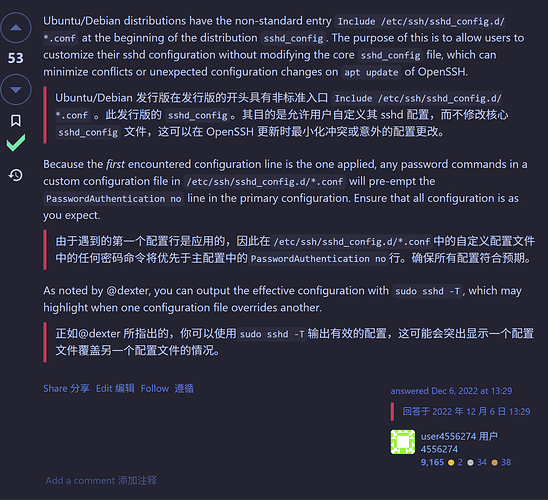
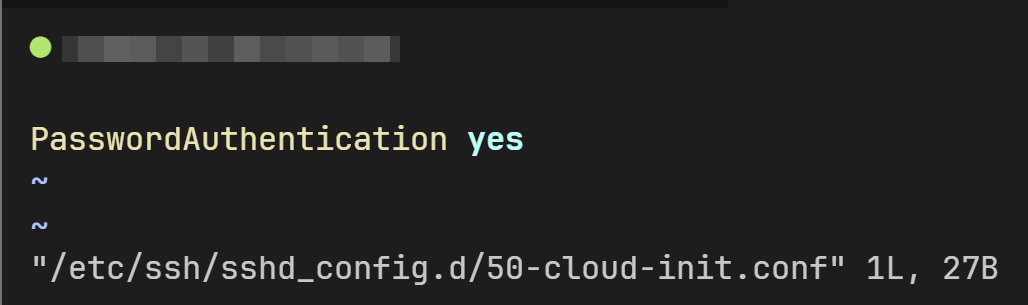
有些云服务商为了启用远程密码登录(sshd 默认禁用 ),会在 /etc/ssh/sshd_config.d/ 自定义一个 conf 文件,修改 sshd 配置前先要排除它们的干扰。
# 查看 sshd_config.d 是否存在其他 conf 文件比如 CloudCone 就有一个 /etc/ssh/sshd_config.d/50-cloud-init.conf
sshd 配置修改完,先用 sudo sshd -T 看一下有效配置,免得被覆盖了都不知道^-^。
# Root 用户登录方式值得一提的是,prohibit-password 是 without-password 的别名,所以看到下面的输出是正常现象。
参考:
Permit root to login via ssh only with key-based authentication - Unix & Linux Stack Exchange OpenSSH 7.0 更新日志 Fail2ban 防暴力破解 SSH
执行以下命令安装 Fail2ban:
sudo apt install fail2ban官方推荐的做法是利用 jail.local 来进行自定义设置:
sudo vim /etc/fail2ban/jail.local可以参照以下配置文件来进行自己的配置(记得删注释):
[sshd]通知服务器SSH登录
很有用,我还加了一个在登录 ssh 时候自动发通知到企业微信机器人,以防偷家不知道
可以通过 PAM 模块在每次ssh登录时触发脚本来实现。
编辑/etc/pam.d/sshd,在文件末尾添加:
session optional pam_exec.so 脚本路径对于提到的用例,脚本大致如下:
2024年11月26日注:修复了示例脚本的一些问题。
# 创建脚本存放路径请根据自己的用例替换api及调用方式。
用root用户执行上述脚本一键部署。
【严格】使用绝对路径运行命令
使用绝对路径可以精准指定要运行的程序或文件,可避免因环境变量被篡改等原因误执行潜在的恶意程序。
使用 su 的完整路径可以避免运行潜在的攻击者植入的 su。
使用密钥登录
[!note]
在 powershell 中运行:
ssh-keygen -t ed25519直接使用默认的密钥路径即可。密码可以留空,也可以设置。
Generating public/private ed25519 key pair.然后我们在 VPS 上编辑 SSH 授权密钥文件:
vim ~/.ssh/authorized_keys之后打开 C:\Users<user>/.ssh/id_ed25519.pub,复制其内容并粘贴过去。
执行以下命令编辑 SSH 配置文件:
sudo vim /etc/ssh/sshd_config进行如下设置:
PubkeyAuthentication yes之后重启 SSH 服务生效:
sudo systemctl restart ssh启用 UFW 防火墙
[!note]
在正式启用 UFW 之前,我们需要先设置规则。我们首先来设置 UFW 的默认行为:
sudo ufw default allow outgoing # 默认允许所有数据出站我们可以通过以下命令查看 UFW 当前生效的规则:
sudo ufw status我们可以通过以下命令允许或拒绝某端口的传入 / 传出流量(部分以 22、80、443 端口为例):
# 允许22端口的proto协议的流量入站我们可以通过以下命令删除生效的规则:
sudo ufw delete allow 22 # 在规则前面加个delete在确定所有规则均成功设置后,通过以下命令启动 \ 关闭 \ 重启 UFW
[!caution]
sudo ufw enable|disable|reload如果需要重置规则,请使用:
[!caution]
sudo ufw reset本人建议仅放行正在使用的端口,比如22、80、443。
默认情况下,UFW仅记录不符合规则的被拒绝的数据包。如果需要记录与该服务相关的每个详细信息,可以在allow后加上log以进行记录。
# 成功连接 ssh 的也记一下日志备查比较好禁止ping服务器
我之前还会进行禁止ping的设置。
1. 使用 iptables 禁止ping保守起见,与destination-unreachable、time-exceeded、parameter-problem相关的规则已移除。
ufw本身没有直接支持阻止icmp协议的命令。ufw在/etc/ufw/before.rules中定义了针对ping的允许规则,我们可以修改ACCEPT为DROP来达成禁止ping的目的:
-A ufw-before-input -p icmp --icmp-type echo-request -j DROP佬,这个好像只能禁v4的,发现v6还可以ping
如果需要设置ipv6的禁ping规则,可以修改/etc/ufw/before6.rules :
-A ufw6-before-output -p icmpv6 --icmpv6-type echo-request -j DROP注意:其余icmpv6规则应保持不变 。
限定SSH登录IP
我办公室的网络是固定 ip,VPS 运营商的防火墙开 22 端口然后指定 IP 地址,这样以后需要别的 IP 访问的话,直接添加 IP 即可
如果拥有动态公网IP且厂商支持通过接口修改防火墙规则,可以直接使用厂商的接口。
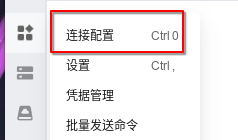
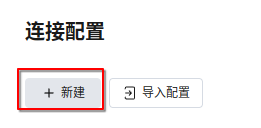
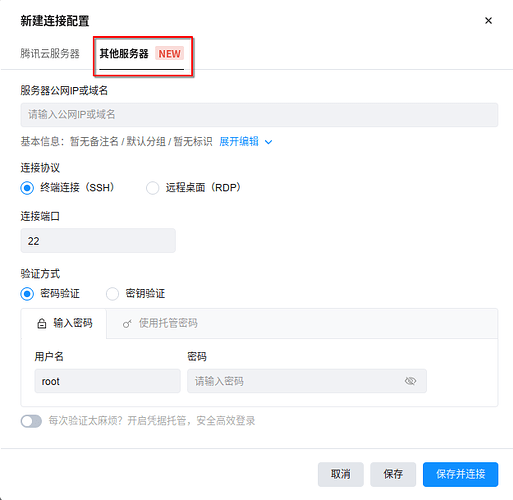
如果是家里没有固定ip的可以使用类似腾讯云的orcaterm终端来访问,基础功能是永久免费的,这是orcaterm的IP段,然后用ipset把这些IP段添加进去,设置为仅这些IP可以访问ssh端口即可,记得设置之前先测试是否可以正常使用连接。如果是腾讯云用户,安全组里甚至可以把ssh端口直接关掉,之前用腾讯云的时候就只开了80和443端口
也可以使用ufw进行设置。
还可以使用VPS厂商提供的防火墙(如果支持),如果出现连接问题更方便更改配置。
orcaterm添加其他厂商云服务器步骤:
保证软件更新
日常更新系统
个人建议定期登录 VPS 运行sudo apt update && sudo apt upgrade来保证 VPS 内所有软件包均为最新。
不过 Ubuntu 默认会每天自动安装系统的安全更新,所以说这个频率没必要太勤。
开启 Ubuntu Pro
同样出色的操作系统,更多的安全更新
上面是 Ubuntu 官方的广告词。到底多有用我不知道,有修复总比没修复好,而且个人免费 5 台机器,开了不亏。
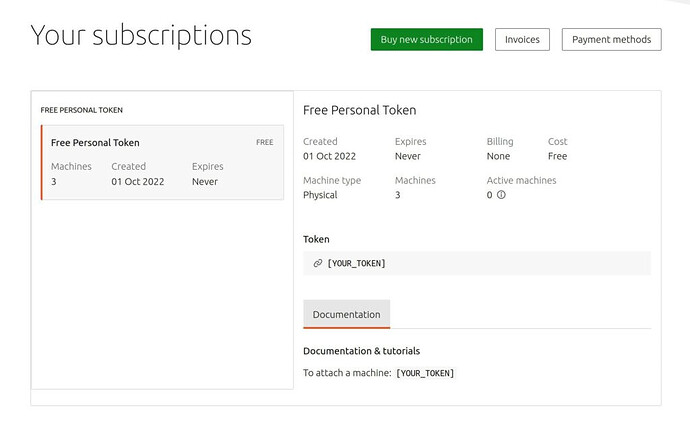
我们先来创建一个 Ubuntu One 帐户:https://ubuntu.com/login
注册结束之后,转到 https://ubuntu.com/pro/dashboard 查看 Token。
得到了Token之后,前往我们的VPS,运行sudo pro attach [YOUR_TOKEN]。等待一段时间,我们的VPS就成功开启Ubuntu Pro了。建议在开启之后再运行一次sudo apt update && sudo apt upgrade以确保系统安装了最新的安全更新。
隐藏公网 IP
隐藏公网IP并不是所有VPS使用者的共同安全需求,有一个胡诌的针对未来(指ipv6广泛使用)的方案就是只暴露源站v6地址给CDN用,这样Censys这样强扫的工具耗时会很长,不过也还是要配白名单。
防止 SSL 证书泄露 IP
[!note]
申请并下载证书
注册并且登录 ZeroSSL 到 Dashboard 找到 Create SSL Certificate,点击 New Certificate 蓝色按钮 在 Enter Domains 处输入源站 IP 其实过期也无妨,总之不让 censys 扫描到真正的域名证书就可以。因此选择 90 天证书 CSR & Contat 保持不变 验证域名的办法选择 HTTP File Upload使用 NGINX 的话,如果你保持原先设置不变,即 /etc/nginx/sites-available/default 不变就没问题。当然,如果你改变了,记得保留 server {listen 80; root /var/www/html;} 就可以 然后下载 Auth File,并且把它上传到 /var/www/html/.well-known/pki-validation。如果没有文件夹,就新建,记得让 NGINX 有权访问这些文件,否则还是会失败 按照提示,点击一下.txt 文件是不是可以访问。成功的话,就验证好了 配置证书并且设置禁止 IP 80/433 的 HTTP 访问
下载 *.zip 文件,解压它。解压好的文件夹里面有好申请到的证书 将 ca_bundle.crt 和 certificate.crt 合并,方法是用 notepad3 或者 vscode 等可靠的编辑器打开 certificate.crt。然后把 ca_bundle.crt 内容复制进去。格式是: -----BEGIN CERTIFICATE-----上传合并好的文件和 private.key 上传证书到一个 Nginx 有权限的文件夹,咱放在 /etc/nginx/ip-certificate/ 设置 /etc/nginx/sites-available/default 文件。参考设置如下: server { 服务器后台输入 nginx -t 检查是否有误,正确即可 sudo systemctl restart nginx 重启。
直接输入 IP 作为网址检查是不是连接后立刻变成空白页
Nginx 1.19.4 之后的新方法
如果各位的 Nginx 版本大于等于 1.19.4,可以直接使用 ssl_reject_handshake 配置项,通过简单的配置就能拒绝所有未匹配到域名的 TLS 握手:
server {如果出现如nginx: [emerg] unknown directive “ssl_reject_handshake”的报错,首先请检查nginx版本是否大于等于1.19.4。ssl_reject_handshake on; 在nginx 1.19.4 主线版加入。--with-http_ssl_module 配置参数来启用。
真的安全了吗
前文中,我们只能确保攻击者无法通过直接访问 ip 获取默认证书来推断域名信息。然而又没有规定说攻击者只能用这种方式获取 IP 与域名的对应关系。可以看出,前文的规则依赖于 server_name 的匹配。攻击者完全可以携带正确的 server_name 握遍所有可能的非已知 CDN 的 IP 段,记录正确响应的目标。下面是判断(不包含遍历)的简单实现:
# https://gist.github.com/Raven95676/39ffdba22144e39d7155ad9dc1bcca55于是我们打个补丁
如果 VPS 厂商提供了防火墙功能,可以直接使用 VPS 厂商提供的防火墙。
各位可以直接用这个方法
我们可以仅允许 CDN 的 CIDR 段访问服务器的 80/443 端口。先来添加允许的规则:
sudo ufw allow from "cidr段" to any proto tcp port 80,443 comment "CDN服务商"comment 不是必须的,只是为了方便日后能认出来这规则是干什么的才加上的。
CDN 的 CIDR 段去找 cdn 服务商要,有的在官网也有公示。比如 Cloudflare 的CIDR 段可以从这个网页获取:https://www.cloudflare.com/ips-v4
对于 Cloudflare ,还有佬友编写的脚本可以在执行后更新 CF IP 到 ufw 443。
RULES=$(sudo ufw status numbered | grep 'Cloudflare IP' | awk -F"[][]" '{print $2}' | sort -nr)由于特殊情况的存在,本人建议在部署该脚本之前先执行以下命令查看是否正确输出。
for cfip in `curl -sw '\n' https://www.cloudflare.com/ips-v{4,6}`; do echo $cfip; done如果输出正常(如下),则可以部署:
173.245.48.0/20添加完了之后我们使用以下命令查看防火墙现有规则列表:
sudo ufw status numbered使用以下命令删除之前可能存在的针对 80 和 443 端口允许所有流量的规则:
sudo ufw delete 序号为什么不直接使用 Nginx 的 deny 配置项呢?因为 deny 会返回 403 Forbidden 状态码,而在此之前必须完成 TLS 握手。只有在 TLS 握手成功后,客户端才能发送 HTTP 请求并接收到响应。如果直接使用 deny,我们相当于在做无用功。
真的安全了……吗?
这其实算是 Cloudflare 特辑,不过如果使用其他 CDN 提供商,为了增强安全性也可以参考。众所周知,Cloudflare 不仅提供 CDN 服务,还有一系列其他产品,比如 Workers 和 WARP。而这些服务有一些需要注意的特点:
能对外发出请求 用的是 Cloudflare 的 IP 段 虽然 Cloudflare 对于滥用肯定是限制的,但是为了以防万一,我们还可以再做点安全措施 —— 经过身份验证的源服务器拉取。
必须确保SSL/TLS加密模式为完全或者完全(严格)
下载Cloudflare证书并进行配置即可。
ssl_client_certificate 证书地址;然后在 SSL/TLS→源服务器这里开启经过身份验证的源服务器拉取。
雷池WAF社区版目前暂时无法稳定使用此方法,除非乐意在雷池前面再叠一层反代。
迈向全面容器化
我的建议是善用容器化技术进行隔离
[!note]
Docker基本使用
[!note]小小的偷个懒
附注:如果docker-compose提示找不到命令,试试docker compose。docker compose现已弃用version字段,现有的compose配置文件中version字段将被忽略并显示一条警告。
Docker 从入门到实践
更新:添加Docker官中文档。
https://docs.docker.net.cn/manuals/
UFW管不了Docker的解决方案(推荐)
再写一点关于docker的问题吧,其实没必要用ufw来管理docker的端口开放,docker会自己写入iptables规则用以管控端口,以docker compose为例:
1. 对于数据库或者redis之类仅在应用内使用的服务: 仅在容器内部网络内开放,compose拉起时会创建一个名为第一个服务名_default的bridge,可以用docker network ls查看。 容器默认对该内部网络开放所有端口。 同一网络内的其他容器可以通过容器名和端口访问该服务。 没有加入该网络的容器无法访问任何端口。 对于仅在内部网络中暴露端口的服务,无需 在 ports 下指定任何映射 2. 对于需要进行反代的服务: 仅在127.0.0.1监听即可防止外部端口访问,在对应容器处使用 ports:3. 对于需要外部直接访问端口的服务: ports:同样的,贴一个示例compose.yml
services:此外,如果需要阻止外部端口访问,除去仅在127.0.0.1监听外还可以:
需要Nginx/Caddy等反代的服务,在Compose文件里可以配置一个Docker专用的172开头的内网ip,且不配置端口。这样Docker就不会暴露公共端口,反代地址写 内网ip:默认端口即可。
比如MySQL的Compose文件配置,指定了使用内网IP为172.20.0.15,注释了端口映射,在配置反向代理时 直接反代 172.20.0.15:3306 即可。
networks:UFW管不了Docker的解决方案(不太推荐)
本节 “UFW管不了Docker的解决方案(不太推荐)” 引自项目 ufw-docker 的README,作者为 chaifeng,根据 GPL-3.0 license 授权协议发布。本文其他部分根据 CC BY-NC-SA 4.0 授权协议发布,但本节内容使用 GPL-3.0 license 授权协议。
目前新的解决方案只需要修改一个 UFW 配置文件即可,Docker 的所有配置和选项都保持默认。
修改 UFW 的配置文件 /etc/ufw/after.rules,在最后添加上如下规则:
# BEGIN UFW AND DOCKER然后重启 UFW,sudo systemctl restart ufw。现在外部就已经无法访问 Docker 发布出来的任何端口了,但是容器内部以及私有网络地址上可以正常互相访问,而且容器也可以正常访问外部的网络。可能由于某些未知原因,重启 UFW 之后规则也无法生效,请重启服务器。
如果希望允许外部网络访问 Docker 容器提供的服务,比如有一个容器的服务端口是 80。那就可以用以下命令来允许外部网络访问这个服务:
ufw route allow proto tcp from any to any port 80这个命令会允许外部网络访问所有用 Docker 发布出来的并且内部服务端口为 80 的所有服务。
请注意,这个端口 80 是容器的端口,而非使用 -p 0.0.0.0:8080:80 选项发布在服务器上的 8080 端口。
如果有多个容器的服务端口为 80,但只希望外部网络访问某个特定的容器。比如该容器的私有地址为 172.17.0.2,就用类似下面的命令:
ufw route allow proto tcp from any to 172.17.0.2 port 80如果一个容器的服务是 UDP 协议,假如是 DNS 服务,可以用下面的命令来允许外部网络访问所有发布出来的 DNS 服务:
ufw route allow proto udp from any to any port 53同样的,如果只针对一个特定的容器,比如 IP 地址为 172.17.0.2:
ufw route allow proto udp from any to 172.17.0.2 port 53长亭雷池WAF+Cloudflare单节点部署
思来想去没啥可写的
对安全要求更高的话可以像我一样再套上WAF+蜜罐。
部署
有一键部署命令:
bash -c "$(curl -fsSLk https://waf-ce.chaitin.cn/release/latest/setup.sh)"或部署LTS版本:
RELEASE=lts bash -c "$(curl -fsSLk https://waf-ce.chaitin.cn/release/latest/setup.sh)"由于本用例在雷池WAF前套了一层Cloudflare,所以说需要将防护站点→全局配置→源 IP 获取方式设置为“取 X-Forwarded-For 中上一级代理的地址”
如果出现其他问题,可前往官方文档常见问题排查 | 雷池 SafeLine 查询。
使用域名访问雷池控制台的问题
最佳解决方案:不用域名
如果我们需要通过域名访问雷池控制台,会发现启用 Cloudflare 小黄云后,域名访问无法实现。这是因为 Cloudflare 的端口转发仅支持其指定的几个端口:
Cloudflare 支持的 HTTP 端口: 80,8080,8880,2052,2082,2086,2095Cloudflare 支持的 HTTPS 端口: 443,2053,2083,2087,2096,8443
解决方案也很简单,打开 规则→Origin Rules,然后创建规则。传入请求匹配表达式大致如下:
(starts_with(http.request.full_uri, "https://域名"))目标端口设置重写到9443即可
为了隐藏公网IP,请设定限定仅cloudflare cdn cidr段访问9443端口的防火墙规则。
重定向问题
如果重定向时 URL 中意外出现端口号,可通过防护站点→站点详情→自定义 NGINX 配置添加以下内容进行解决:
proxy_redirect https://$host:[port] https://$host;使用 WireGuard 隐藏管理面板
对于VPS的管理面板,不要将管理面板(例如长亭WAF、宝塔面板等)暴露到公网
引用
开始使用 Ubuntu Pro 来自 Ubuntu 官网 如何避免证书泄露源站 IP 作者:秋未萌 Ufw 使用指南 来自 Ubuntu 中文 Key-based authentication in OpenSSH for Windows 来自 Microsoft Learn Install Docker Engine on Ubuntu 来自docker官网 VPS基本安全措施 - #2,来自 edwardzcn VPS基本安全措施 - #3,来自 Oganneson 【已解决】部署在cloudflare的域名开启代理之后就无法连接到vps - #11,来自 MatsuzakaSato VPS基本安全措施 - #18,来自 OICQ GitHub - chaifeng/ufw-docker: To fix the Docker and UFW security flaw without disabling iptables · GitHub VPS基本安全措施 - #23,来自 Oganneson VPS基本安全措施 - #42,来自 libook VPS基本安全措施 - #44,来自 Staleness VPS基本安全措施 - #20,来自 kendo 消息推送配置说明 - 文档 - 企业微信开发者中心 VPS基本安全措施 - #21,来自 alertsc VPS基本安全措施 - #22,来自 OICQ VPS基本安全措施 - #57,来自 waqian Bug #2069041 “Changing Port in sshd_config requires calling syst...” : Bugs : openssh package : Ubuntu 避免网站被攻击的低成本想法 - #29,来自 Bee VPS基本安全措施 - #71,来自 pama VPS基本安全措施 - #87,来自 sevendays VPS基本安全措施 - #97,来自 wordpure VPS基本安全措施 - #99,来自 wordpure VPS基本安全措施 - #108,来自 pama VPS基本安全措施 - #121,来自 systemoutprintlnhell VPS基本安全措施 - #122,来自 steve5wutongyu6 VPS基本安全措施 - #135,来自 seamee VPS基本安全措施 - #175,来自 Eternal 本文在本人博客首发,二次发布于LinuxDO,于IDCFlare第三次发布。




 庄sir 01-13 01:461楼
 Oganneson 01-13 05:582楼
 智子 01-13 06:463楼
 MiniStep 01-13 08:454楼
 Mira 01-13 08:505楼
 fx318 01-13 09:196楼
 jy 01-13 09:297楼
 Aitilos 01-13 09:328楼
 sureai 01-13 09:379楼
 大帅哥 01-13 10:0410楼
 tyoa 01-13 10:0411楼
 真诚、友善、团结、专业 01-13 10:0412楼
 章北海 01-13 10:0413楼
 britny 01-13 10:0416楼
 中文网络寻呼机🔰 01-13 10:0417楼
 mycbxzd 01-13 10:0418楼
 kendo 01-13 10:0419楼