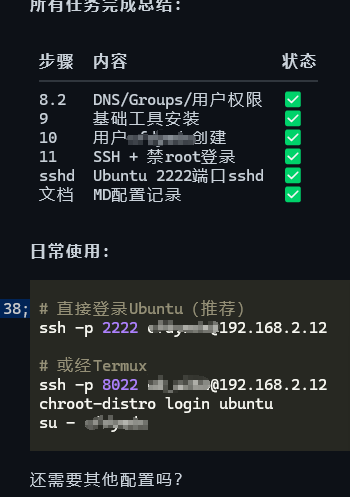
本期主题:termux永久唤醒 & ubuntu环境自启动 & 实现sshd
前五期回顾:
【超详细】手机搭建服务器 · 第 一 期
【超详细】手机搭建服务器 · 第 二 期
【超详细】手机搭建服务器 · 第 三 期
【超详细】手机搭建服务器 · 第 四 期
【超详细】手机搭建服务器 · 第 五 期
一、termux永久唤醒:
1. 打开MT管理器,进入/data/adb/service.d/文件夹,创建60-termux-wake-keeper.sh开机脚本:
#!/system/bin/sh


# ============================================================

# 60-termux-wake-keeper.sh

#

# 功能:

# 1. 手机开机后自动启动 termux-wake-keeper.sh

# 2. 定时执行 termux-wake-lock,保持 wake lock

#

# 注意:

# - 这个脚本只负责“开机拉起守护脚本”

# - 真正循环执行 termux-wake-lock 的逻辑在:

#   /data/local/termux-wake-keeper/termux-wake-keeper.sh

# ============================================================


BASE_DIR="/data/local/termux-wake-keeper"


SCRIPT="$BASE_DIR/termux-wake-keeper.sh"

LOG="$BASE_DIR/termux-wake-keeper-start.log"


mkdir -p "$BASE_DIR"


log() {

  echo "[$(date '+%Y-%m-%d %H:%M:%S')] $*" >> "$LOG"

}


log "============================================================"

log "===== termux wake keeper auto start | START ====="

log "BASE_DIR=$BASE_DIR"

log "SCRIPT=$SCRIPT"

log "LOG=$LOG"


# ------------------------------------------------------------

# 1. 等待 Android 系统启动完成

# ------------------------------------------------------------

while [ "$(getprop sys.boot_completed)" != "1" ]; do

  sleep 5

done


log "Android boot completed"


# ------------------------------------------------------------

# 2. 再额外等待一会儿

# 避免刚开机时 /data/data、Termux、ZeroTermux 相关环境还没完全稳定

# ------------------------------------------------------------

sleep 30


# ------------------------------------------------------------

# 3. 检查主守护脚本是否存在

# ------------------------------------------------------------

if [ ! -x "$SCRIPT" ]; then

  log "ERROR: script not found or not executable: $SCRIPT"

  log "Please check file path and chmod 755."

  log "===== termux wake keeper auto start | FAILED ====="

  exit 1

fi


# ------------------------------------------------------------

# 4. 启动守护脚本

# 守护脚本内部有 PID 判断,重复启动不会产生多个实例

# ------------------------------------------------------------

nohup "$SCRIPT" >> "$LOG" 2>&1 &


log "termux wake keeper started"

log "===== termux wake keeper auto start | DONE ====="

log "============================================================"
2.在/data/local/termux-wake-keeper/文件夹中创建termux-wake-keeper.sh脚本
#!/system/bin/sh


# ============================================================

# termux-wake-keeper.sh

#

# 功能:

# 1. 定时执行 termux-wake-lock

# 2. 防止 wake lock 失效

# 3. 不依赖 Ubuntu

# 4. 不启动 sshd / nginx

#

# 日志:

# /data/local/termux-wake-keeper/termux-wake-keeper.log

# ============================================================


BASE_DIR="/data/local/termux-wake-keeper"

LOG="$BASE_DIR/termux-wake-keeper.log"


RUN_DIR="/dev/.termux-wake-keeper"

PIDFILE="$RUN_DIR/termux-wake-keeper.pid"


# 每隔多少秒重新执行一次 termux-wake-lock

INTERVAL="60"


mkdir -p "$BASE_DIR"

mkdir -p "$RUN_DIR"


log() {

  echo "[$(date '+%Y-%m-%d %H:%M:%S')] $*" >> "$LOG"

}


is_running() {

  OLD_PID="$1"


  if [ -z "$OLD_PID" ]; then

    return 1

  fi


  if [ ! -d "/proc/$OLD_PID" ]; then

    return 1

  fi


  tr '\0' ' ' < "/proc/$OLD_PID/cmdline" 2>/dev/null | grep -q "termux-wake-keeper.sh"

}


find_wake_lock_cmd() {

  for p in \

    /data/data/com.termux/files/usr/bin/termux-wake-lock \

    /data/data/com.zerotermux/files/usr/bin/termux-wake-lock \

    /data/data/com.termux.zero/files/usr/bin/termux-wake-lock

  do

    if [ -x "$p" ]; then

      echo "$p"

      return 0

    fi

  done


  find /data/data -path '*/files/usr/bin/termux-wake-lock' -type f -perm -111 2>/dev/null | head -n 1

}


find_wake_unlock_cmd() {

  for p in \

    /data/data/com.termux/files/usr/bin/termux-wake-unlock \

    /data/data/com.zerotermux/files/usr/bin/termux-wake-unlock \

    /data/data/com.termux.zero/files/usr/bin/termux-wake-unlock

  do

    if [ -x "$p" ]; then

      echo "$p"

      return 0

    fi

  done


  find /data/data -path '*/files/usr/bin/termux-wake-unlock' -type f -perm -111 2>/dev/null | head -n 1

}


# 防止重复启动

if [ -f "$PIDFILE" ]; then

  OLD_PID="$(cat "$PIDFILE" 2>/dev/null)"


  if is_running "$OLD_PID"; then

    log "already running, pid=$OLD_PID"

    exit 0

  else

    log "stale pidfile found, overwrite"

  fi

fi


echo "$$" > "$PIDFILE"


WAKE_LOCK_CMD="$(find_wake_lock_cmd)"

WAKE_UNLOCK_CMD="$(find_wake_unlock_cmd)"


log "============================================================"

log "===== termux wake keeper | START ====="

log "PID=$$"

log "BASE_DIR=$BASE_DIR"

log "LOG=$LOG"

log "INTERVAL=$INTERVAL"

log "WAKE_LOCK_CMD=$WAKE_LOCK_CMD"

log "WAKE_UNLOCK_CMD=$WAKE_UNLOCK_CMD"


if [ -z "$WAKE_LOCK_CMD" ]; then

  log "ERROR: termux-wake-lock not found"

  log "Please check: find /data/data -path '*/files/usr/bin/termux-wake-lock'"

  rm -f "$PIDFILE"

  exit 1

fi


release_lock() {

  log "release termux wake lock"


  if [ -n "$WAKE_UNLOCK_CMD" ] && [ -x "$WAKE_UNLOCK_CMD" ]; then

    "$WAKE_UNLOCK_CMD" >> "$LOG" 2>&1

    log "termux-wake-unlock executed"

  else

    log "WARN: termux-wake-unlock not found, skip unlock"

  fi


  rm -f "$PIDFILE"

}


trap 'release_lock; exit 0' INT TERM


# 启动时先执行一次

"$WAKE_LOCK_CMD" >> "$LOG" 2>&1

RESULT="$?"


if [ "$RESULT" = "0" ]; then

  log "termux-wake-lock executed at startup"

else

  log "ERROR: termux-wake-lock startup failed, result=$RESULT"

fi


# 循环续保

while true; do

  sleep "$INTERVAL"


  "$WAKE_LOCK_CMD" >> "$LOG" 2>&1

  RESULT="$?"


  if [ "$RESULT" = "0" ]; then

    log "termux-wake-lock refresh ok"

  else

    log "ERROR: termux-wake-lock refresh failed, result=$RESULT"

  fi

done
[!note]如何手动停止唤醒
如果需要手动停止唤醒,可以用下面这个脚本,如果不需要,可以忽略,一般是不需要的
stop-termux-wake-keeper.sh:
#!/system/bin/sh


# ============================================================

# stop-termux-wake-keeper.sh

#

# 功能:

# 1. 停止 termux-wake-keeper.sh 守护脚本

# 2. 执行 termux-wake-unlock

#

# 日志:

# /data/local/termux-wake-keeper/termux-wake-keeper.log

# ============================================================


BASE_DIR="/data/local/termux-wake-keeper"

LOG="$BASE_DIR/termux-wake-keeper.log"


RUN_DIR="/dev/.termux-wake-keeper"

PIDFILE="$RUN_DIR/termux-wake-keeper.pid"


mkdir -p "$BASE_DIR"


log() {

  echo "[$(date '+%Y-%m-%d %H:%M:%S')] $*" >> "$LOG"

}


find_wake_unlock_cmd() {

  for p in \

    /data/data/com.termux/files/usr/bin/termux-wake-unlock \

    /data/data/com.zerotermux/files/usr/bin/termux-wake-unlock \

    /data/data/com.termux.zero/files/usr/bin/termux-wake-unlock

  do

    if [ -x "$p" ]; then

      echo "$p"

      return 0

    fi

  done


  find /data/data -path '*/files/usr/bin/termux-wake-unlock' -type f -perm -111 2>/dev/null | head -n 1

}


log "============================================================"

log "===== stop termux wake keeper | START ====="


if [ -f "$PIDFILE" ]; then

  PID="$(cat "$PIDFILE" 2>/dev/null)"


  if [ -n "$PID" ] && [ -d "/proc/$PID" ]; then

    kill -TERM "$PID"

    log "sent TERM to termux-wake-keeper pid=$PID"

    sleep 1

  else

    log "pid not running: $PID"

  fi


  rm -f "$PIDFILE"

else

  log "pidfile not found: $PIDFILE"

fi


WAKE_UNLOCK_CMD="$(find_wake_unlock_cmd)"

log "WAKE_UNLOCK_CMD=$WAKE_UNLOCK_CMD"


if [ -n "$WAKE_UNLOCK_CMD" ] && [ -x "$WAKE_UNLOCK_CMD" ]; then

  "$WAKE_UNLOCK_CMD" >> "$LOG" 2>&1

  RESULT="$?"


  if [ "$RESULT" = "0" ]; then

    log "termux-wake-unlock executed"

  else

    log "ERROR: termux-wake-unlock failed, result=$RESULT"

  fi

else

  log "WARN: termux-wake-unlock not found"

fi


log "===== stop termux wake keeper | DONE ====="

log "============================================================"
[!warning]提醒
上面的脚本一定要记得给足权限
二、实现ubuntu开机自启
1. 打开MT管理器,进入/data/adb/service.d/文件夹,新建文件90-ubuntu-sshd.sh,代码如下:
#!/system/bin/sh


# ============================================================

# 90-ubuntu-sshd.sh

#

# 功能:

# 1. 开机后调用 Magisk 版 chroot-distro

# 2. 自动准备 ubuntu chroot 环境

# 3. 自动启动 ubuntu 里的 sshd

#

# 说明:

# - 不处理 wake lock

# - 不依赖 Termux 路径

# - 不在脚本里写死 SSH 端口

# - SSH 端口以 Ubuntu 的 /etc/ssh/sshd_config 为准

# ============================================================


# 日志目录

LOG_DIR="/data/local/chroot-distro/logs"


# 日志文件

LOG="$LOG_DIR/ubuntu-sshd-start.log"


# 你平时是 chroot-distro login ubuntu

# 所以这里发行版名称就是 ubuntu

DISTRO="ubuntu"


# 开机后额外等待时间

BOOT_WAIT="25"


# 设置 Android / Magisk 常见命令路径

# 这个不是 Termux PATH,只是为了让 service.d 脚本能找到系统命令

export PATH="/system/bin:/system/xbin:/vendor/bin:/odm/bin:/data/adb/magisk:/data/adb/ksu/bin:$PATH"


# 确保日志目录存在

mkdir -p "$LOG_DIR"


log() {

  echo "[$(date '+%Y-%m-%d %H:%M:%S')] $*" >> "$LOG"

}


log "============================================================"

log "===== Ubuntu sshd auto start via chroot-distro | START ====="

log "DISTRO=$DISTRO"

log "BOOT_WAIT=$BOOT_WAIT"

log "LOG=$LOG"


# ------------------------------------------------------------

# 1. 等待 Android 开机完成

# ------------------------------------------------------------

while [ "$(getprop sys.boot_completed)" != "1" ]; do

  sleep 5

done


log "Android boot completed"


sleep "$BOOT_WAIT"


# ------------------------------------------------------------

# 2. 查找 chroot-distro

# ------------------------------------------------------------

CHROOT_DISTRO="$(command -v chroot-distro 2>/dev/null)"


if [ -z "$CHROOT_DISTRO" ]; then

  if [ -x /system/bin/chroot-distro ]; then

    CHROOT_DISTRO="/system/bin/chroot-distro"

  elif [ -x /system/xbin/chroot-distro ]; then

    CHROOT_DISTRO="/system/xbin/chroot-distro"

  else

    log "ERROR: chroot-distro command not found"

    log "Please run: command -v chroot-distro"

    log "===== FAILED ====="

    exit 1

  fi

fi


log "CHROOT_DISTRO=$CHROOT_DISTRO"


# ------------------------------------------------------------

# 3. 让 chroot-distro 准备 Ubuntu 环境

# ------------------------------------------------------------

log "mount distro: $DISTRO"

"$CHROOT_DISTRO" mount "$DISTRO" >> "$LOG" 2>&1


# ------------------------------------------------------------

# 4. 在 Ubuntu 环境里启动 sshd

# ------------------------------------------------------------

log "start sshd inside Ubuntu"


"$CHROOT_DISTRO" command "$DISTRO" '

mkdir -p /run/sshd

chmod 755 /run/sshd


ssh-keygen -A >/dev/null 2>&1 || true


/usr/sbin/sshd -t

if [ $? -ne 0 ]; then

  echo "ERROR: sshd config test failed"

  exit 1

fi


echo "effective sshd config:"

/usr/sbin/sshd -T | awk "/^(port|addressfamily|listenaddress|permitrootlogin|passwordauthentication|pubkeyauthentication) / {print}"


if pgrep -x sshd >/dev/null 2>&1; then

  echo "sshd already running"

else

  /usr/sbin/sshd

  echo "sshd started"

fi

' >> "$LOG" 2>&1


RESULT="$?"


if [ "$RESULT" != "0" ]; then

  log "ERROR: chroot-distro command failed, result=$RESULT"

  log "===== Ubuntu sshd auto start via chroot-distro | FAILED ====="

  exit 1

fi


log "chroot-distro command finished"


# ------------------------------------------------------------

# 5. 输出监听状态

# 不写死端口,直接看 sshd 实际监听了什么

# ------------------------------------------------------------

log "listening status:"

ss -lntp 2>/dev/null | grep sshd >> "$LOG" 2>&1


log "process status:"

ps -A 2>/dev/null | grep sshd >> "$LOG" 2>&1


log "===== Ubuntu sshd auto start via chroot-distro | DONE ====="

log "============================================================"
[!warning]权限提醒
脚本同样记得给足权限
三、如何在ubuntu中实现sshd
1.修改 sshd 配置
打开mt管理器/data/local/chroot-distro/ubuntu/etc/ssh/sshd_config,
修改 sshd_config文件:
找到这段代码:
#Port 22

#AddressFamily any

#ListenAddress 0.0.0.0

#ListenAddress ::
改成
Port 2222

AddressFamily any

ListenAddress 0.0.0.0

ListenAddress ::
再找到
# PasswordAuthentication yes
改成
PasswordAuthentication yes

PubkeyAuthentication yes
也就是密码和允许使用 SSH 密钥登录
2.创建 sshd 运行目录
sudo mkdir -p /run/sshd

sudo chmod 755 /run/sshd
3.启动 sshd
如果有旧的ssh,就先停掉旧的 sshd:
sudo pkill sshd 2>/dev/null
再启动:
sudo /usr/sbin/sshd
确认是否监听成功:
ss -lntp | grep sshd
正常应该看到类似:
LISTEN 0 128 [::]:2222 [::]:* users:(("sshd",pid=xxxx,fd=3))
这说明 Ubuntu 已经在 IPv6 的 2222 端口上等待外部连接。
给几个常用的命令:
查看sshd状态:
ss -lntp | grep sshd
停止:
pkill -TERM -x sshd
启动:
mkdir -p /run/sshd && chmod 755 /run/sshd && /usr/sbin/sshd
重启:
/usr/sbin/sshd -t && pkill -TERM -x sshd && sleep 1 && mkdir -p /run/sshd && chmod 755 /run/sshd && /usr/sbin/sshd
[!warning]远端ssh报错问题
如果远端ssh访问时,有下面这张报错问题:
-bash: /etc/bash.bashrc: Required key not available

-bash: /home/semmering/.profile: Required key not available

-bash-5.2$
解决办法是:
用MT管理器,把/data/local/chroot-distro/ubuntu/etc/pam.d/sshd这句话注销就不会报错了。
# session optional pam_keyinit.so force revoke
也就是在这句话前面加上#号,或者删除这句话。
这个报错问题非常不好解决,网络上的信息非常少。非常幸运再github上找到了方法。
[!success]
按照上面的教程来一步一步操作。脚本记得给足权限,然后重新开关机,termux会永久唤醒,然后ubuntu环境也会准备好,然后sshd也会准备好,就可以实现远端通过域名访问了。


 𝐴𝐼𝐺𝐶𝐹𝑅𝐸𝐸 05-27 18:491楼
 Lucifer Morningstar 05-27 18:512楼
 herring 05-27 19:473楼
 dvdbv 05-28 01:137楼
 Atlas Zhang 05-28 14:119楼
 春风得意王大帅 06-04 00:4213楼
 wofortune 06-08 20:5215楼