我非常感激佬友们对 LINUX DO 的喜爱与支持,也非常明白你们希望加入讨论的迫切心情。
但所谓欲速则不达,我还是恳求希望加入的佬友们能看一看这个帖子再做账号申请,以增加成功率和申请效率。
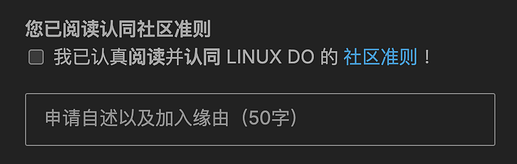
首先 ,注册之前,我非常诚恳地请各位佬友仔细阅读我们的 FAQ 这里面包含了对本社区的一些介绍和规则,这对于你日常参与本社区的讨论非常重要!请阅读后再勾选注册页面的相应选项。
其次 ,我们希望知道你大概的加入意愿。加入一个社区是一种双向选择,L 站也许在别人嘴里是一个样,但你亲身体验又是另一个样,未必一定合拍。所以我们希望你能在申请账号的时候填写申请自述和加入缘由 ,基本要求是 50 字 左右的自写文字(也就是非 AI 生成),大概说说你的经历以及为什么要加入这里,管理可以看到这些内容并进行审核。
佬友们可能不清楚,我们每天会收到几百份的注册申请,注册理由也是各式各样。比如很多直接只写 “学习” 二字的,我们非常欣赏你的学习态度,但不会让你通过注册。也有些 “需要理由吗”,抱歉这个真的需要。还有写一堆自己如何对 linux 感兴趣的,写的虽然很长,但 AI 并不理解 L 站到底有多少 linux 的讨论。
以上这些,包括乱敲甚至直接写 50 个 1 的,都不会被通过(目前的通过率大概 1/5 ?)。因为我们认为,你并不是真的希望加入这个社区,而只是要备有一个账号而已。如果你的申请被拒绝(一般不超过 24 小时),可以使用那个邮箱重新注册。
最后 ,真诚欢迎每一位新加入社区的佬友!希望你们在这里都有收获、玩的愉快。记得一定要看 FAQ 和社区的置顶帖。
真诚 、友善 、团结 、专业 ,共建你我引以为荣之社区。
这个帖子里的是反面案例:
社区是欢迎真诚想要加入的佬友的,希望想注册的佬友能真心换真心,祝愿想加入的佬友能成功注册!
1.3 等级体系 对于等级体系,可以阅读如下三个帖子:
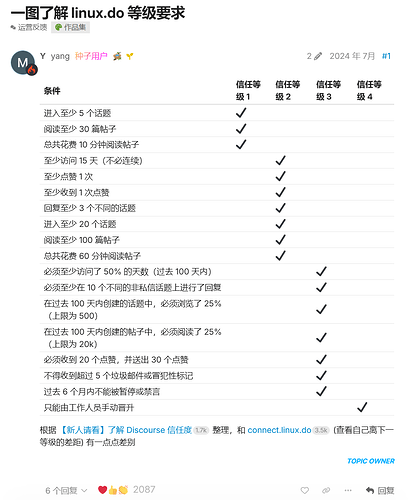
【新人请看】了解 Discourse 信任度: 详细的 Discourse 论坛权限等级表: 一图了解linux.do等级要求:
根据 【新人请看】了解 Discourse 信任度 整理,和 connect.linux.do (查看自己离下一等级的差距) 有一点点差别
话题和帖子的区分:
关于已读:
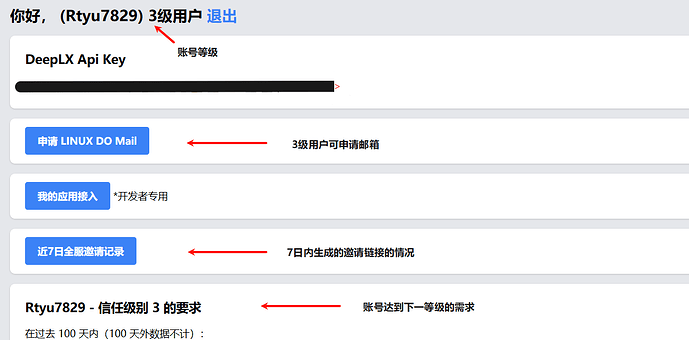
具体可参考此贴: 如何查看自己的数据情况?
该入口仅可查询 2 级以及以上的用户数据,如果你没有达到相应级别,可以使用插件查看相关信息。 此外:这是本论坛热心大佬开发的,非论坛官方出品。
插件帖子:
数据的计算:计算截至当天24:00,次日凌晨四点更新等级
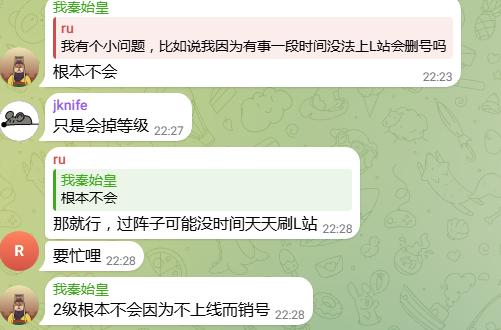
3级的特殊性:
始皇刚在 tg 群说的
1.4 注册成功:机器人教程 建议完成右上角头像点开后 Discobot(机器人)发来的私信指引。
如果你对其他徽章感兴趣,可参考如下的帖子:
盘点 L 站的徽章 长期更新! 1.5 页面的简单认识与账号安全 1.5.1 话题与帖子 话题是类似本文档性质的主贴,帖子是话题下面的回复。
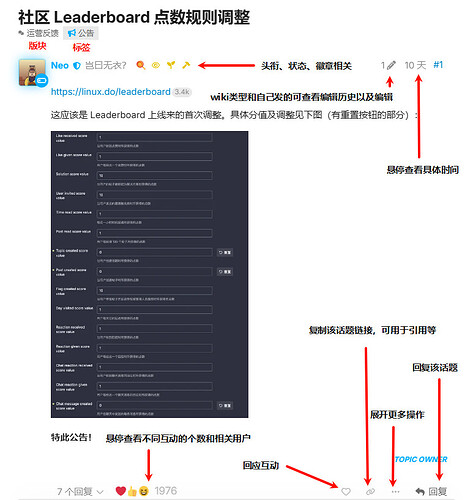
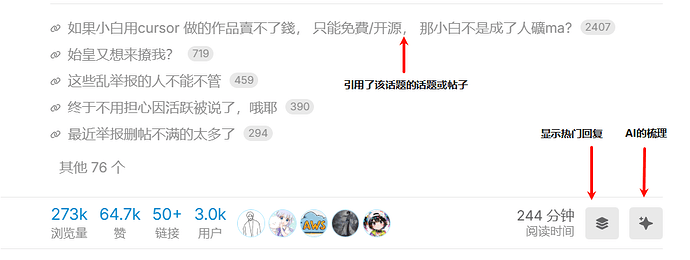
对于一个话题
三级以及以上用户可修改帖子的标题,修改不同的版块(可修改帖子等级)、标签。 除版主和领导者外只有wiki类型(需要1级及以上)和自己的帖子可编辑。 对于帖子和话题,发布后 5 分钟内的编辑是不计入编辑次数和历史的,右上角也不会出 话题较长一段时间无人回复,可能会被关闭,关闭状态下的话题无法回复,如果确实有相关需要,可以联系管理申请重新开放帖子。 对于一个帖子
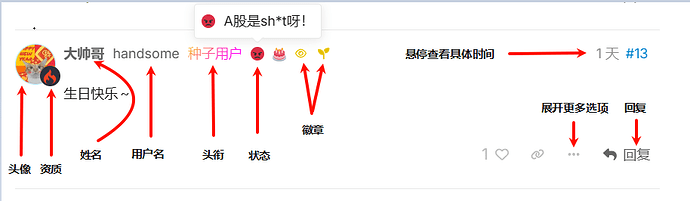
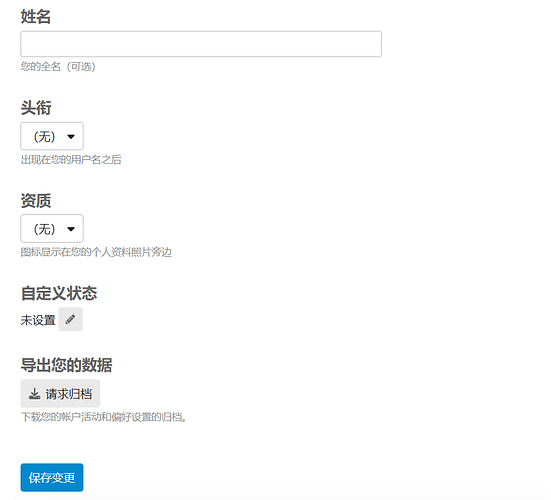
用户名、头像、姓名、头衔、资质、状态:姓名:可更改或不填写,不填写则只显示用户名
头衔:出现在用户名后,例如:活跃成员、种子用户、文化宣传员等等
资质:三级用户可获得火焰样式,版主,一个蓝色的对号且头像周边有蓝色光效。管理员,缺电的蓝色电池 默认还是自设我就不清楚了
状态:可设置表情和内容,悬停后可查看其内容
蛋糕:注册满一年或者到了个人资料里设定的生日日期,你的用户名后会多一个小蛋糕
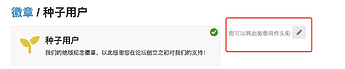
徽章:金色眼睛图案和金色幼苗对应“全年不落”和“种子用户”徽章,拥有会自动展示, 无需设置。金色锤子对应的是破界者徽章。
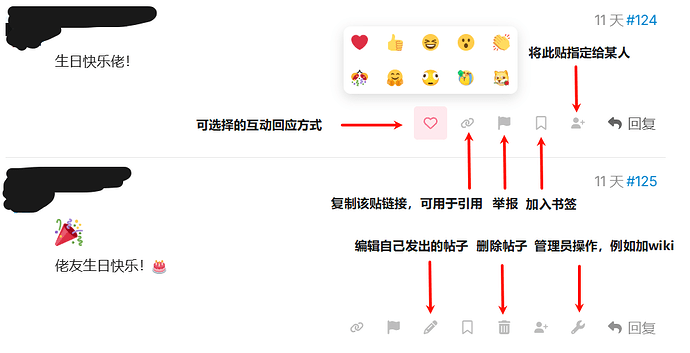
图中上下分别是他人的和自己的帖子:
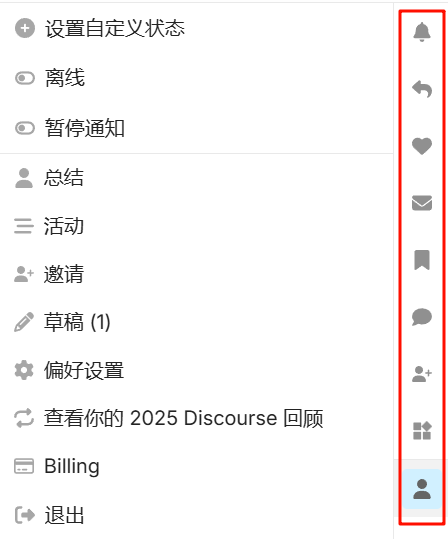
对于帖子和话题,发布后 5 分钟内的编辑是不计入编辑次数和历史的,右上角也不会出 删除帖子后这个帖子依然占位在这里,会显示此贴被删除。 1.5.2 个人菜单与资料 右上角点击头像后 ,右侧各个按钮鼠标悬停可以看到基本介绍。
点击最下面个人资料,我们将进入账号总览。
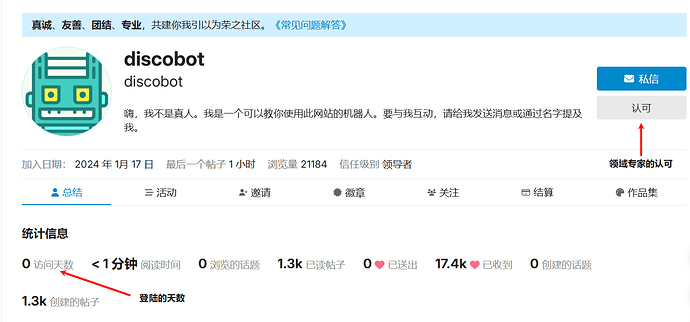
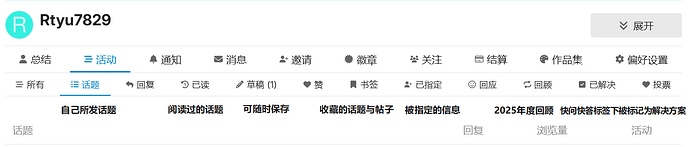
总结:你可以看到一些基本统计信息。 关于“认可”:可参考该贴: 聊天功能一个多前已经下线,现在想私聊可以私信。 活动 :
已指定:里有被指定的话题和消息。 书签:之前图里扩展功能中加入的帖子,也可以把话题加入书签。 已解决:在有快问快答的标签下的回答被发帖人标记为解决方案后获得的。 通知 :可以配置各类你想看到的通知情况。
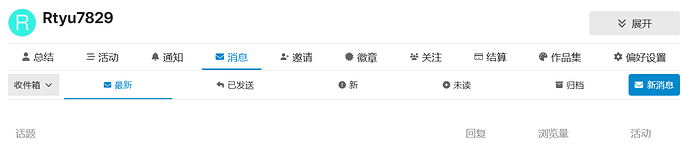
消息 :可以看到各类系统消息,以及查看你发的私信。
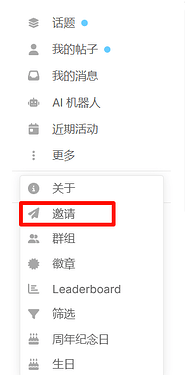
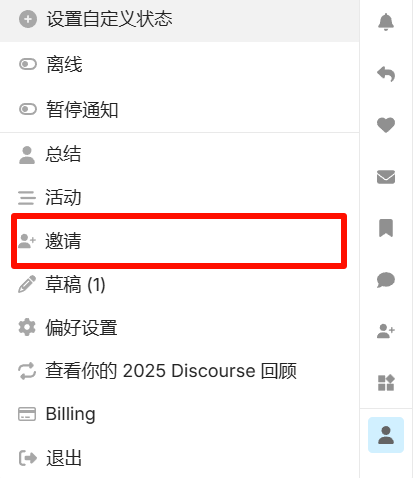
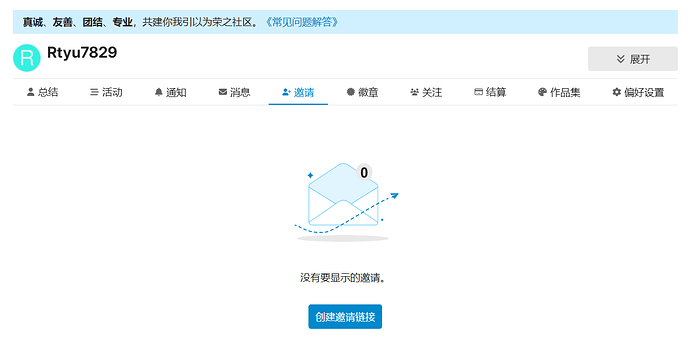
邀请 :3级用户可以在这儿生成邀请链接,每天一个,有效期一天。
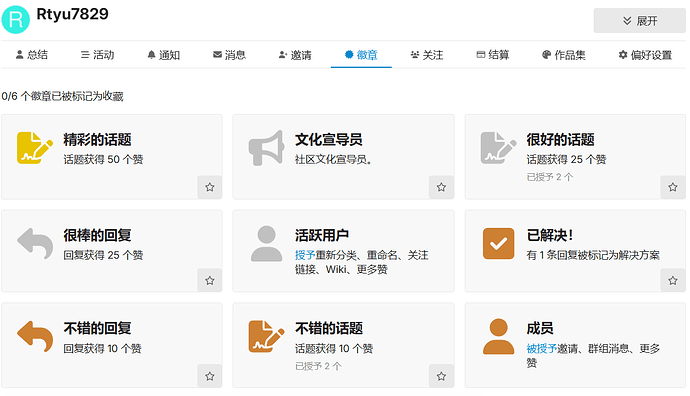
徽章 :收藏的徽章会在他人点你的头像或用户名后优先展示。
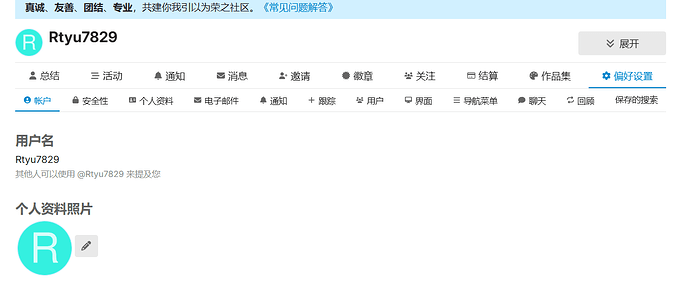
1.5.3 偏好设置
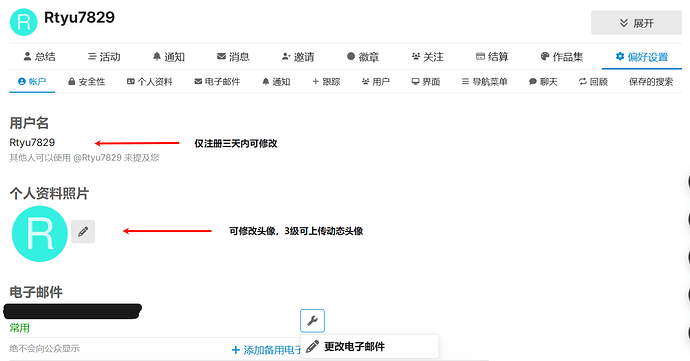
账户 :帖子部分已介绍。
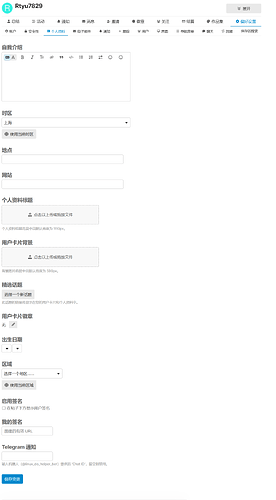
个人资料 :可以设置生日、用户卡片徽章、用户卡片背景等个性化设置,
电子邮件 :可以设置会收到哪些的邮件提醒。
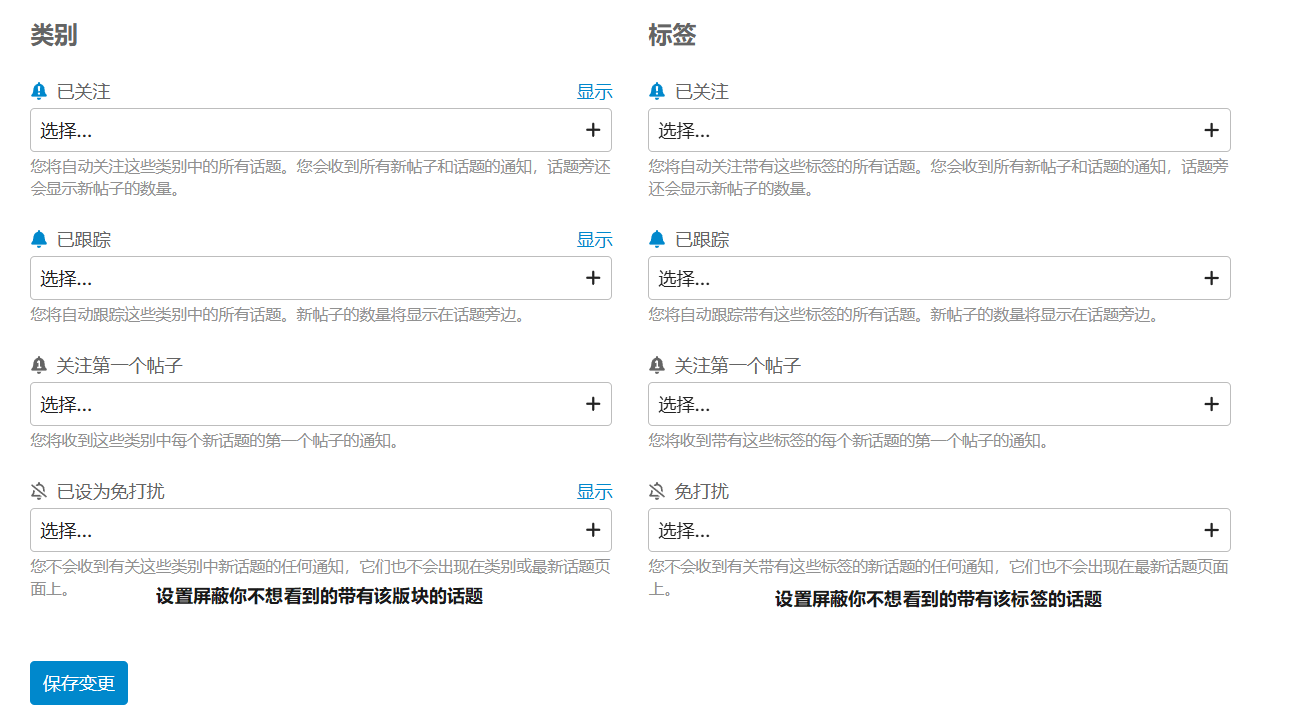
追踪 :里可配置屏蔽你不想看到带有某些版块和标签的话题。
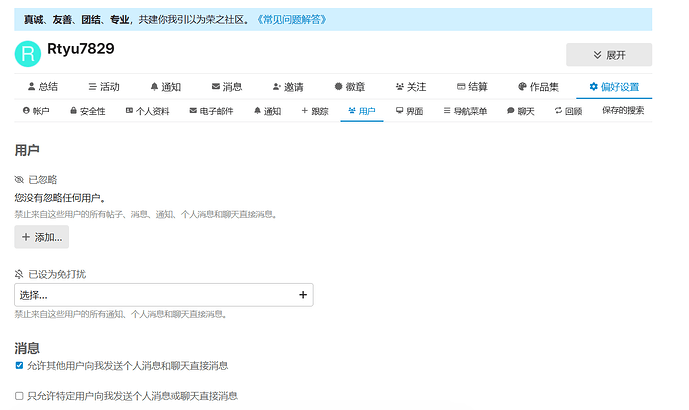
用户 :中配置屏蔽某用户的情况,忽略和免打扰是两种不同的程度。
聊天功能 :在一个月前下架了。
回顾 :可以再次看到2025年的回顾。
2、访问与阅读 2.1 论坛的架构 可参考此贴:
总体思想:遇事不决先分层,一层不够加一层。 先放个 mermaid 架构图:
graph TD上图就是 LINUX DO 当前的网站服务器架构简图。省略了一些细节,包括改造后的 Discourse 服务器群,这不影响本文需要表达的东西。
论坛使用了cloudflare的CDN,有时一些情况的出现是 cf 盾的原因。
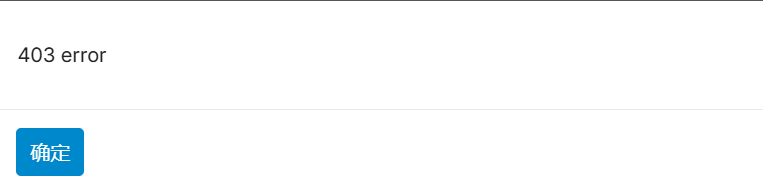
过盾的方式:
2.2 网络与访问
手动过盾即可。
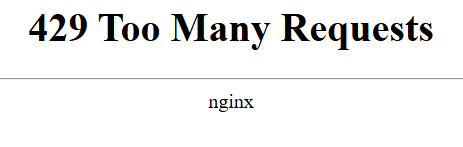
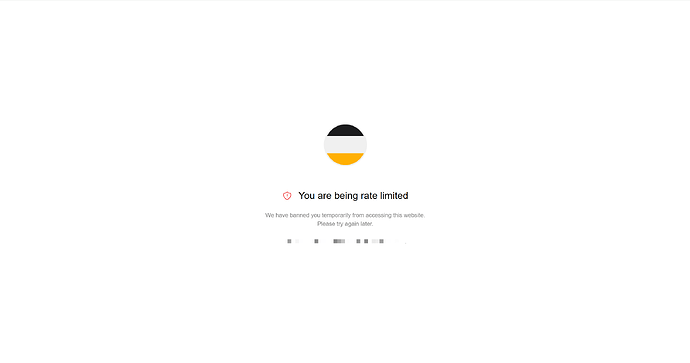
429 error :Rate Limit :通常因共享 IP 使用人数过多,手动过盾或更换 IP 。
2.3 阅读计数逻辑 帖子列表或楼层右上角的“蓝点”消失,才算被系统计入“已读”。
2.4 徽章 对徽章感兴趣的可参考此贴:
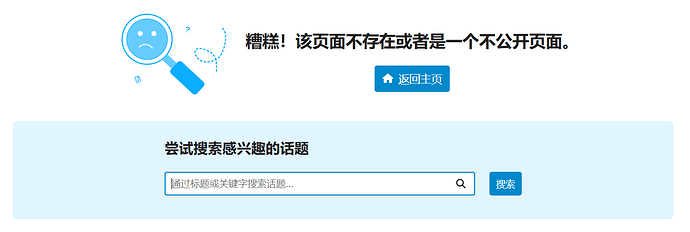
盘点 L 站的徽章 长期更新! 2.5 另外一些常见的疑难杂症 (FAQ) Q:帖子显示如图
A:可能原因主要有四:等级不够(权限不足); 未加入特定群组(如跳蚤市场); 帖子正处于审核或被隐藏; 帖子已被删除。 Q:为什么我无法编辑 Wiki,无法创建投票话题?
A:这是零级的限制,只要阅读一点时间升级到一级就可以了。 Q:徽章是怎么获得的?
A:部分徽章是自动获取,部分是活动获取,还有9个绝版徽章,例如种子用户就是绝版 Q:为什么“总结”里面的访问天数和connect显示不一样?
A:只要登录,访问天数就会加一天,connect里的计为一天需要一定的互动,我没找到具体可量化的要求。
Q:一些拼车、交易信息我怎么找不到?
A:可能是你没有加入跳蚤市场的群组,加入交易分组后即可在版块内查看。
Q:不小心将话题设为免打扰如何取消?
A:访问该链接后将其移出。
站内的疑难杂症贴汇总:
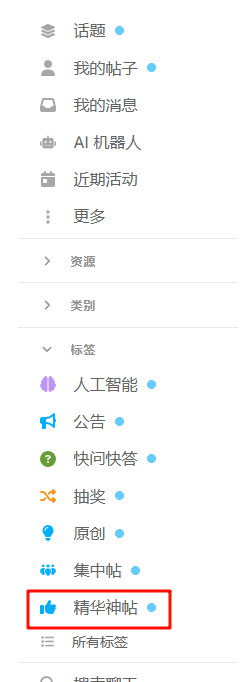
2.6 可以阅读的帖子: 如果佬友加入相对较晚,又对论坛过去的一些事件感兴趣,可以阅读下面的帖子: 如果之前的“注册规则变迁和一些社区相关”漏看了,可以点此跳转。 论坛有精华神贴的标签
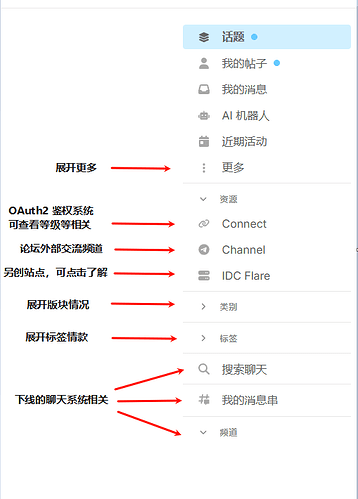
3、版块与社区子系统和元宇宙 3.1 首页左侧
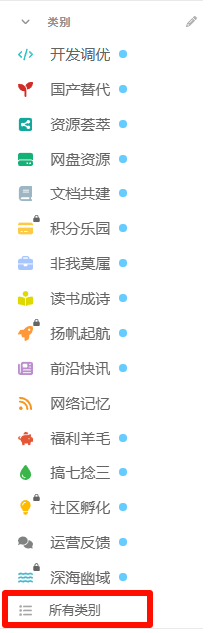
3.2 常规版块与特殊版块 常规版块: 展开类别 - 所有类别
在这儿你可以看到所有版块的基本介绍,每个版块单独点进去可以看到置顶说明。 特殊版块: ^-^最新更新 2026.1.5 更新
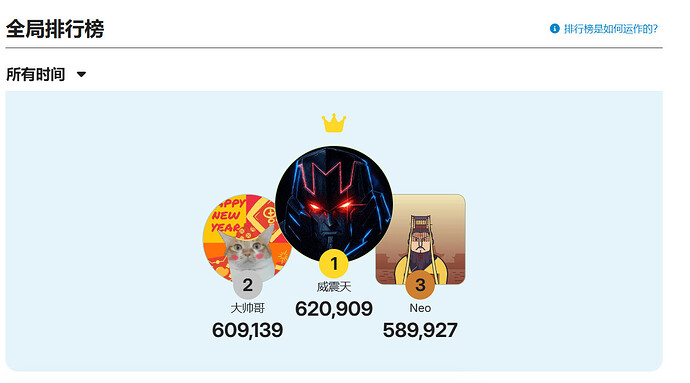
调整计分规则,给他人点赞 / 回应、邀请用户、阅读时长、阅读量从此不再计分 每日登陆由 1 分增长到 10 分,可能导致某些点赞少但登录多的佬 credit 分数暴涨 新增注意事项:积分乐园 的帖子(主帖^-^回帖)获得点赞均不积分 ^-^更新日志 2025.12.28 更新:
新增第三条,「LINUX DO Credit」实时积分收入脚本相关内容 2025.12.25 更新:
更新关于 faq 第八条,credit 下降的相关说明 新增 faq 9:如何创建你的 credit 收款地址 从「LINUX DO Credit」社区积分流转服务平台删档测试、「LINUX DO Credit」正式发布!继续讨论,
Linux Do Credit 与 Leaderboard 里面的获得点数是一比一换算的,这里给出用户点数的获取规则:
得分项目 所得积分 当用户收到 点赞时所获得的点数 1 当用户收到 回应时所获得的点数 1 当用户的帖子被标记为解决方案时获得的点数 10 当用户举报帖子并且被管理人员接受 时所获得的点数 10 用户每天访问站点所获得的点数 10 其余 0
行为 获得分数 细则 点赞 0 不再加分 获赞 +1 每次被其他用户点赞获得 1 分 阅读时长 0 不再加分 阅读量 0 不再加分 每日登录 +10 每天登录论坛获得 10 分 回复 0 不再加分 创建话题 0 不再加分 邀请 +10 不再加分 贴子被标记为解决方案 +10 解决了楼主提出的问题,获得 10 分 举报成功 +10 举报帖子并且该举报被管理员接受时,获得 10 分
Quote
注意^-^:所有发在 积分乐园 的帖子(主帖^-^回帖)获得点赞均不积分
也就是说,从你注册 credit 站开始算,注册次日 0 点你将获得的 credit 分数将和你注册当日获得的点数挂钩,此后每天 0 点会把 leaderloard 当日积分结转到 credit 站,而注册日之前获得的点数则不算在内,所以尽快注册吧~
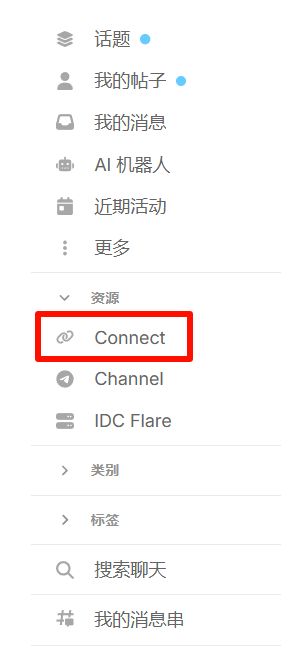
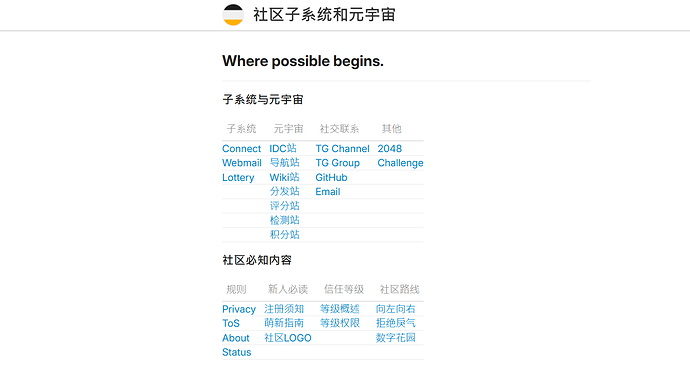
3.3 社区子系统和元宇宙 3.3.1 入口与总览 进入方式 :点击右上角该标识。3.3.2 子系统 Connect :一套标准的 OAuth2 鉴权系统,可以让开发者共享论坛的用户基本信息。可以查看等级、升级要求、申请邮箱等等,是站内元宇宙的通行证基础。
Webmail :Linux Do 邮箱相关系统,公告帖子可参考:
最初的linux.do邮箱(需3级权限) :
LINUX DO Mail 的变迁(需1级权限) :
3级邮箱内测扩大(需3级权限) :
【测评】LINUX DO Mail 域名邮箱详细分析与测评报告(需1级权限) :
Lottery :LINUX DO 抽奖程序,关于如何发一个抽奖贴,可参考wiki内内容:
3.3.3 元宇宙 IDC站 :即上述资源里的IDC Flare,域名、主机等信息集散地。可以点击查看其相关内容。
导航站 :汇总 Linux DO 提供的各项服务,funclaude、Deeplx等
wiki :很详细,汇总了各类站内相关信息,论坛中间一段时间没上,元宇宙当初是建设中,写到这儿才注意到有些内容重复了
分发站 :即Linux Do CDK,当初有些公益被滥用严重,为了能让真正有需要的佬友们用到,从佬友们发帖讨论,到某大佬使用了CDK分发的点子(我有些不太确定,就不具体指明了)做出了开源的方案并部署投入使用,一些发公益的佬友随后响应,接着各方大佬各显神通,不同的项目也多了起来,最后汇总,推出了官方CDK分发站。该事件也让我感受到论坛内互帮互助的友好氛围,对整个事件感兴趣的可以搜索阅读哦。
评分站 :高级推广的佬友们的一些评价,有意使用高级推广服务的可参考一下。
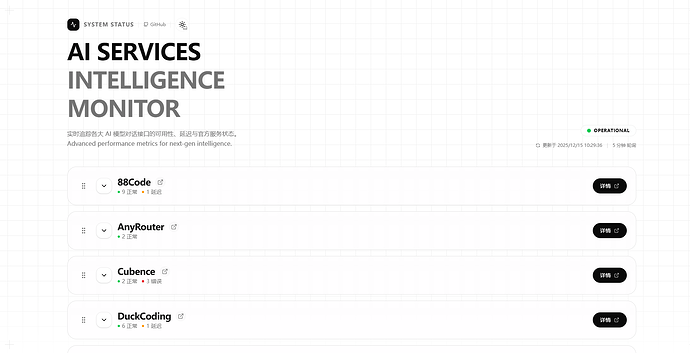
检测站 :实时追踪各大AI模型对话接口的可用性、延迟与官方服务状态。我写到这儿时HTTP ERROR 522了,后来又好了
积分站 :特殊版块积分乐园时已经叙述过了,可点此跳转。
3.3.4 社交联系 3.3.5 其他 2028 :2048小游戏
challenge :点击手动过盾
3.4 社区必知内容 3.4.1 规则 Privacy :论坛的隐私政策。
ToS :即Terms of Service(服务条款)
本公司可能根据其他条款提供其他产品和服务。这些条款仅适用于本论坛的使用。
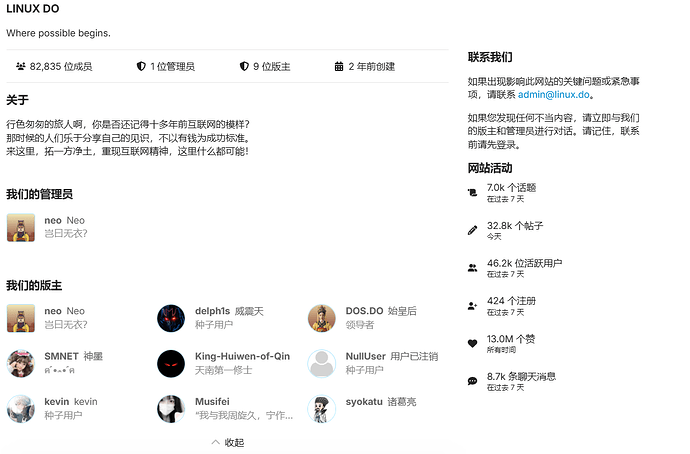
About :网站现在的总体详细情况,在这里你也可以看到管理员和版主的相关人员。
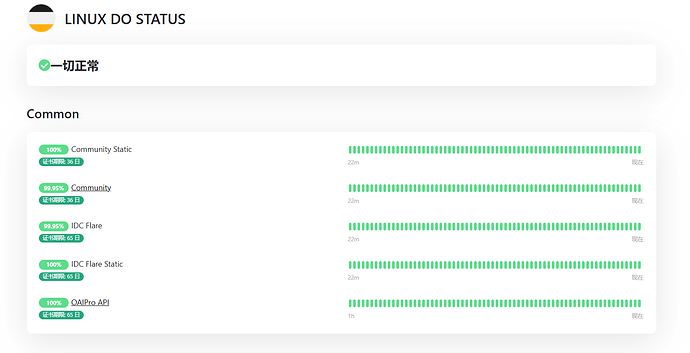
Status : 是自己网络出问题了,还是论坛相关的出问题了呢?该网站可查看网站情况,帮助你排查问题。
3.4.2 新人必读 信任等级 社区路线 4、搜索 4.1 外部搜索:Google、Bing等 核心语法 site :只搜索指定网站的内容
示例 :在 Google 或 Bing 搜索框输入:site:linux.do 关键词
例如想找gpt相关 : site:linux.do gpt例如想找neo发言 : site:linux.do neo如果你对搜索引擎的指令(如 intitle:, filetype:)等感兴趣,推荐阅读(需要1级权限):
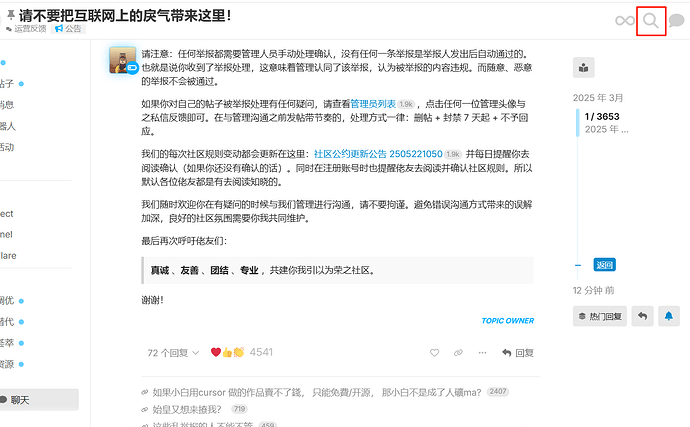
4.2 内部搜索:使用站内的搜索 站内有不同位置的搜索,我会图文记录一下如何快速筛选想找的内容
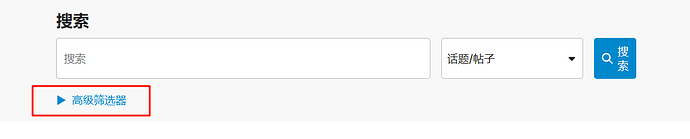
站内最上方:
点击后跳转
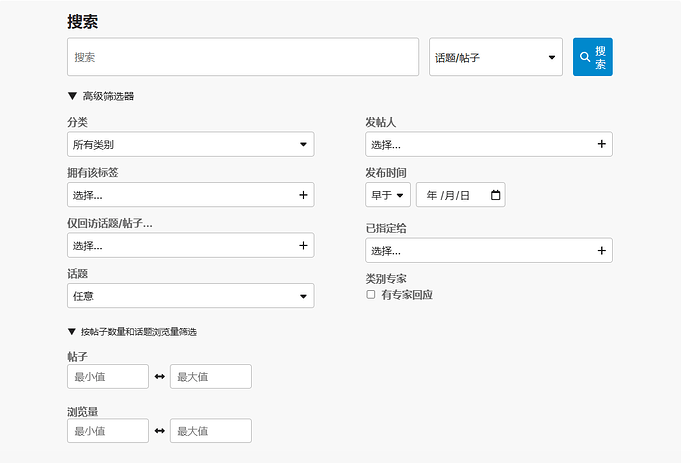
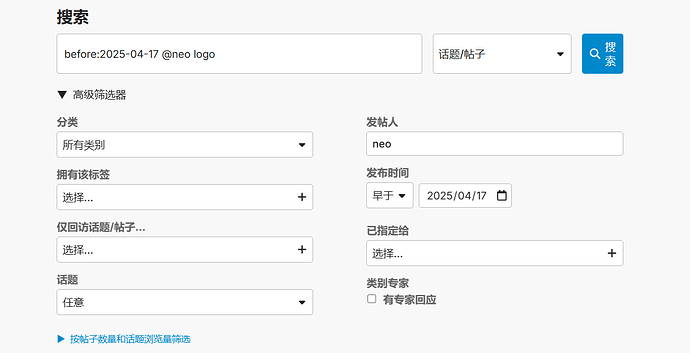
高级筛选器(下面的表格有一部分相应解释)
分类:你想要筛选的版块
发帖人: 输入“@”加上用户名搜索后选择。
标签:下拉选择,下拉里如果没有,可以手动输入搜索相关标签后选择。
已指定给:筛选指定给特定用户或群组的话题,可以输入搜索后选择。
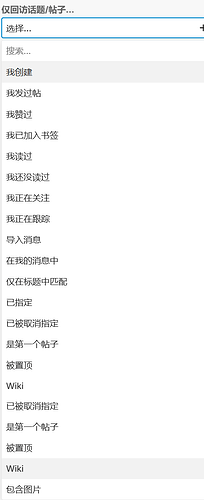
仅回访话题/帖子…:
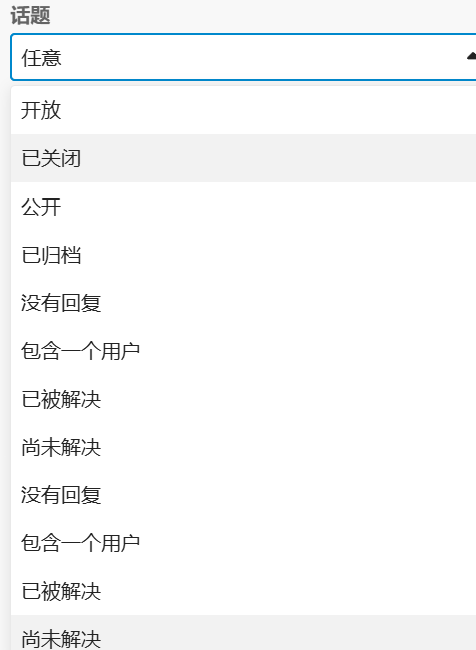
话题:
类别专家:可参考该贴什么是“专家”【今天最后一帖】社区领域专家:蓝V
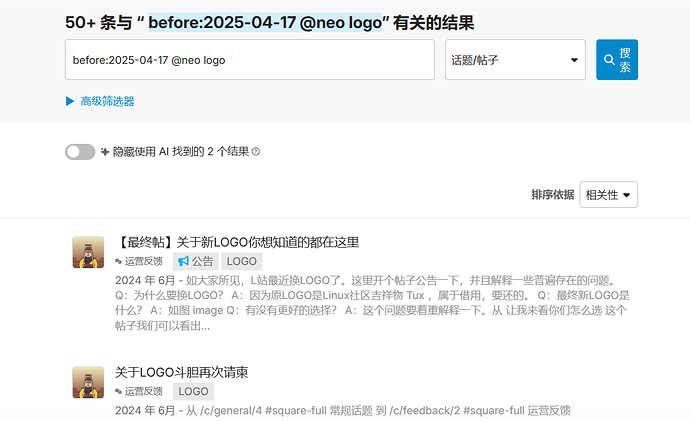
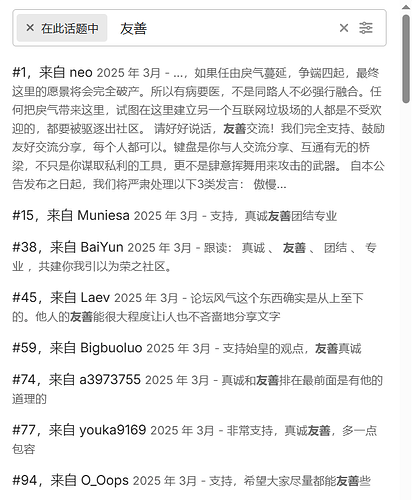
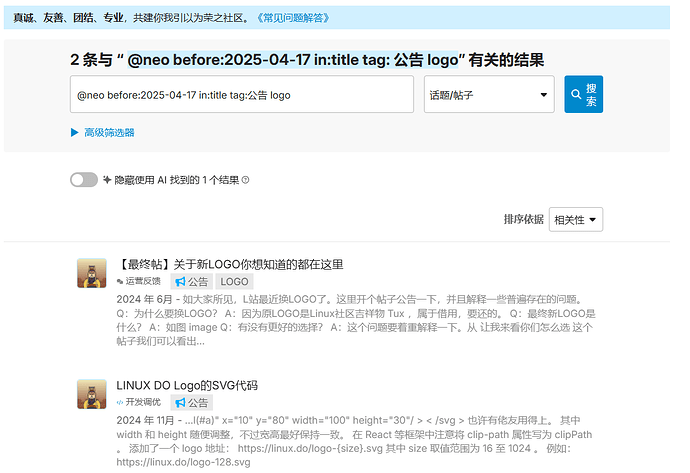
举个例子,例如我了解到论坛的logo曾经换过,想了解论坛的logo变化。
话题内,右上方:
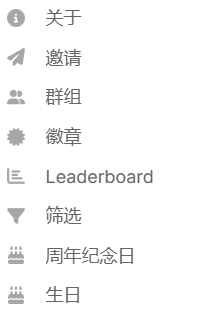
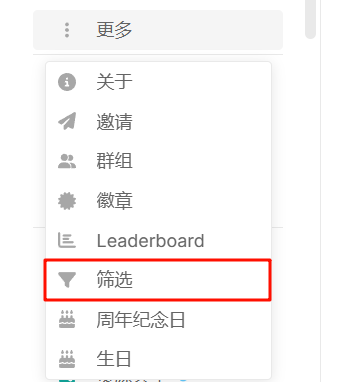
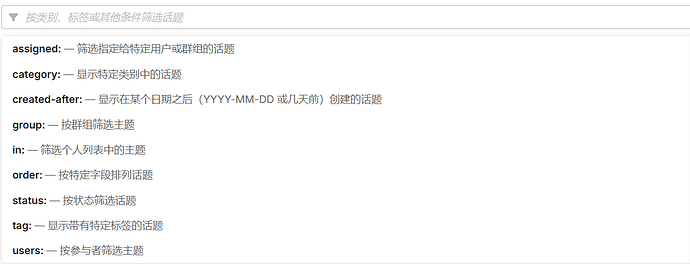
筛选(左侧-更多-筛选):
这些指令可以直接输入搜索框,可以多个组合使用(中间加空格)。
指令 参数/选项 举例 说明 in:title (仅标题)body (仅正文)first (仅首楼)posted (我发过的)likes (我赞过的)bookmarks (我书签中的)seen (我看过的)unseen (未看过的)watching (关注中)tracking (追踪中)muted (已屏蔽)all (全局搜索)messages (我的信息)wiki (Wiki共建贴)pinned (置顶贴)assigned (已指定的)unassigned (未指定的)in:title logoin:likes linux in:body 无法登录in:unseen gemini搜索范围过滤器 。in:title 从标题中筛选。in:likes 点赞过想回看的。in:body 仅仅正文中搜索in:unseen 配合版块筛选可以快速筛选还没看过的信息。status:open (开放中)closed (已锁贴)public(无等级限制)archived (已归档)noreplies (零回复的)single_user (包含一个用户)solved (已解决)unsolved (未解决)status:solved gpt降智status:noreplies状态过滤器 。solved 已经被标记了解决方案的快问快答。noreplies 还无解决方案欢迎去回复的。single_user 只有楼主一人自言自语的话题。with:category_expert_response强制搜索结果中必须有专家回应。 user:用户名 / @用户名user:neo@neo发帖人过滤器 。group:群组名group:g-trade群组过滤器 。category:版块名 / #版块名category:前沿快讯#news分类过滤器 。tag:标签名tag:快问快答标签过滤器 。order:latest (最新发布)latest_topic (最新回复)views (浏览量)likes (点赞数)order:viewsorder:latest排序规则 。after:created-after:YYYY-MM-DDafter:2025-01-01起始时间 。before:created-before:YYYY-MM-DDbefore:2024-06-01截止时间 。min_posts:数字min_posts:50最小回复数 。数字的热门帖。max_posts:数字max_posts:5最大回复数 。min_views:数字min_views:1000最小浏览量 。
4.3 指令集的搜索例子 找neo在我注册前发的、标题里带“logo”的、有公告标签的话题: @neo before:2025-04-17 in:title tag:公告 logo
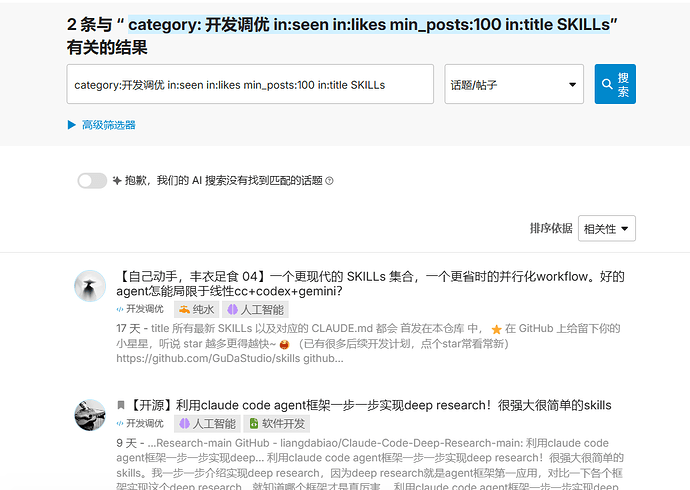
在“开发调优”版块,找那些我看过且赞过的、回复数超过 100的,标题带有SKILLs的话题: #develop in:seen in:likes min_posts:100 in:title SKILLs category:开发调优 in:seen in:likes min_posts:100 in:title SKILLs
其实上面的内容高级筛选器基本都有,只是以指令集形式展现了出来。
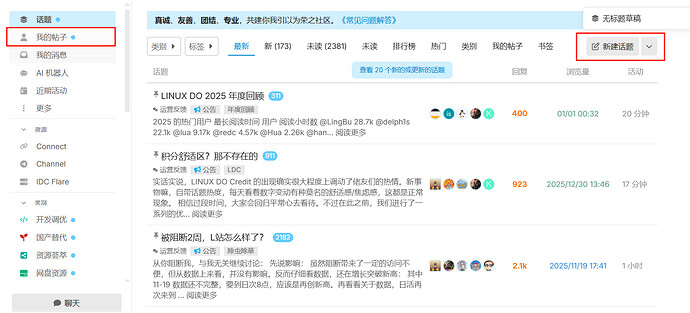
5、话题与回帖 5.1 话题 5.1.1:创建话题 右上角点击新建话题,我的帖子里可查看草稿。
创建话题前强烈建议仔细阅读以下内容 :
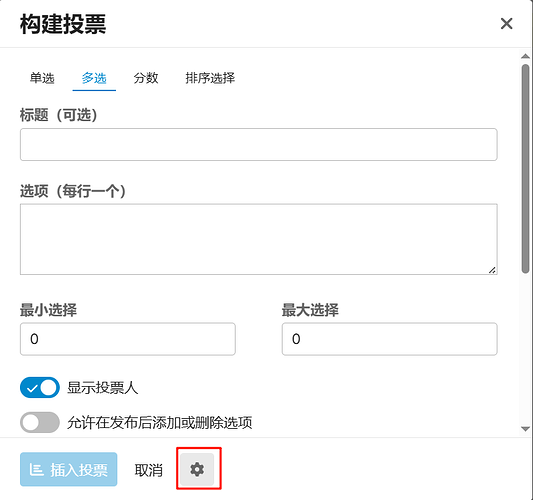
左上角可切换帖子投票,帖子投票类似于如下帖子里的这种形式 :
版块和标签 :选择契合的版块和标签,可下拉选择,没有的可以搜索并选择。
新的开源推广相关 :最终版本 新推广方式:开源推广
【已过时】进一步规范社区的公益推广内容
5.1.2:模式、草稿、字数 Markdown 与 富文本(所见即所得) ,可以在左上角切换。
Markdown 模式
输入的是源文本:**加粗**、`代码`、> 引用、- 列表 等;右侧预览可以看到最终呈现效果。 富文本模式
加粗、链接、列表、引用会即时渲染,所见即所得同时也支持直接输入 Markdown (例如 **bold**)。 字数上限
目前话题的字数上限是64000字,如果写长篇话题可以考虑合适的拆分。 草稿
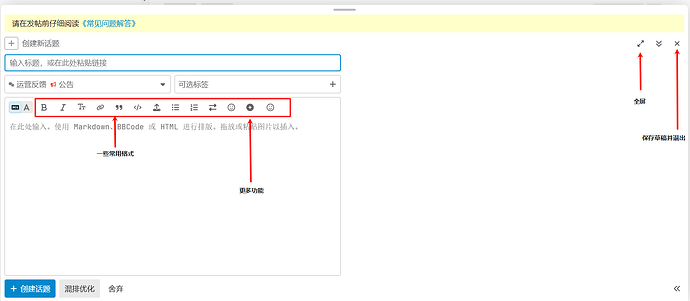
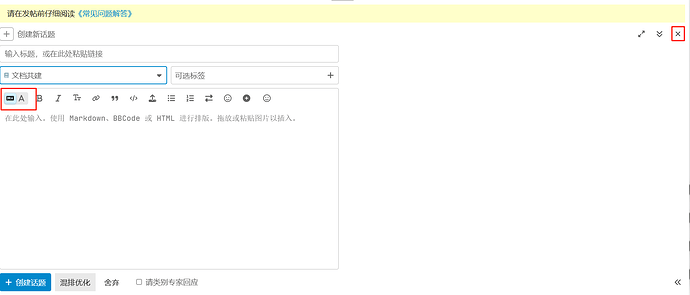
无论是首次写还是后续编辑,点击右上角此叉后效果均为保存为草稿而不是发布,此外有时编辑界面卡顿可保存为草稿后重新打开再编辑。 5.1.3 工具栏与“更多”菜单 如图所言,使用Markdown、BBCode 或 HTML 进行排版。拖放或粘贴图片以插入。
可以点击按钮后输入,也可框选后调整格式。表情长按可拖动到输入框变为图片
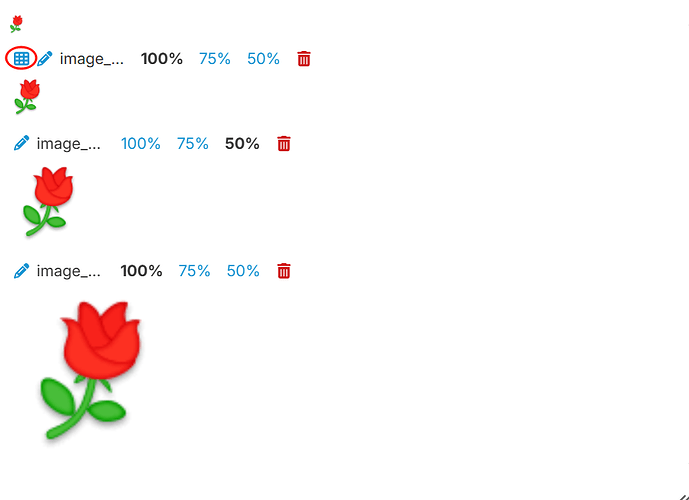
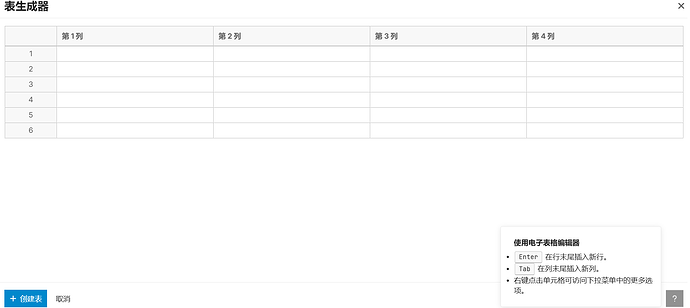
多图可点击变为图片表格。
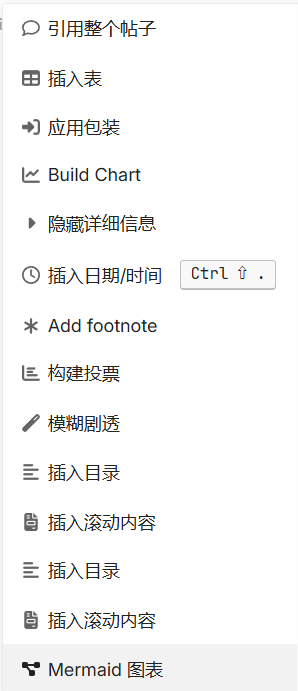
更多功能:
其实上面的图形化操作就基本足够了。佬友们可以自己试试。
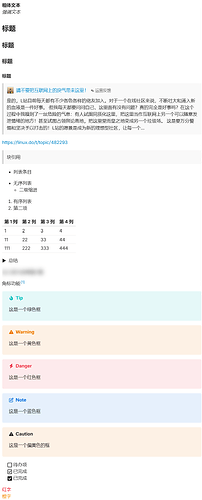
5.1.4 一些 Markdown语法 单独列一些,其实上面的图形化操作就差不多了,注意绝大部分特殊符号需切换至英文输入法:1)加粗 / 斜体 / 删除线 / 行内代码
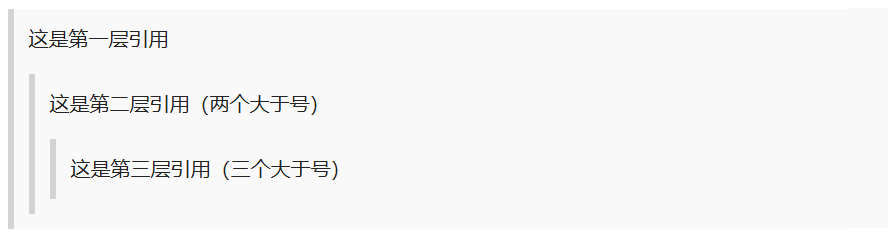
**加粗** *斜体* ~~删除线~~ `行内代码`2)引用
> 这是第一层引用
空格 :> 后面最好加一个空格,兼容性更好。空行 :如果希望两层引用之间有空隙,可以在中间加一行只有 > 的空行。3)列表
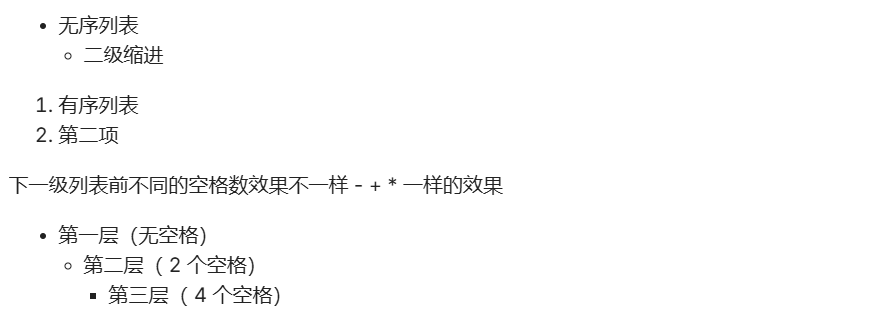
- 无序列表
4)链接
[显示文字](https://example.com)5)分割线
---6)代码块
使用三个反引号 ``` 包裹内容,不仅能防止字符被系统误识别导致乱码,还方便一键复制里面的内容。
示例:
```bash(语言名称,可不写)正如上面示例````或者更多 ` 来使得渲染不出错
7)表格
| 字段 | 含义 |5.1.5 特色格式 A) Onebox(链接卡片预览) 想要卡片 :把链接单独占一行 粘贴即可生成 Onebox。不想 Onebox(只想裸链接) :用尖括号包住 < >链接。https://www.google.com/B) Details(折叠块) [details="点我展开:更多说明"]C) Spoiler(模糊剧透) [spoiler]D) Footnote(脚注) Discourse 支持两种常见脚注写法写法 1:就地脚注
这是正文一句话。^[这里是脚注内容]写法 2:编号脚注
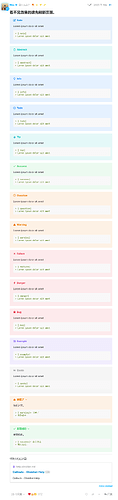
这是正文一句话。[^1]E) Callout / GitHub Alerts 风格提示框 > [!TIP]补充了Obsidian Callouts:
具体可参考该贴:
F) Checklist(可勾选清单) - [ ] 待办项G) 投票(Poll) 除了加号添加
[poll type=regular]H) BBCode 变色 彩色文字 :
[color=red]红字[/color]5.1.6 目录与“自由跳转” 较长的帖子为了方便查找和阅读,可采用不同的方式来实现效果。
方法 1:用主题 TOC 站内启用了主题目录,可在右侧生成的导航时间轴:
<div data-theme-toc="true"></div>然后用规范的 ## / ### 标题分段,右侧就会自动生成导航时间轴。
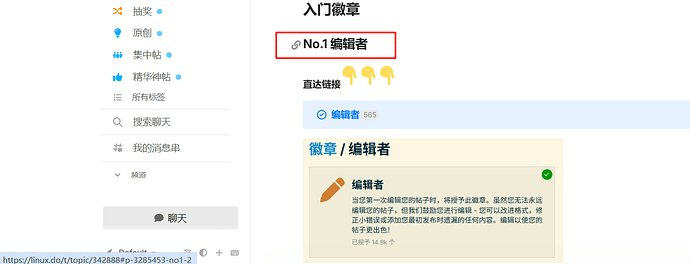
方法 2:链接到标题锚点 悬停在不同等级的标题上,右键后复制链接
把复制到的链接粘到正文里,例如:
[点此跳转至编辑者徽章](复制到的标题链接)方法 3:自定义锚点 [点此跳转至编辑者徽章](#editor)注意:使用英文输入法的引号:引号里的单词和#后的单词必须一样(区分大小写)。 可使用横杠 - 或下划线 _,不能使用空格。
5.1.7 编辑时卡顿 使用MD相关编辑器编辑好了复制过来 编辑器界面右上角点叉关闭并保存,再刷新页面写。 5.2 再避坑 AFF :不要滥用彩色文字 如果你要发网盘相关内容,建议先阅读如下公告 :FAQ :“不可以直接使用AI生成、润色内容。为维护中文互联网环境,此内容只接受截图发出!”。5.3 回帖与互动 互动 :爱心处悬停可选择不同的互动方式。引用回复 :左键长按选中想引用的部分,引用或复制引用@ 提及 :@用户名 能@相关佬友。书签 :想回看的话题或帖子。解决方案(快问快答标签) :提问帖如果得到满意的解答,可以把相应楼层设为“解决方案”,该方案会被引用到话题内,方便后来的人找到解决方案。上线测试两个新功能 和 调整帖子最小长度 :新增了boost和树形浏览功能,新增了帖子回复最小长度20字符。结尾 本文档原计划是元旦当天发布的,未曾想越写越长,加之一些事情耽搁了时间,一直拖到了现在,回看文档仍然有不少缺漏可补足的地方,排版也有些可改进的地方。但还是想在新年伊始把这份初稿呈现出来,就当是迟到的元旦祝福吧,佬友们元旦快乐!
本文档旨在通过官方规则和个人经验汇总,降低佬友们的探索成本。希望这点分享能帮助到有需要的佬友。同时囿于自身水平,本文档可能会有不精准、不严谨、乃至谬误的地方,非常欢迎各位佬友补充、修正。同时这也只是我自己探索中的点滴,期待佬友们把自己探索社区的点滴写上去。
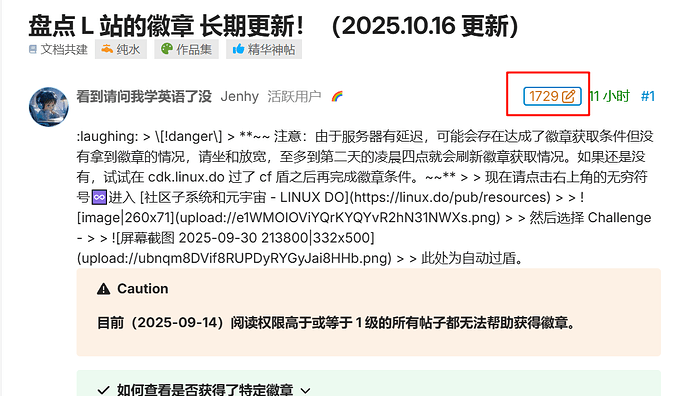
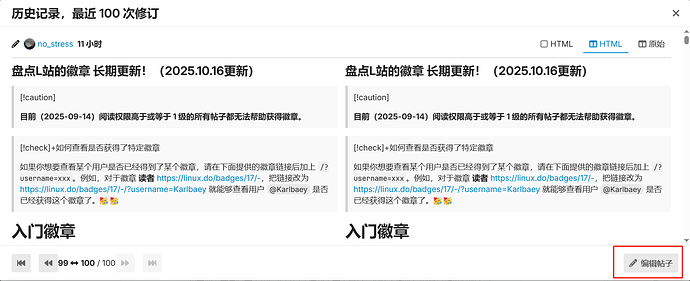
欢迎佬友们编辑共建该文档! 共建说明 :佬友们可点击帖子右上角的“铅笔”图案查看修改历史以及修改文档。
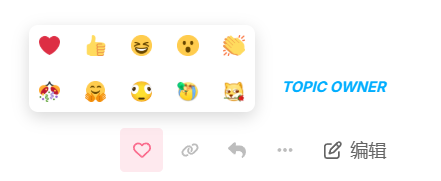
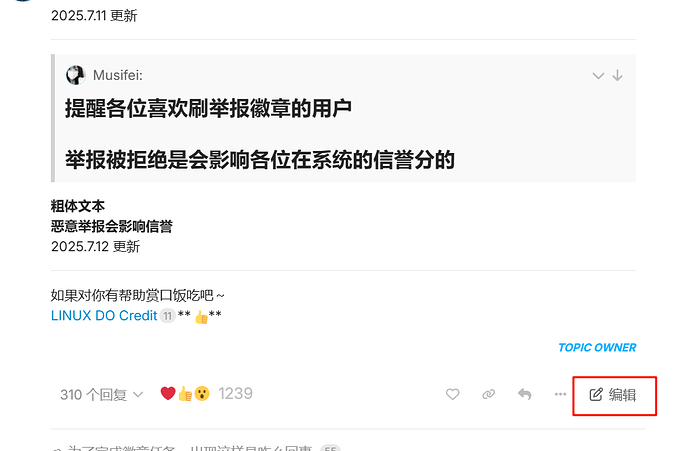
或者帖子右下角的铅笔图案也可以修改文档。
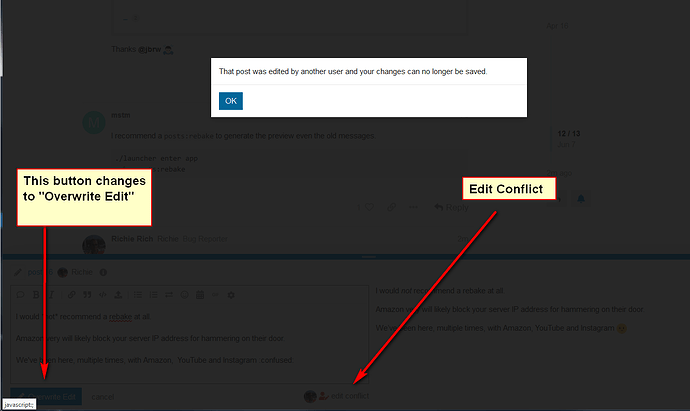
关于Edit Conflict(编辑冲突) :更新版本 (例如:其他人保存了编辑,管理/有权限的人改了标题、分类、标签等),当前编辑的草稿就可能与最新版本发生冲突。编辑器会右下角提示Edit Conflict编辑冲突以避免覆盖他人的内容。冲突提示可能在编辑过程中出现,也可能在你点击保存时才出现。发生冲突后,若选择选择Overwrite Edit(覆盖保存),可能覆盖掉别人刚刚保存的内容。建议在本地复制一份自己修改的部分,刷新页面加载最新版本,然后重新编辑后保存。









 ↩︎
↩︎ Linus Torvalds 01-03 22:381楼
 兰克 福 01-03 22:392楼
 Amias 01-03 22:403楼
 nonconformist 01-03 22:414楼
 infinite 01-03 22:425楼
 Godhelpsme 01-03 22:466楼
 qi_xing_jk 01-03 22:487楼
 李白色 01-03 22:509楼
 cheezburger 01-03 22:5010楼
 何人重赋清景 01-03 22:5111楼
 DKT 01-03 22:5212楼
 回忆 01-03 22:5713楼
 DouSha 01-03 23:0714楼
 大帅哥 01-03 23:0715楼
 momoqwq 01-03 23:0916楼
 Shus 01-03 23:1017楼
 boxes 01-03 23:1018楼
 @handsome
 ,我要每次欢迎新人都发一遍!