从 【教程】小白也能看懂的自建Cloudflare临时邮箱教程(域名邮箱) 继续
你可以通过右边的目录快速定位你想查看的模块~
文档如果没有需要修改的错误和需要新补充的,还请各位佬友不要随意改标题和内容!
总结佬友们补充的教程(2026年3月5日更新)
有很多热心的佬友出了别的版本的教程,例如这位佬友写了用Claude Code + CLI的形式去部署,其实项目是支持CLI的,只是说对于新手来说有点门槛~但是这位佬友的思路是交给了Claude Code,写的很详细!感兴趣的佬友可以去学习学习!
https://linux.do/t/topic/1692459
佬友迭代出来的自动部署脚本(2026年3月21日更新)
更新为使用 CF 提供的 API 完成全自动化部署,但目前 macOS 版本可能有点问题,等周一解决。 无法复现可能出现的 bug,有没有好心人帮忙解决一下。 
修复 mac 版本可能出现的 bug
添加新功能,支持配置子域名邮箱。以及可能解决了 macOS 的 bug 问题。
https://linux.do/t/topic/1783188
佬友迭代出来的Windwows版自动部署脚本(2026年3月23日更新)
https://linux.do/t/topic/1801403
碎碎念
明天就是入站两周年了,之前一直鸽发邮件教程,一直没写,这几天会把教程补全,在明天入站两周年之际,先把这个主要的教程发出来
感谢佬友们的陪伴,两年,学到了很多,无论是技术上的,还是为人方面的,非常感谢 ^-^
这是一个充满着友善的社区,一个拥有者庞大能量的社区,感谢L站佬友们~
文档共建说明
文档共建
写在了文档共建话题,意味着各位佬友都可以编辑文档,如果发现错误的地方,佬友们可以直接帮我编辑修复哈当然也可以评论告诉我,我来修!,如果有新增补充的内容,请不要破坏文档结构,可以按文档结构来继续添加,对了,如果做了文档的修改,可以在你修改的部分著名一下,@一下自己,这样就知道是谁修复或者补充的内容啦~
写在前面
我记得写这篇教程的时候是2024年11月或者12月的时候,期间帖子多次编辑后,所以忘了是啥时候了,一晃一年多过去了,当初用来写教程邮箱都过期几个月了 ,很显然上次的教程给很多佬友都带来了帮助,这次我打算翻新一下教程,因为Cloudflare的很多页面更新了,而且临时邮箱项目都迭代好多个版本了!这次打算:
- 翻新Cloudflare原本的教程(之后不会再翻新啦,因为都差不多的,这次翻新也是有佬友说找不到UI位置啦)
- 写发送邮件的配置教程,走你:为Cloudflare临时邮箱项目(cloudflare_temp_email)添加发邮件功能使用 Resend
- 写对接TG机器人的教程,走你:为Cloudflare临时邮箱项目(cloudflare_temp_email)添加Telegram机器人
- 建立问题反馈帖(根据我的空闲待定)(TODO)
- 对接LINUX DO 登录
注意
此为临时邮箱,如果你会给你的域名一直续费,那么你可以一直用你自己的域名邮箱,如果你只是年抛域名(用了一年直接抛弃)那么请不要拿它注册重要的平台,因为我知道很多域名二次续费很贵,各位佬友在购买域名的时候,也请看看续费域名的价格,当然如果是年抛,就无所谓了
教程看前说明
目前这篇教程只会分成两部分
- 第一部分,是教你如何把域名托管到Cloudflare并且配置如何用自己的域名接收邮件,转发到自己常用的邮箱
- 第二部分,会教你如何在Cloudflare上部署并配置该项目GitHub - dreamhunter2333/cloudflare_temp_email: CloudFlare free temp domain email 免费收发 临时域名邮箱 支持附件 IMAP SMTP TelegramBot · GitHub
域名购买
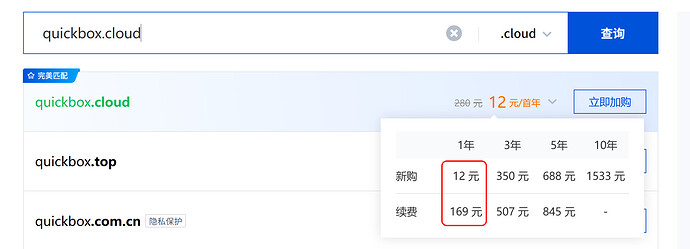
域名的购买,你可以在腾讯云、阿里云或者能提供域名注册的云服务商购买,我这里还是用腾讯云,因为我的实名信息在上面已经有了,买起来方便,这次起个域名quickbox.cloud,如果你要长期使用该域名,可要看清楚续费价格了哦~
我这里就挑便宜的,买个年抛域名来写教程,域名购买我可不教了,佬友实在不会就查查吧!
开始前的准备
域名准备
一个域名,我刚买的quickbox.cloud
Cloudflare账号
如果你没有,就请去赛博大善人这注册一个账号,注册没什么验证的,很方便
cloudflare_temp_email 项目地址
项目原作者:@awsl
项目原文档:临时邮箱文档
请记得给项目点个star!
第一部分,将域名托管到Cloudflare
第一部分,是教你如何把域名托管到Cloudflare并且配置如何用自己的域名接收邮件,转发到自己常用的邮箱
将域名交给Cloudflare托管(教程以腾讯云为例,其它云服务商大同小异)
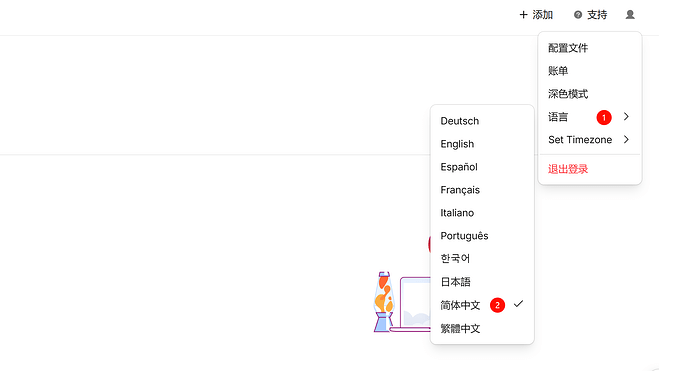
在这之前,请登录Cloudflare并把你的语言设置成简体中文与教程同步,在右上角
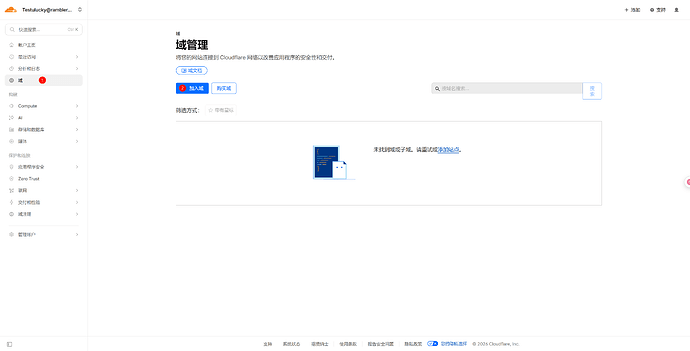
把你自己的域名填上,这里我填的是刚刚买的域名
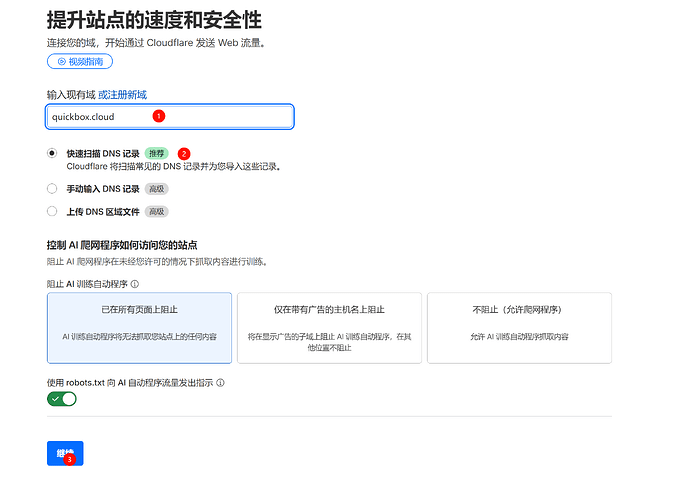
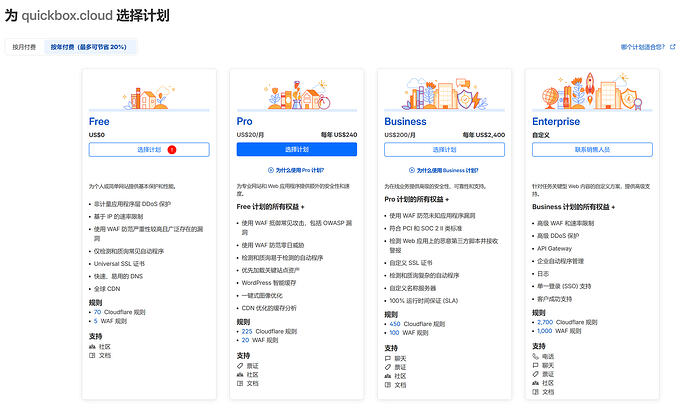
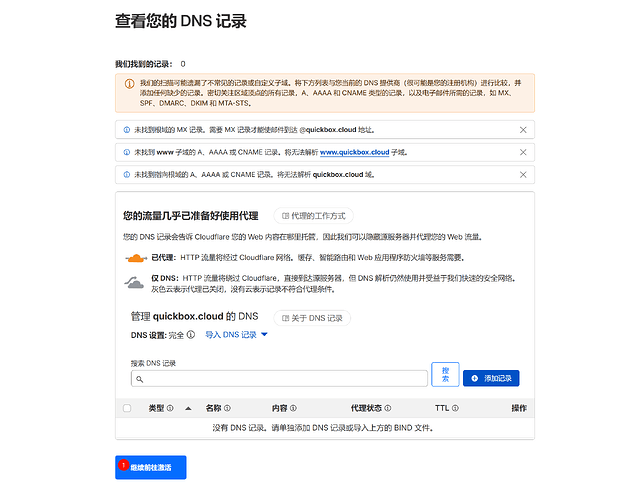
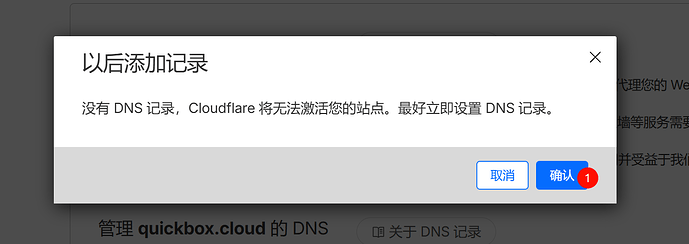
这里你可以复制,也可以等会来复制,接下来我们要打开云服务商平台了,我这里是以腾讯云为例哈,其它云服务商都差不多的
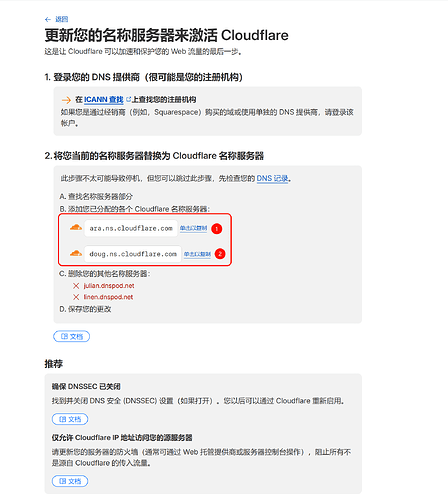
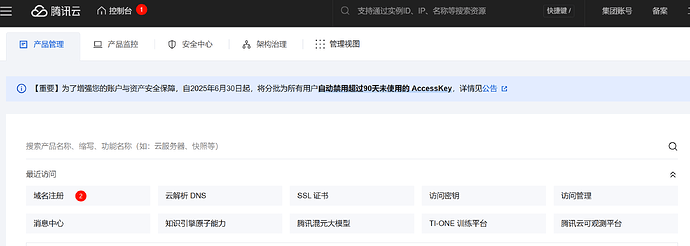
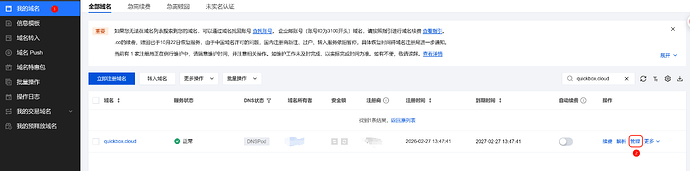
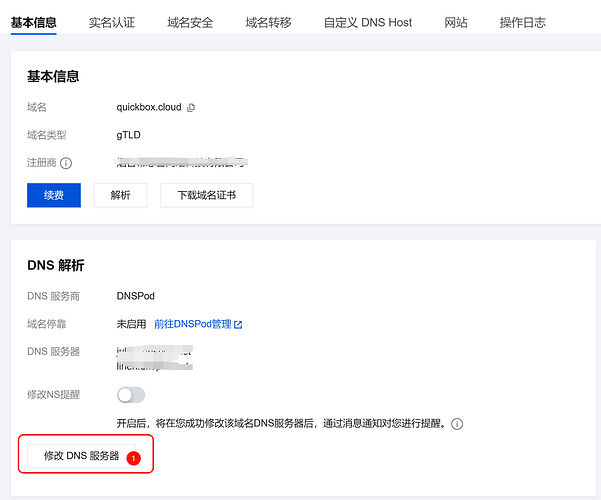
这里就粘贴刚刚Cloudflare给的两个DNS服务器地址
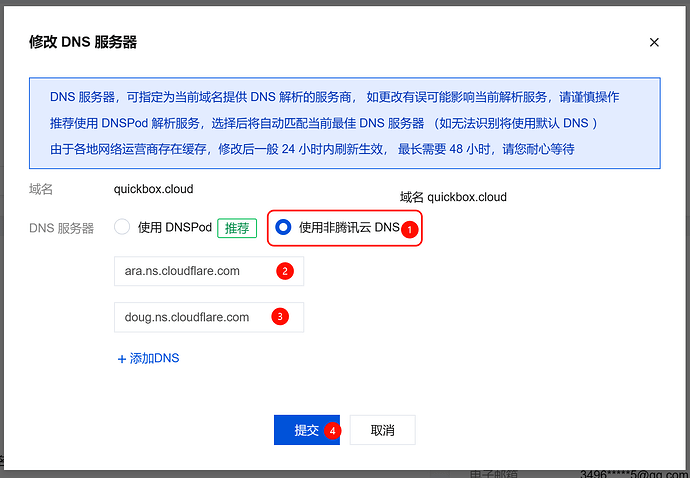
回到Cloudflare点击试试,如果没有反应,那就等十分钟左右~
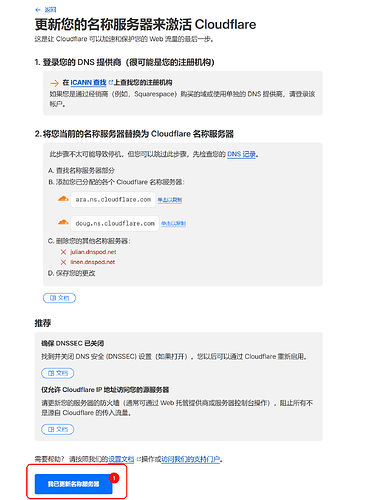
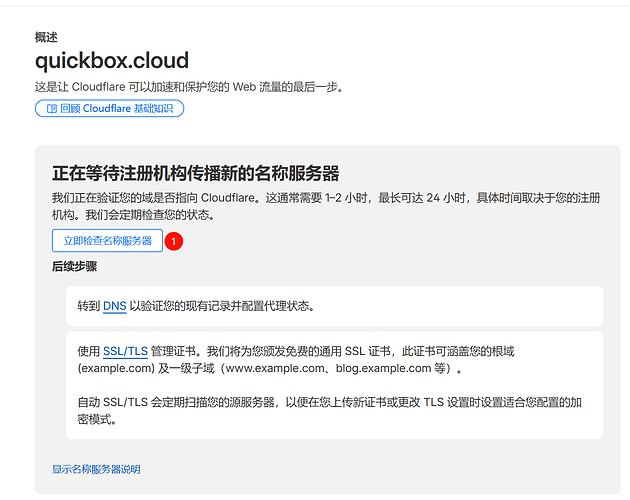
如果你跟我一样,那就耐心等等~
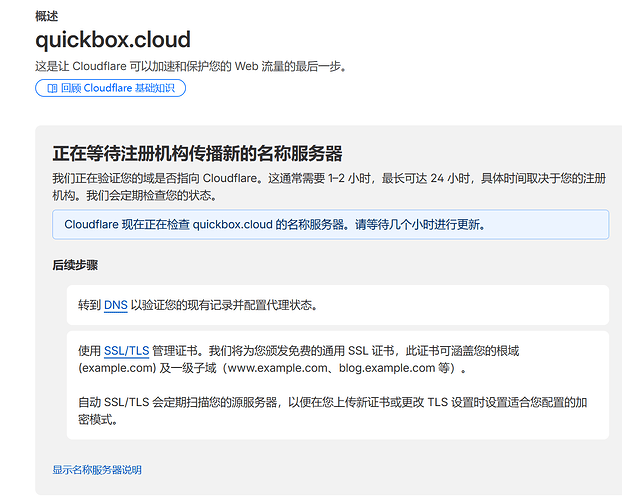
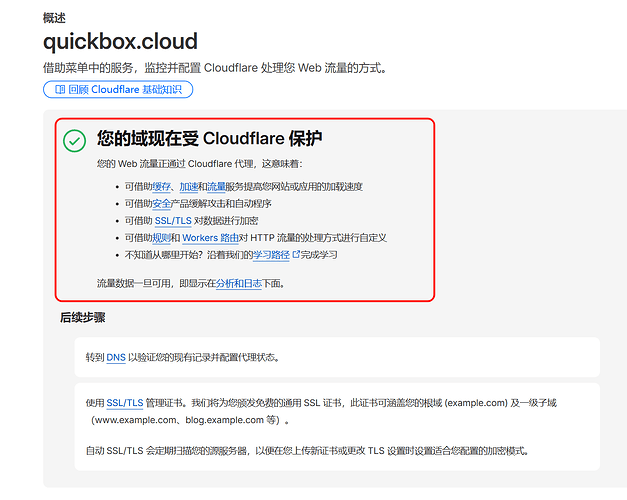
大概过了7~8分钟,如果提示这样,就代表OK啦!
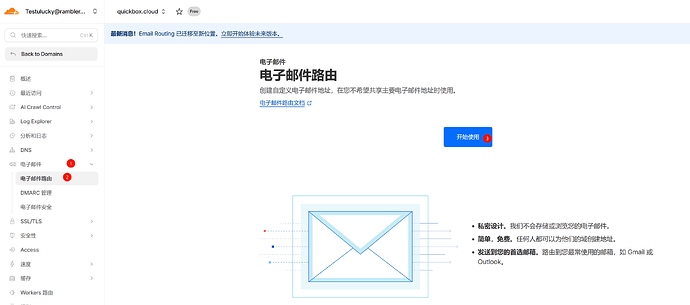
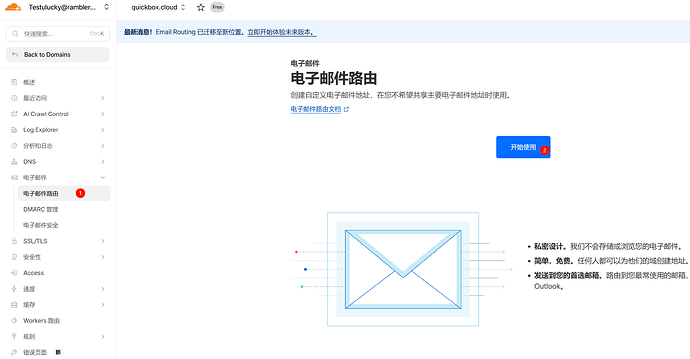
配置电子邮件路由
在此说明,如果你不想部署临时邮箱项目,你只是想拥有一个自己的临时域名邮箱,自己用,只做接收邮件即可的话,那么按接下来的配置完成后,就不用继续往下了,你就可以用你的邮箱去注册你想注册的平台,它会把邮件转发至你配置的常用邮箱,举个例子,例如我的域名quickbox.cloud:
我的常用邮箱是:[email protected]
那么[email protected]、[email protected]、[email protected]、[email protected]都会转发到[email protected]
这就意味着,无论前缀是什么*@quickbox.cloud(*号代表所有),都会转发到你的常用邮箱,如果你只是想这样,那么按接下来的配置完即可~
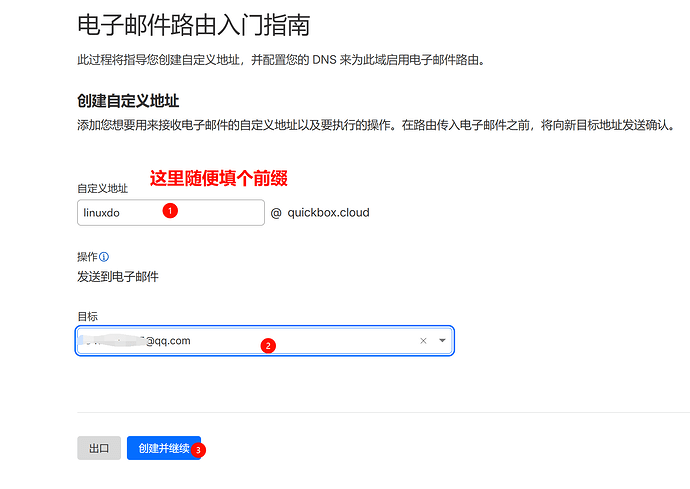
【目标】输入框里请填写你自己的邮箱地址(可以收到邮件的邮箱地址),填写后点击【创建并继续】接下来你会在你的邮箱里收到一封验证邮件,打开地址就可以完成验证了,我这里没截到图!
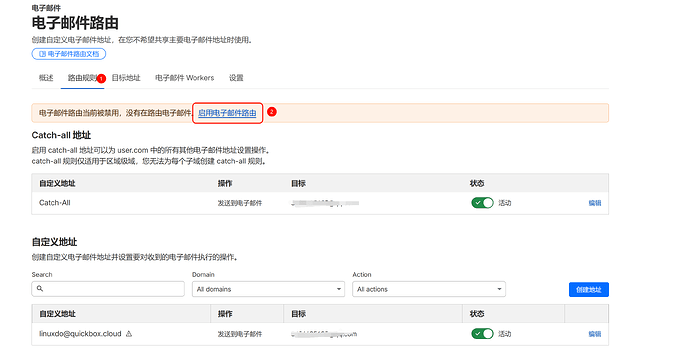
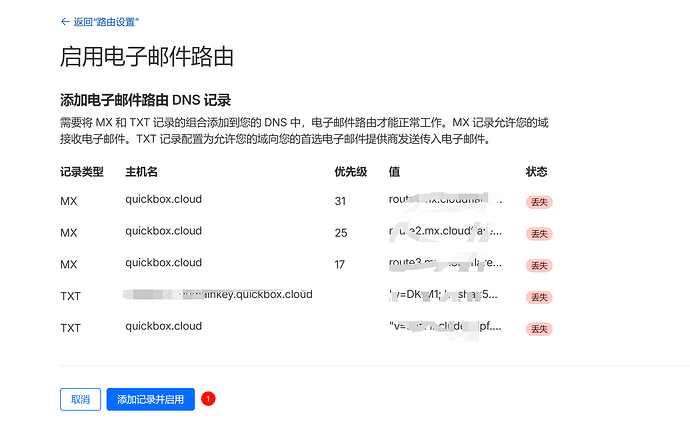
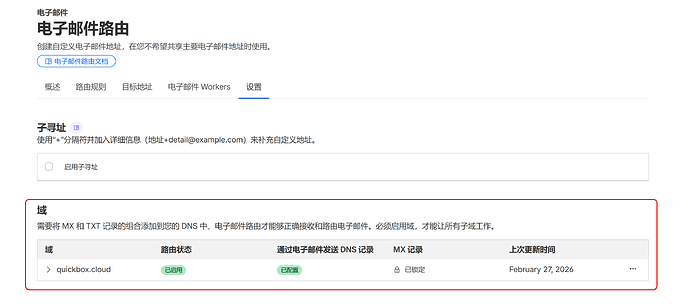
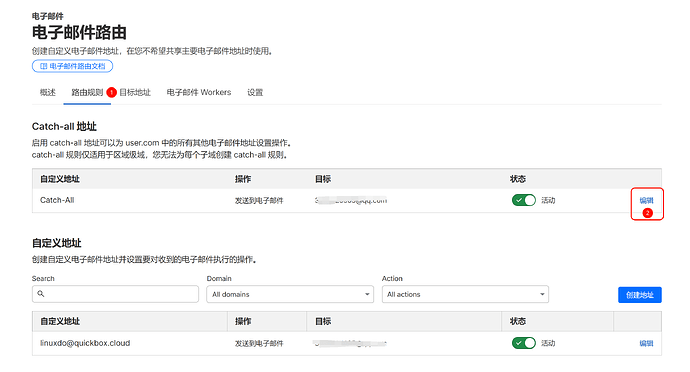
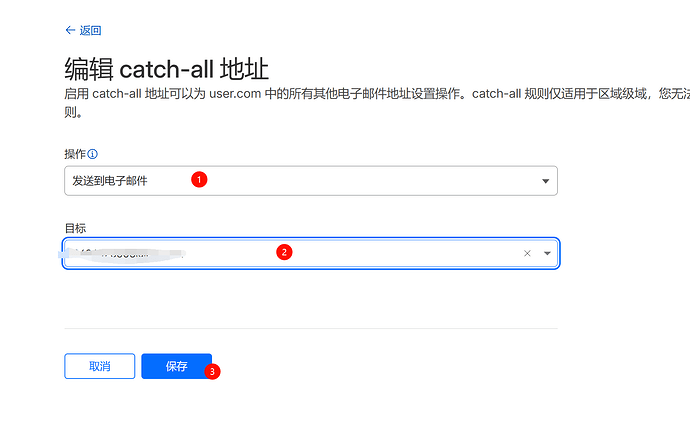
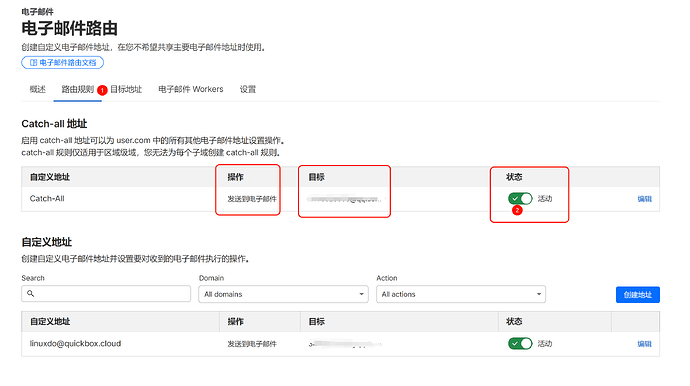
至此就完成了第一部分的所有配置,下面是测试
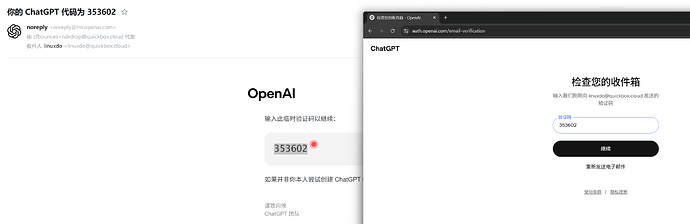
第二部分,在Cloudflare上部署 cloudflare_temp_email 项目
为什么能收到邮件了,还要部署cloudflare_temp_email项目呢?
 三级帖里好东西太多了,妙处可太多了,这是其一,第二就是你可以分享给你的朋友一起使用~
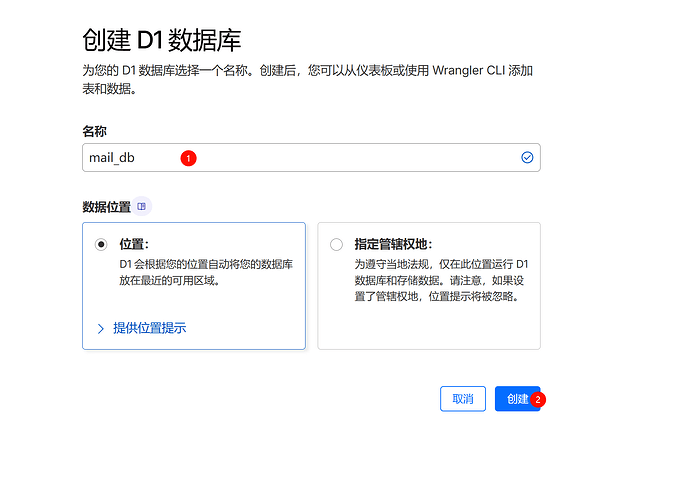
创建D1数据库
回到首页
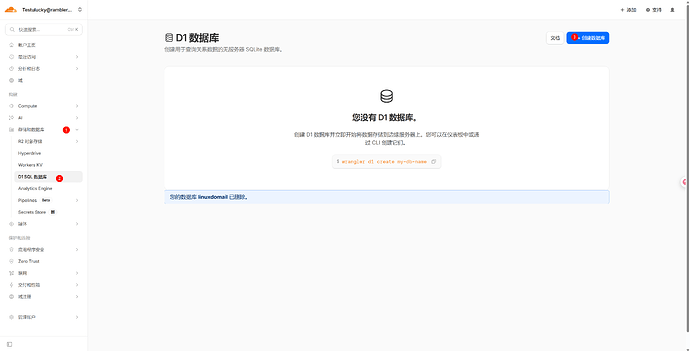
名称自己随便起个就OK
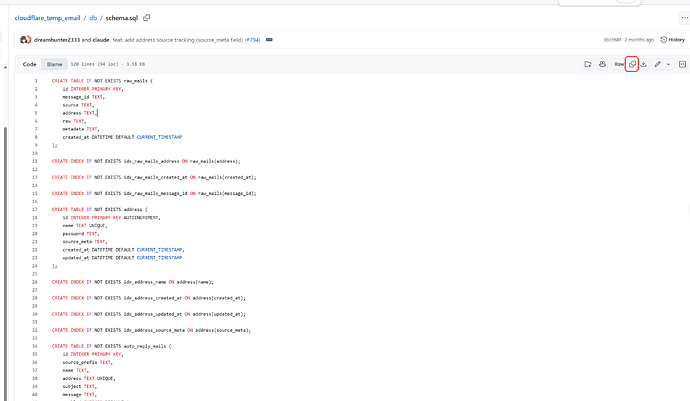
打开项目的 db/schema.sql 文件复制SQL
直达:cloudflare_temp_email/db/schema.sql at main · dreamhunter2333/cloudflare_temp_email · GitHub
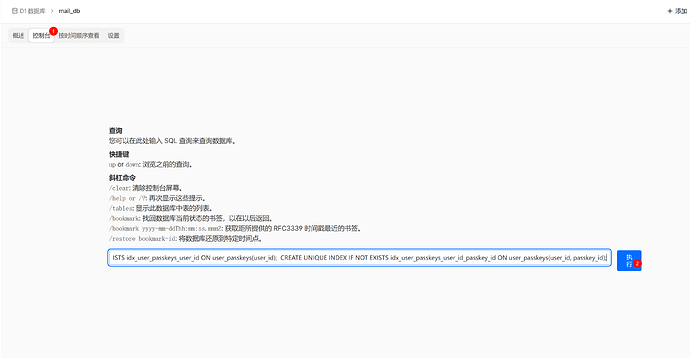
从Github复制过来后,粘贴到输入框内,点击【执行】
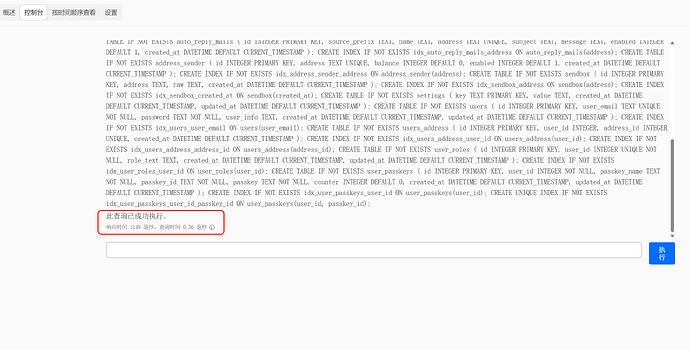
这样就代表执行OK了!
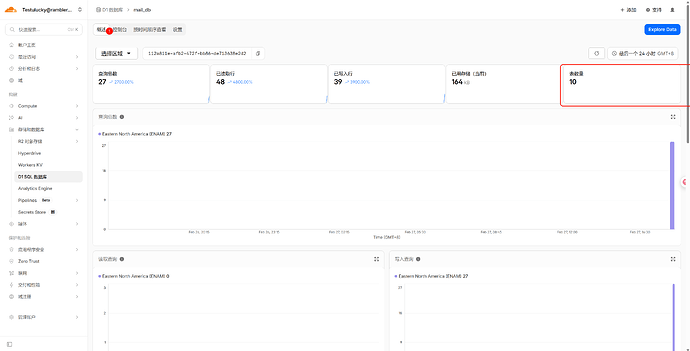
回到概述刷新一下,如果表数量是10就代表成功~
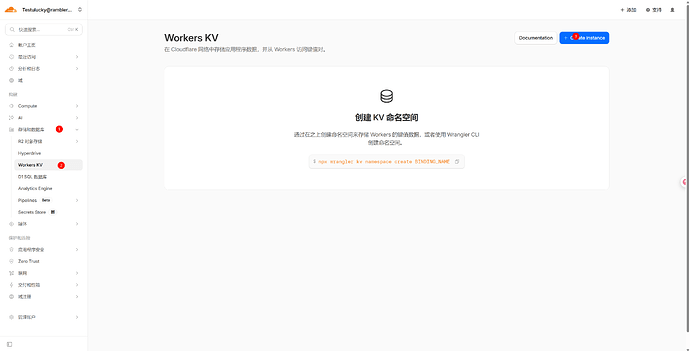
配置KV缓存
名字依旧自己起个名字,也可以跟图片里一样哈
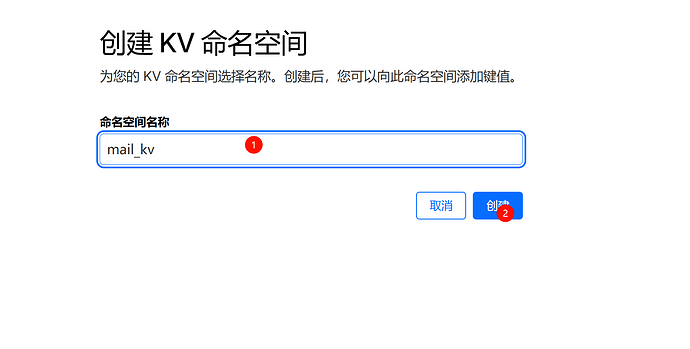
先创建,我们一会会用的上
创建 Workers 部署 cloudflare_temp_email 后端
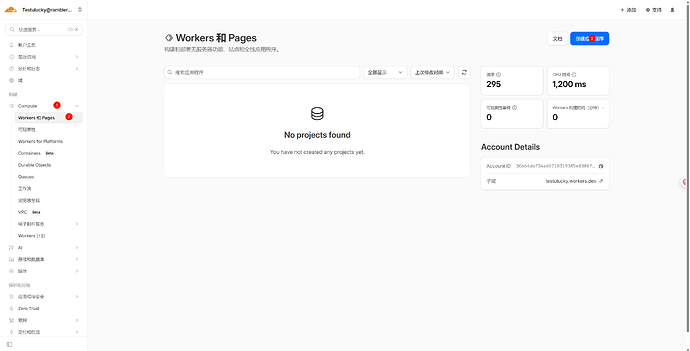
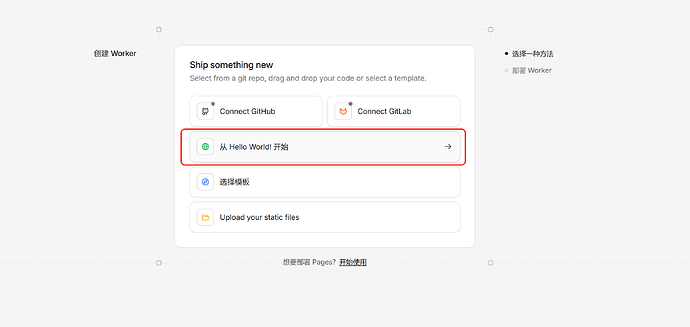
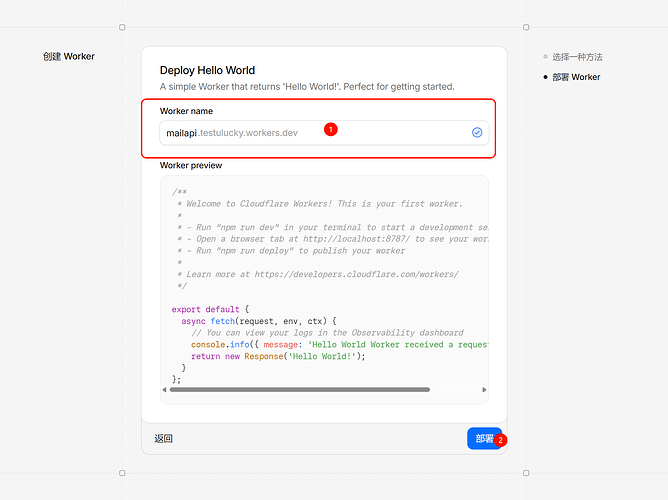
名字依旧自己随便填哈
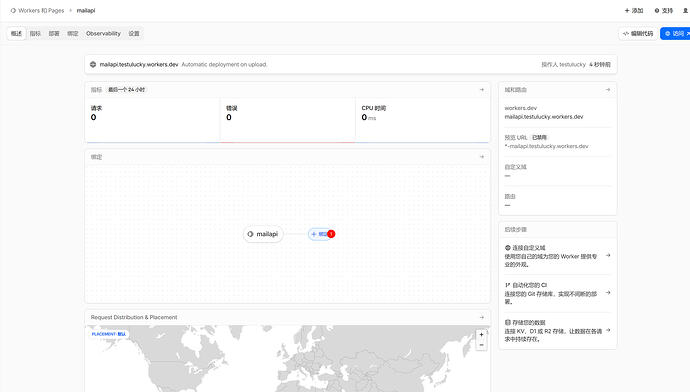
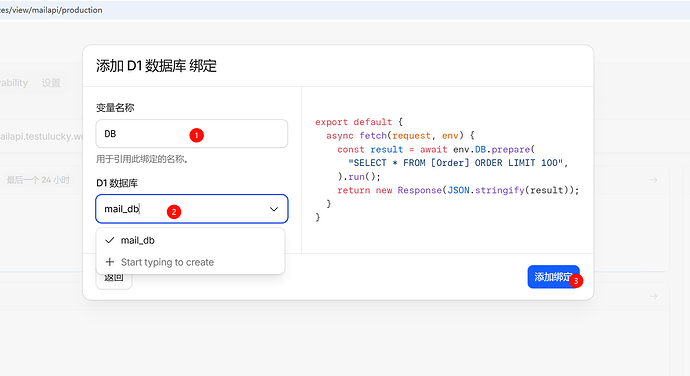
绑定DB数据库和KV缓存
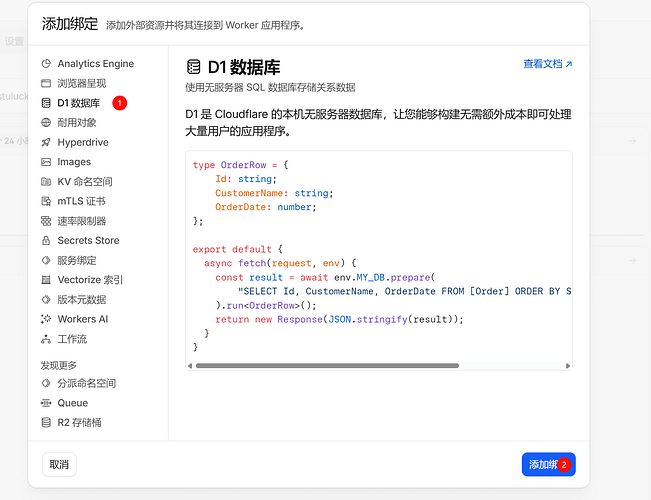
这里变量名称请一定要填 DB可不能自己随意填了哈!
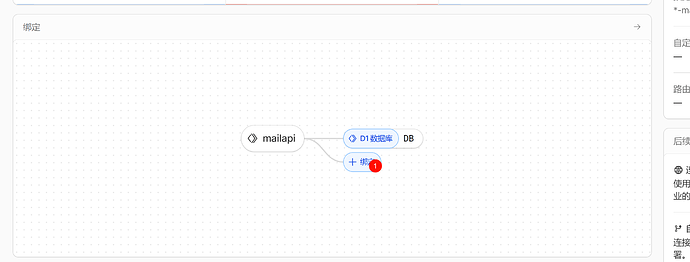
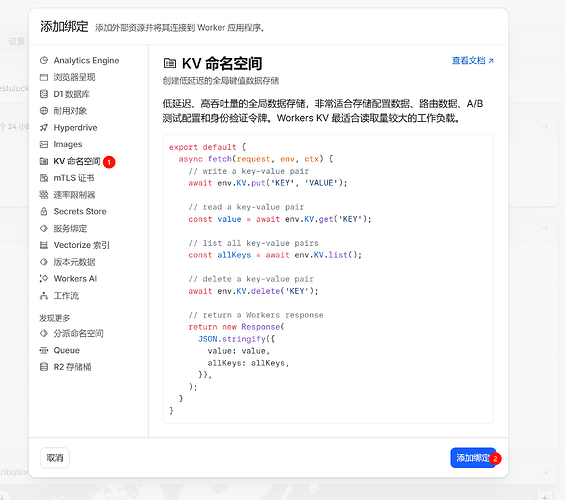
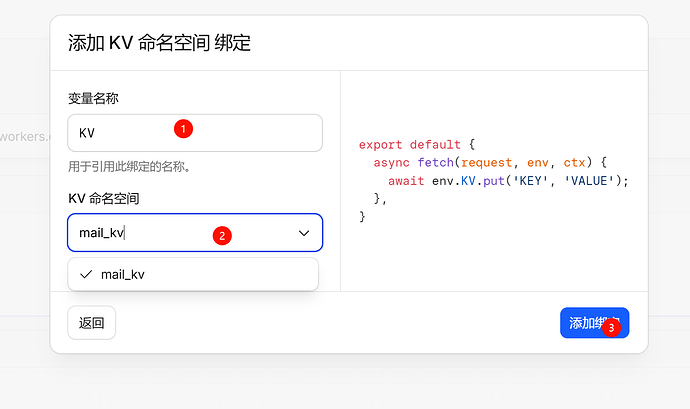
这里变量名称也是一样,请保持KV和图片一致!!!
配置变量参数
我看了有非常非常多的参数,但不是所有参数都要配,我在教程里给出的都建议配置!
可以一次配置多个,你可以一次性配置好然后点击部署!建议直接复制粘贴!
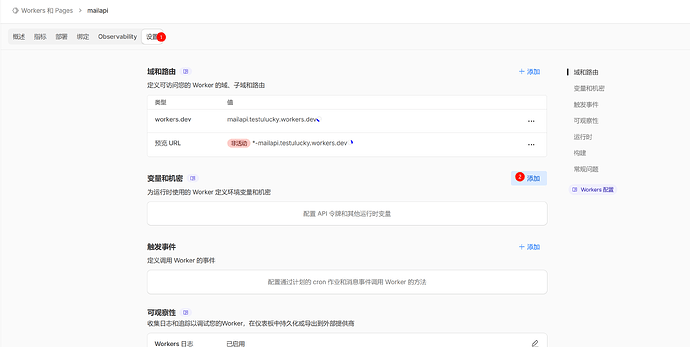
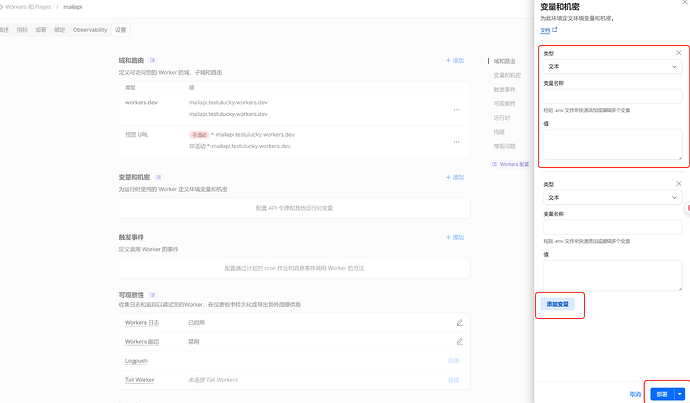
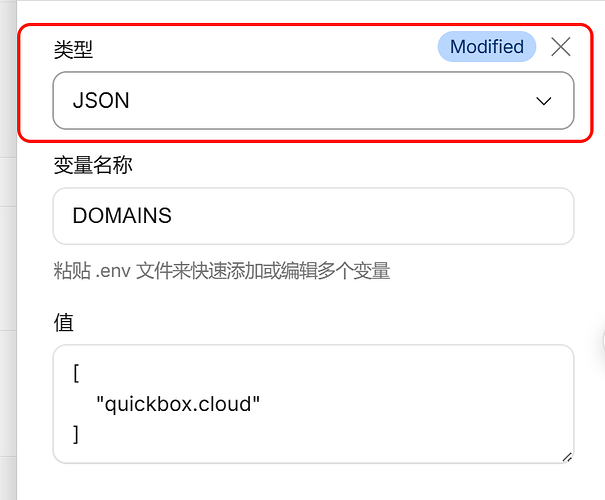
类型记得改成教程里说的参数类型,不然可能失效哦!
以下是参数名和参数示例以及解释
DOMAINS
参数类型:JSON
单个域名示例 推荐
[

    "quickbox【这只是示例记得改成你自己的域名】.cloud"

]
多个域名示例
[

    "awsl.uk",

    "example.com"

]
解释:临时邮箱域名列表,比如我只有一个,我就填一个就行,多个就以JSON数组的方式添多个
DEFAULT_DOMAINS
参数类型:JSON
留空示例(未登录用户什么都没得用)推荐
[]
给一个域名(未登录用户也可以以这个域名创建邮箱地址)
[

    "你的域名.com"

]
解释:直接留空,未登录的用户或者无角色的用户可用的域名列表,直接为空就行,如果你想给未登录的用户有域名用的话,就配置域名
DISABLE_ANONYMOUS_USER_CREATE_EMAIL
参数类型:文本
true
解释:设为 true 后,未登录的匿名用户无法创建邮箱,必须登录才能创建
JWT_SECRET
参数类型:文本
在线生成一个:https://www.librechat.ai/toolkit/creds_generator
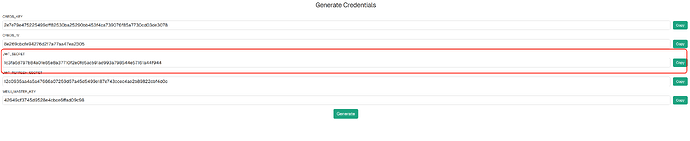
1c3fa6d797b84a01e65e8a37710f2e0fd5acb91ad993a798544e57161a44f944不要用这个不要用这个,自己去生成,不要直接复制这个!
解释:JWT签名密钥,用于生成登录凭证和鉴权
ADMIN_PASSWORDS
参数类型:JSON
可以多个也可以单个
[

    "mypassword123"

]
[

    "mypassword123",

    "aaaabbbblinuxdo"

]
解释:Admin管理后台的登录密码,不配置的话无法登录后台管理
ENABLE_USER_CREATE_EMAIL
参数类型:文本
true
解释:是否允许用户创建邮箱地址,不配置默认不允许,两个值true、false填true就行
ENABLE_USER_DELETE_EMAIL
参数类型:文本
false
解释:是否允许用户删除邮件消息,我一般都是默认false随自己的想法配置哈
USER_ROLES
参数类型:JSON
举例,例如我想让vip使用xxx.love,admin使用aaa.love,这样就可以隔离不同的角色用不同的域名了
[

    {

        "domains": [

            "xxx.love"

        ],

        "prefix": "",

        "role": "vip"

    },

    {

        "domains": [

            "aaa.love"

        ],

        "prefix": "",

        "role": "admin"

    }

]
不过在我们这肯定都是一样的,我们没有配置多个域名,推荐
[

    {

        "domains": [

            "quickbox.cloud"

        ],

        "prefix": "",

        "role": "vip"

    },

    {

        "domains": [

            "quickbox.cloud"

        ],

        "prefix": "",

        "role": "admin"

    }

]
解释:配置用户的角色,及角色可以使用的域名列表
ADMIN_USER_ROLE
参数类型;文本
admin
解释:可访问admin管理后台的角色名,也就是说用户被赋予这个角色名后,登录就有了管理后台的权限
ENABLE_AUTO_REPLY
参数类型:文本
false
解释:否允许自动回复邮件,这个直接false就行
请按我上面给的参数配置好!我给出来的请都配好!
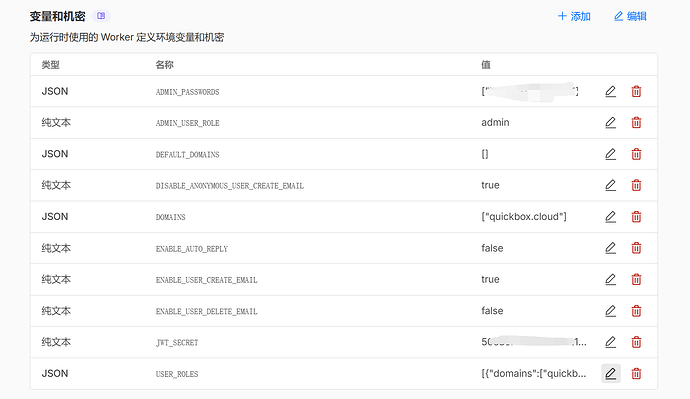
配置好后一共是10个参数,数数哈
部署代码文件
先配置一下兼容性标志
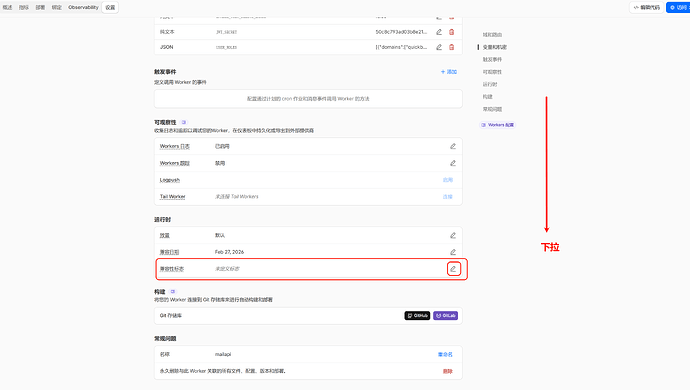
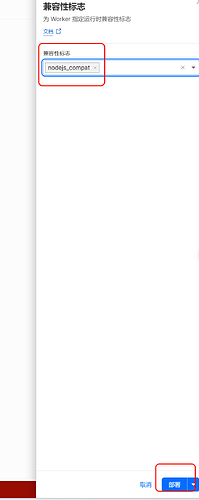
直接在这里复制粘贴过去哈
nodejs_compat
从 Github 的 Releases 中下载最新版本的 Worker.js
记得给作者点star!
项目 Releases 直达:Releases · dreamhunter2333/cloudflare_temp_email · GitHub
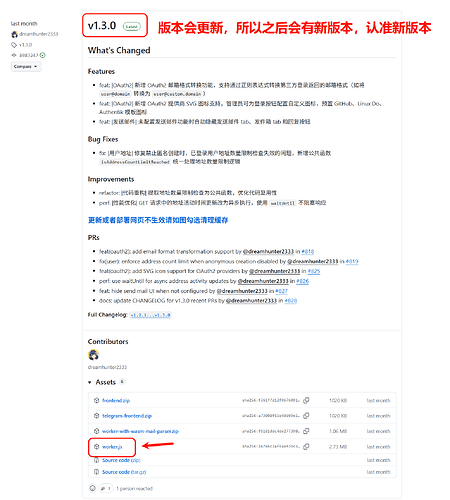
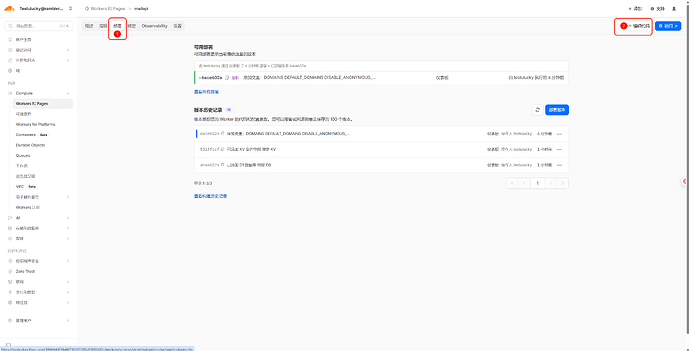
直接往里拖
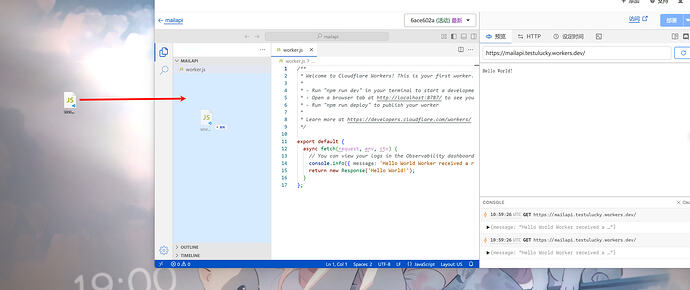
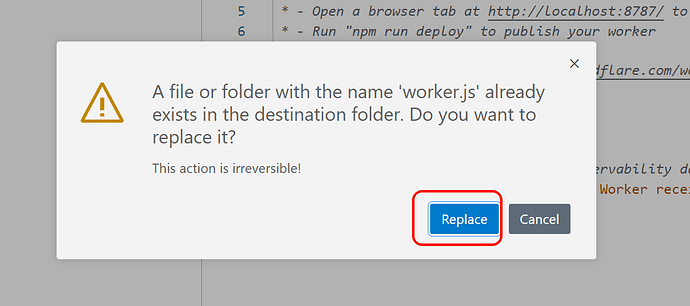
或者如果拖进去失败的话,你可以打开代码文件,直接全部复制,粘贴过来
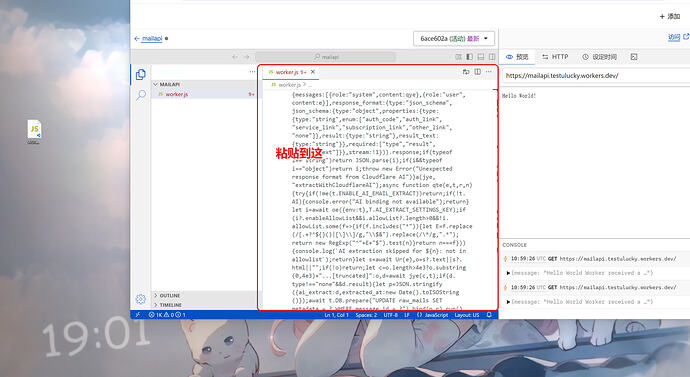
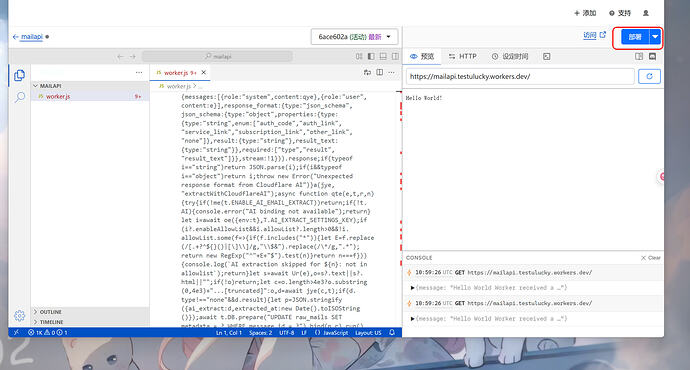
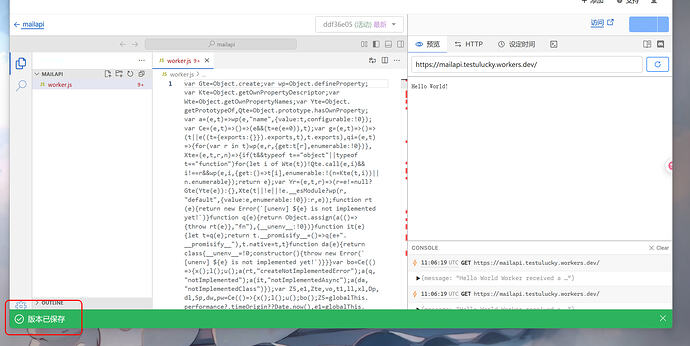
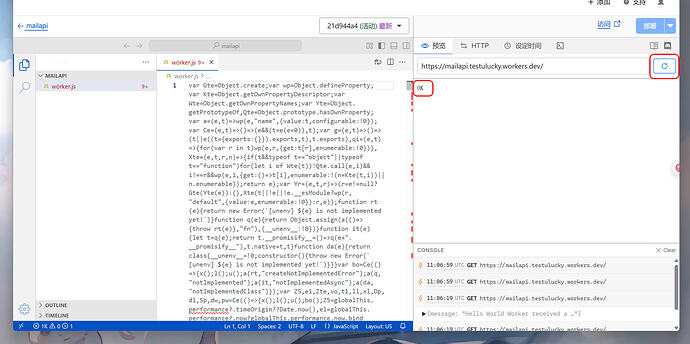
如果刷新后是ok,恭喜你,后端部署成功,但还没有结束,还需要配置自定义域!
配置自定义域
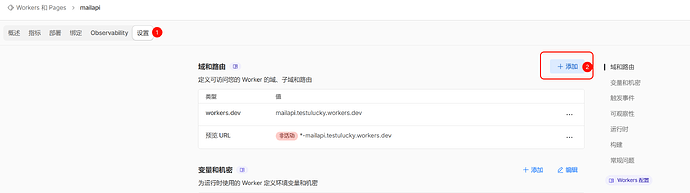
你可以直接按我给的来,当然域名改成你自己的!
apimail.你的域名.com
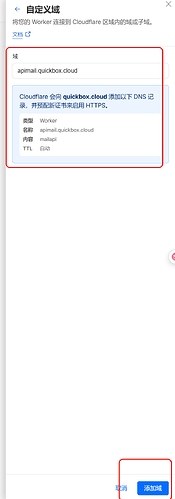
如果访问没有显示ok,那就晚一点再去试试!

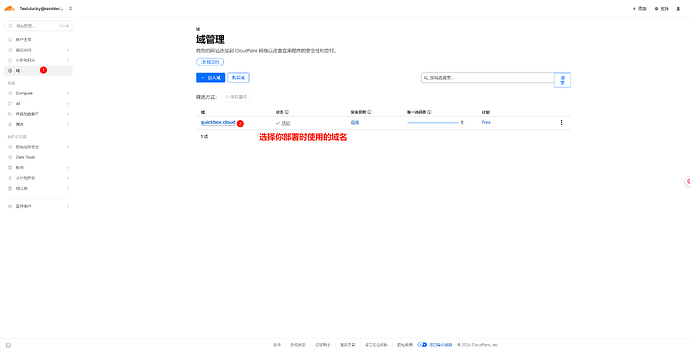
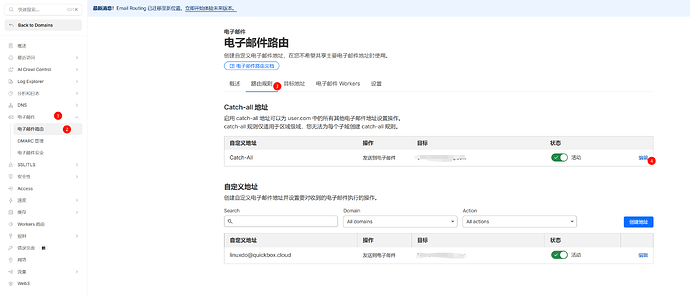
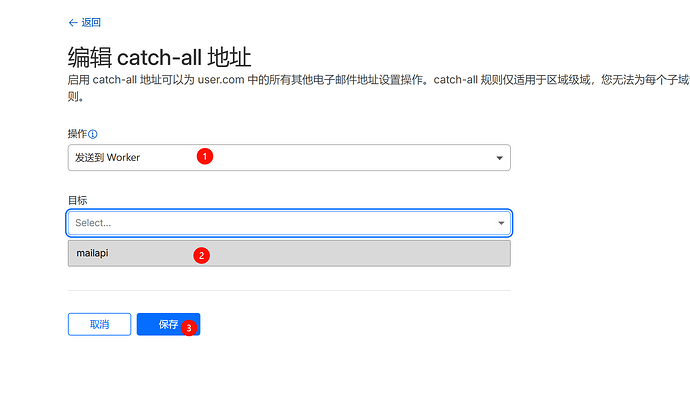
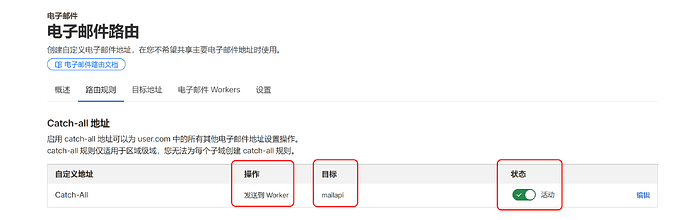
重新配置域名电子路由
如果你之前配置了Catch-all到你的常用邮箱的话,这一步是必定要配置的!否则你的域名邮箱站点是收不到任何邮件的!
回到首页
部署前端页面
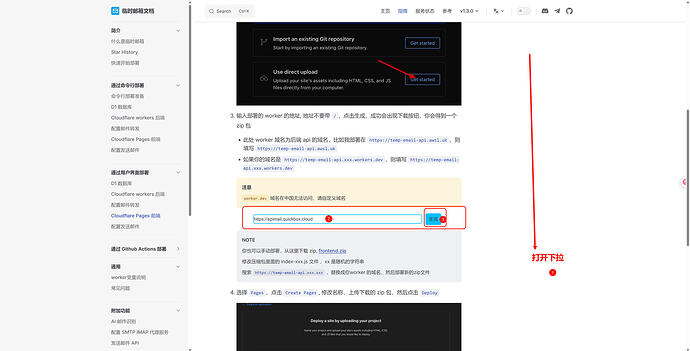
我们在上一步不是配置了自定义域吗?这样我们就可以通过自己的域名访问到后端接口了,而不是Cloudflare提供的域名,以我的为例,配置的是apimail.quickbox.cloud
那么我们接下来生成前端代码的要填的就是
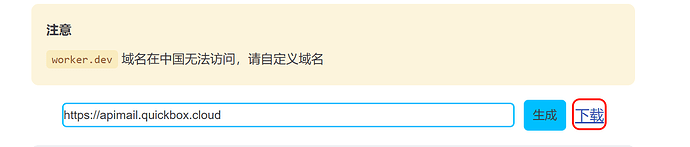
https://apimail.quickbox.cloud 这是我的后端地址!请填自己的后端地址,并且记得用https!不要复制用我的!用你自己搭建的!
生成前端页面代码地址:Cloudflare Pages 前端 | 临时邮箱文档
回到Cloudflare首页
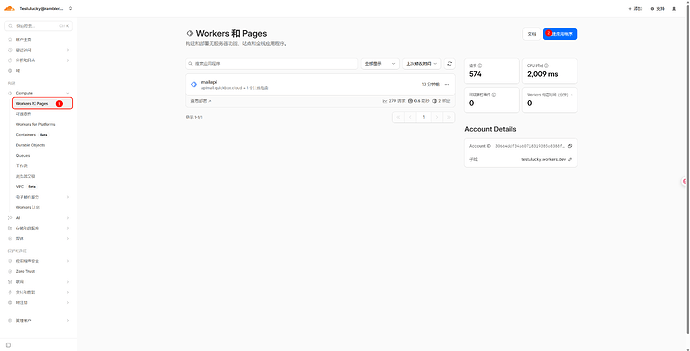
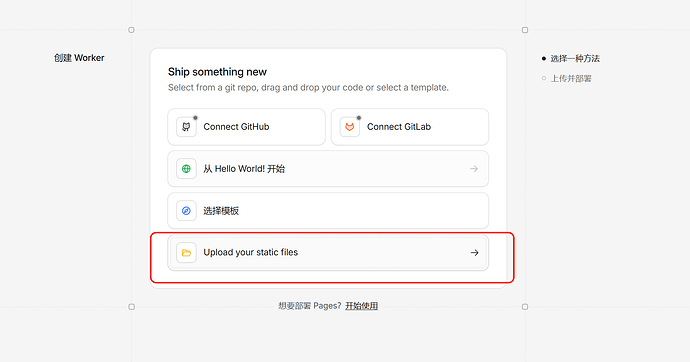
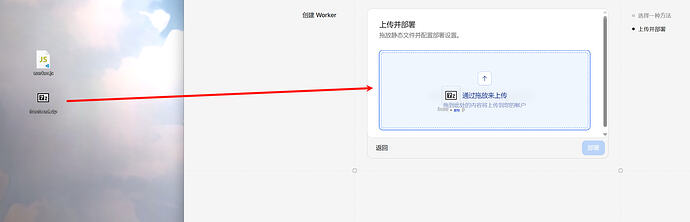
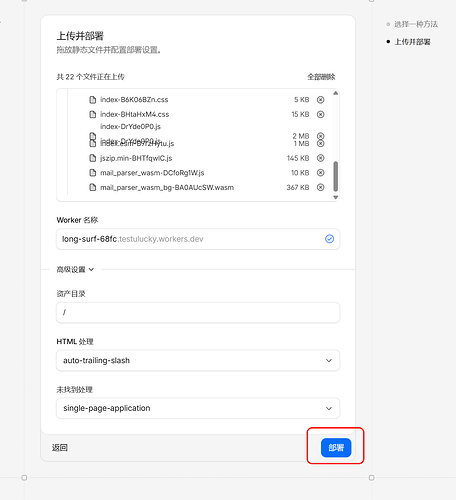
把刚刚下载的前端代码文件拖进去
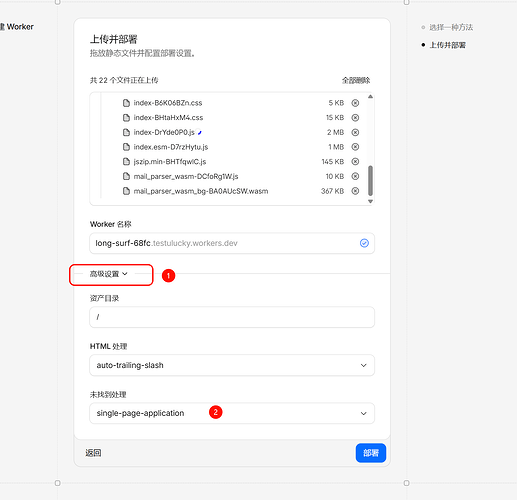
这里的未找到处理改成single-page-application,这样刷新就不会出现404了!一定要配!名字记得随便给个~
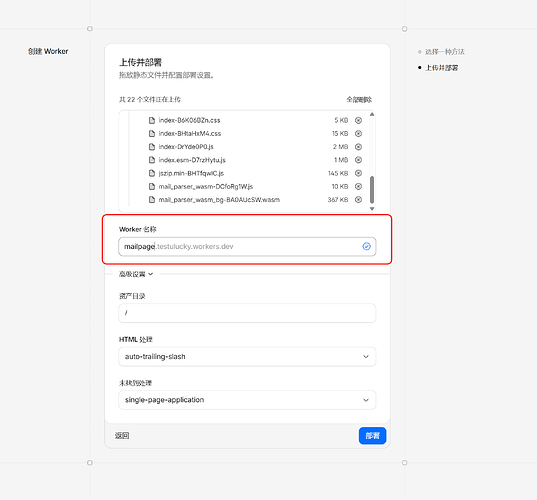
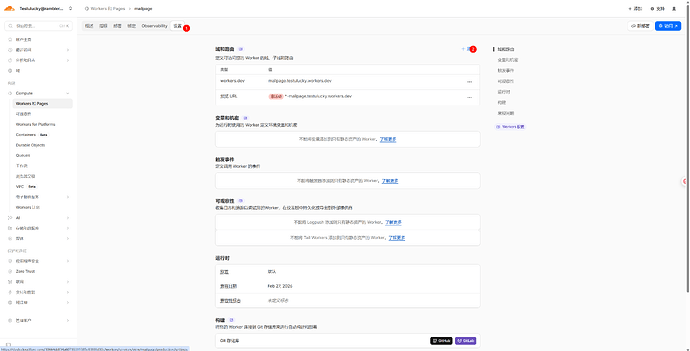
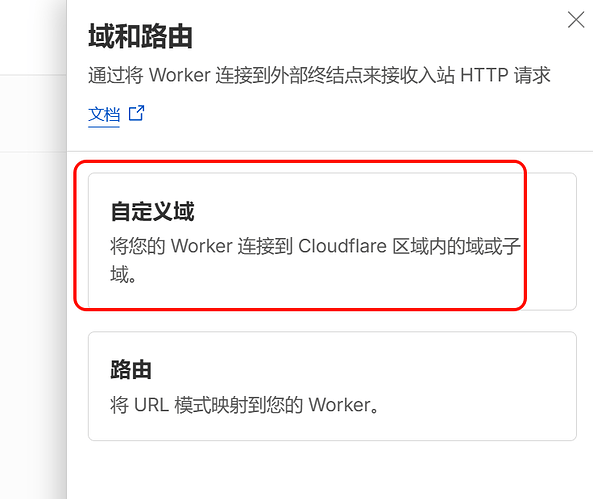
老样子添加自定义域
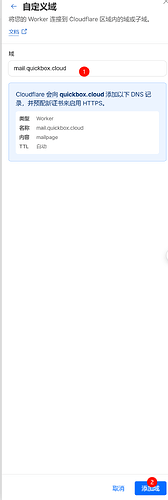
mail.你的域名.com
试了下要单击5次了! ^-^
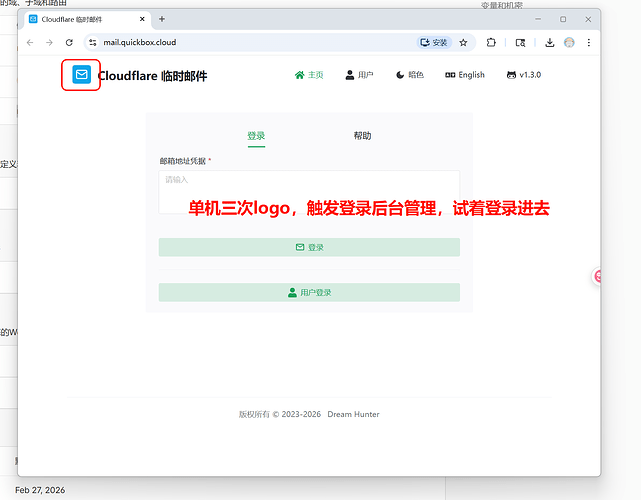
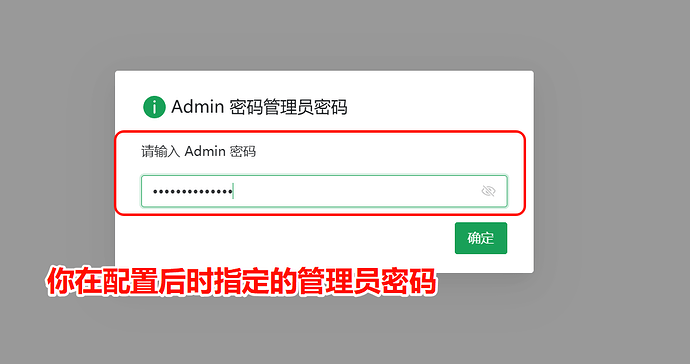
如果成功登录,那么恭喜你!部署成功!
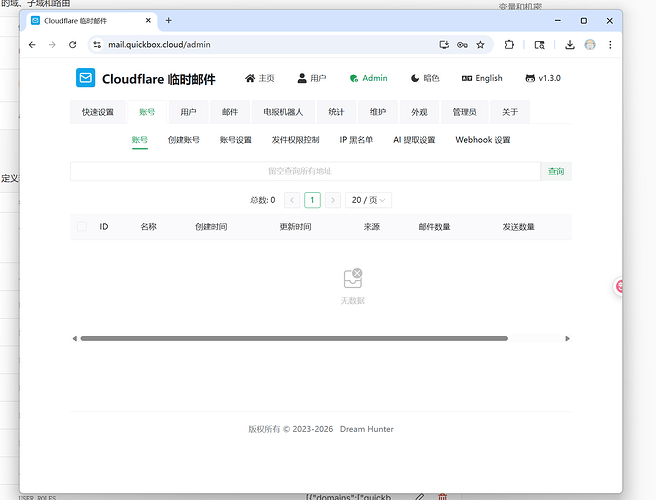
基本的使用
给你那不成气的兄弟或者姐妹建一个用户给TA用!
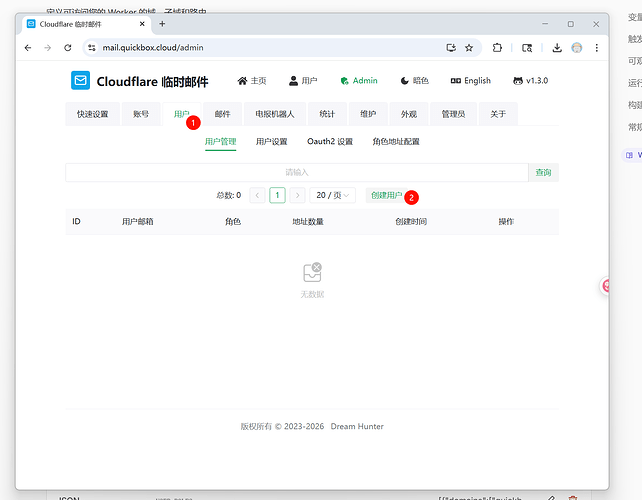
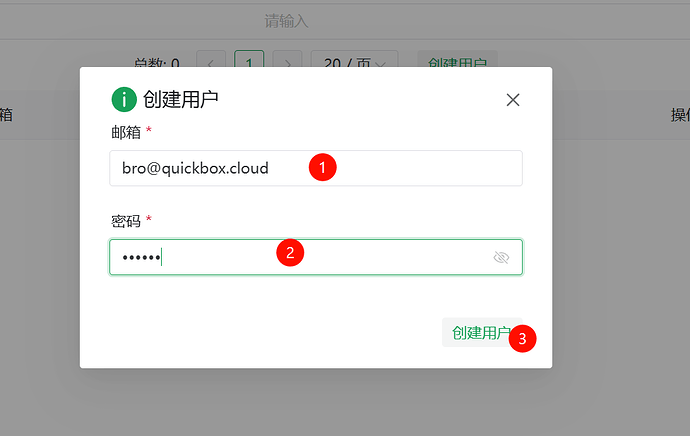
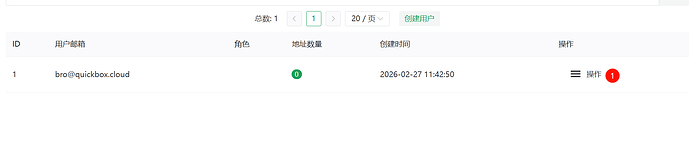
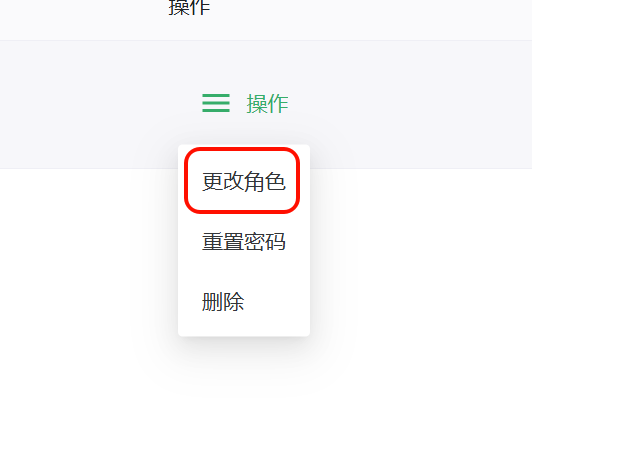
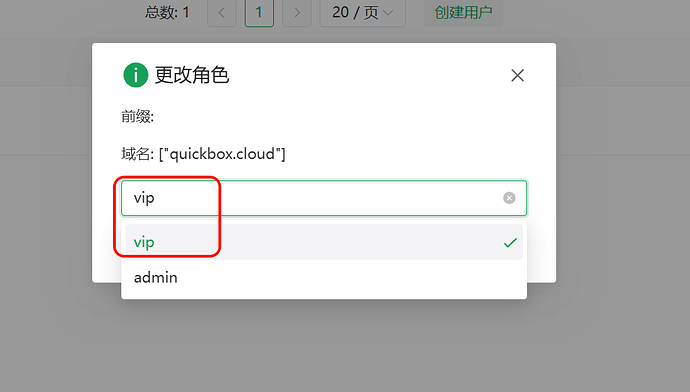
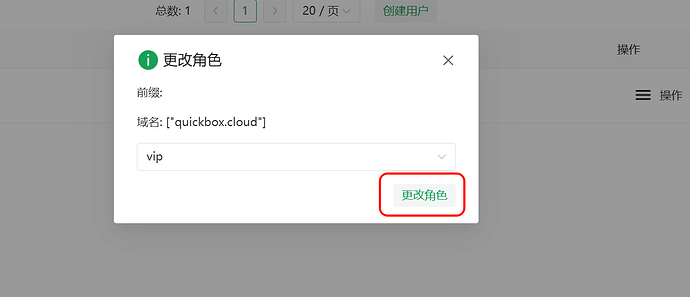
之后把前端地址发给TA,然后给他登录邮箱和密码登录就可以创建邮箱了
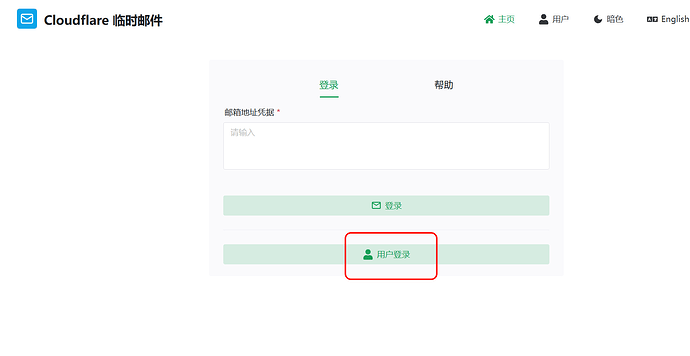
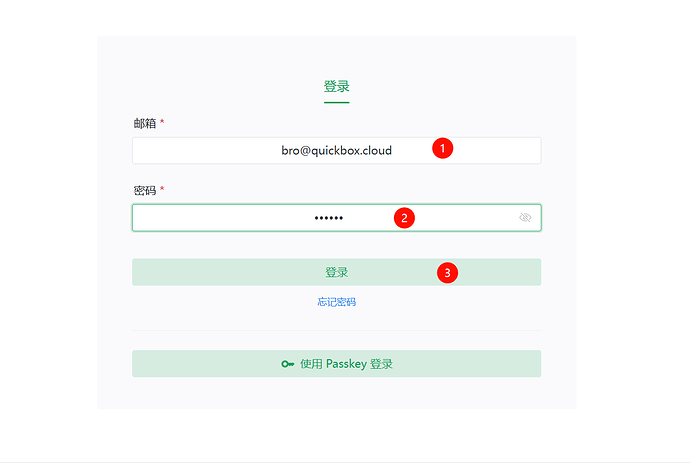
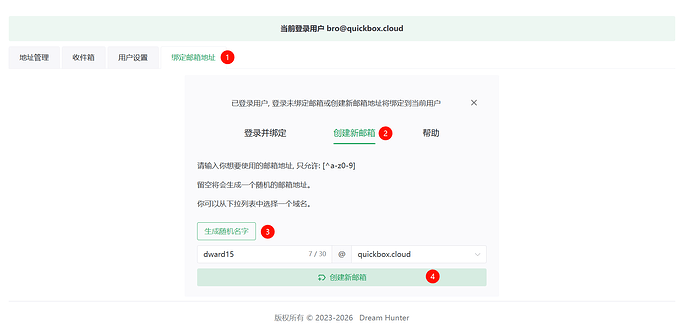
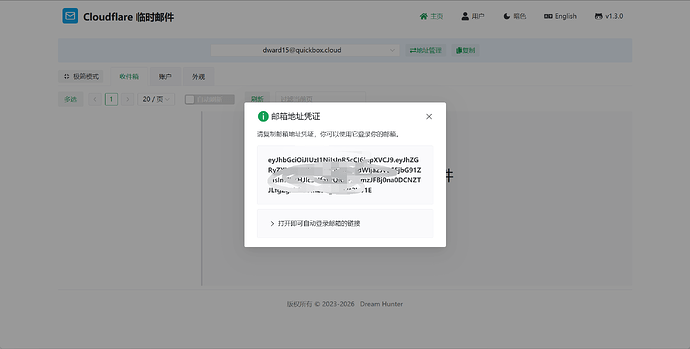
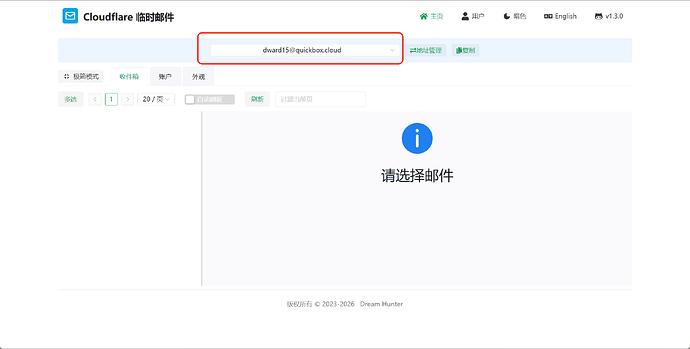
至此就可以用这个邮箱地址去使用了~
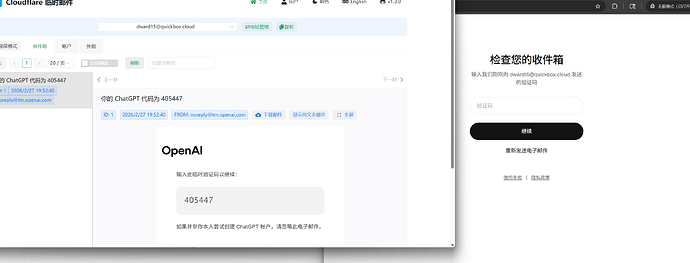
对接LINUX DO Oauth2登录给可爱的佬友们用!
在配置之前,我们需要在后端增加一个新的变量USER_DEFAULT_ROLE
我尝试配置USER_DEFAULT_ROLE发现没有效果,很奇怪,所以我们还是改DEFAULT_DOMAINS和DISABLE_ANONYMOUS_USER_CREATE_EMAIL吧
回顾一下参数作用
DEFAULT_DOMAINS
参数类型:JSON
改成给佬友们使用的域名列表
[

    "quickbox.cloud"

]
解释:这里一般是留空的,因为我没打算把自己的域名给未登录的用户使用,这里是对接LINUX DO Outh2登录,所以添加了域名,这样通过LINUX DO登录后就可以使用这个域名创建邮箱了~
DISABLE_ANONYMOUS_USER_CREATE_EMAIL
参数类型;文本
这个还是保持true,如果你之前改的是true那这里就不用调整这个参数了!
true
解释:设为 true 后,未登录的匿名用户无法创建邮箱,必须登录才能创建
这样效果就达成了,佬友们登录后有域名用,然后未登录的用户还是没有域名用!只不过在后台管理新建的用户没指定角色也有域名用了,所以自己看着配置去就行~
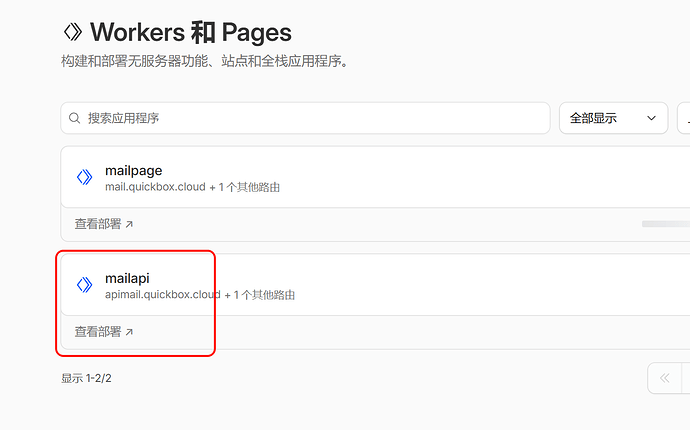
我这里不贴怎么配置参数了啊,上面都有!不会了就翻上去看!注意是后端!
也就是我们之前所说的mailapi
开始配置Oauth2
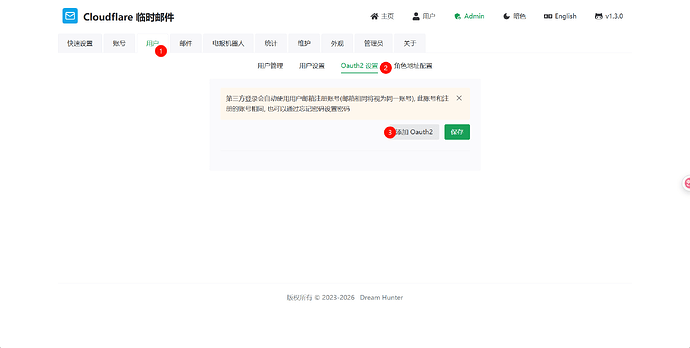
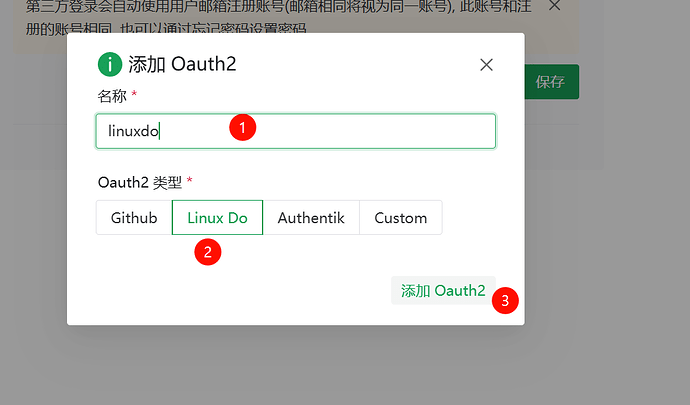
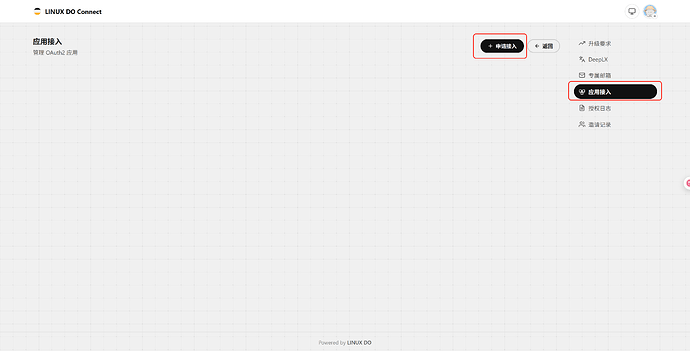
接下来打开LINUX DO的connect
https://connect.linux.do/
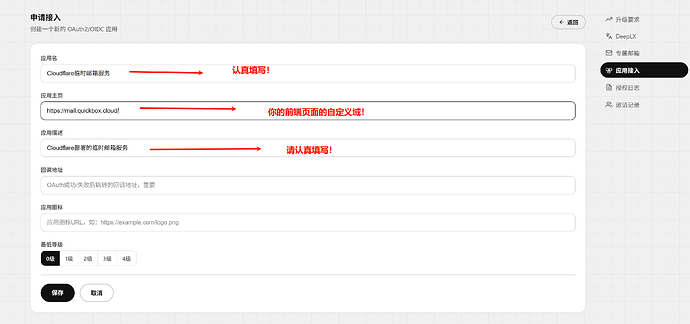
回调地址看以下操作,我这里等级给了1级,也就是说1级及以上的佬友都可以用
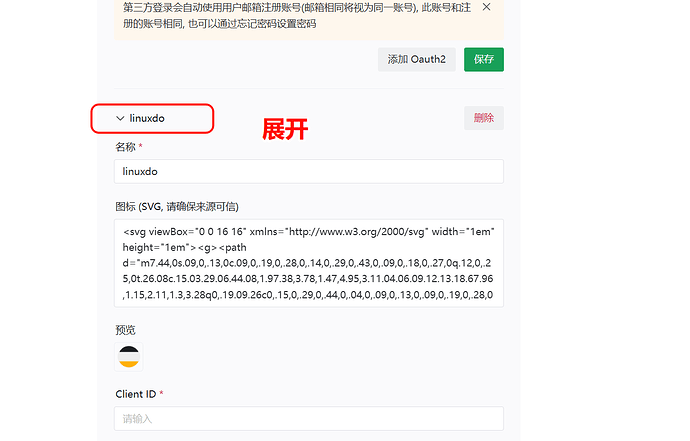
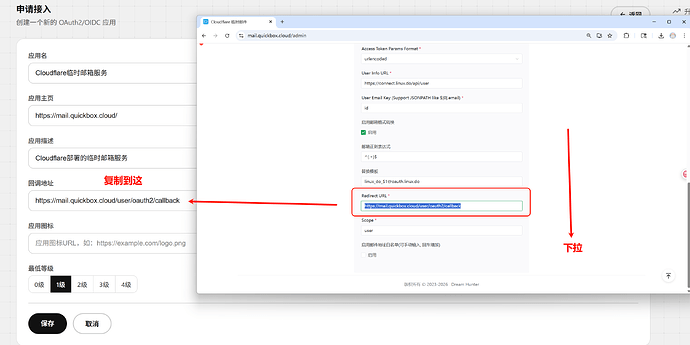
回填Client ID和Client Secret
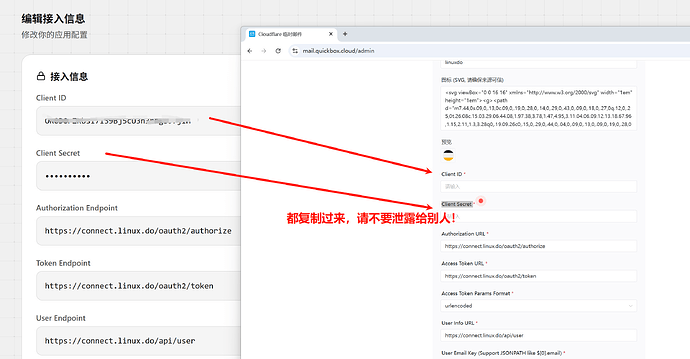
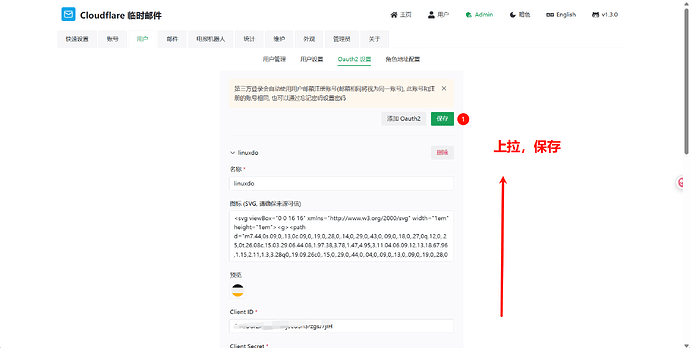
测试是否成功
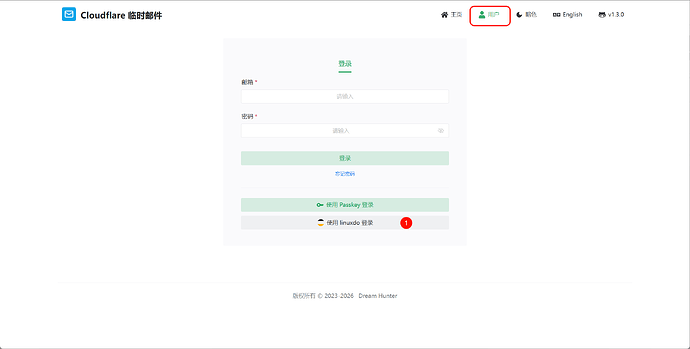
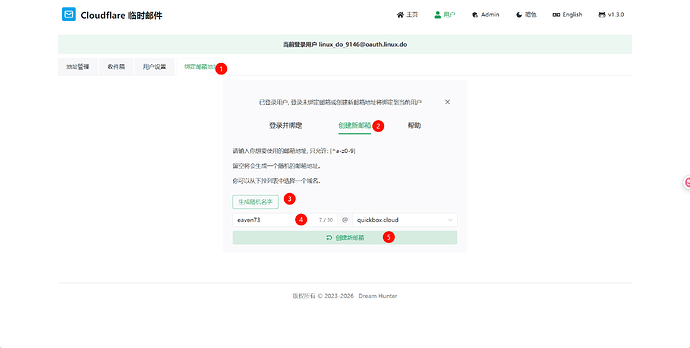
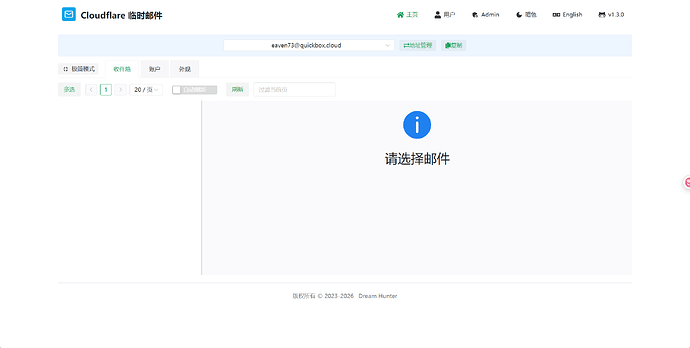
未登录的用户无法使用
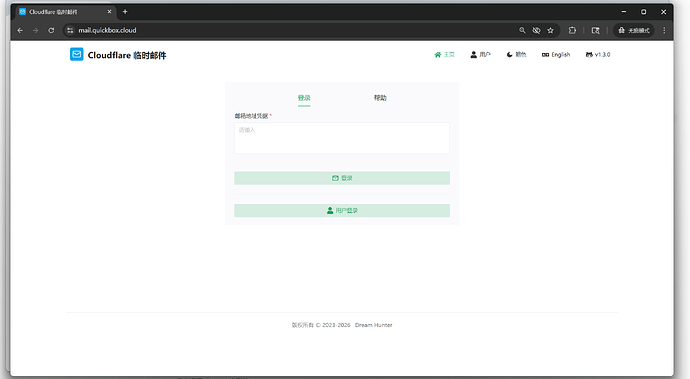
教程结束
又是从下午13点30开始,写到晚上20点38分,比自己做别的项目开发还费时间
所以佬友们,目前是搭建好了,也接了Outh2登录,你们可以使用这个临时邮箱服务,但请不要拿来注册奇怪的平台!危险的平台!我在后台都能看到!
其它的教程,最晚是后天补齐,还请佬友们耐心等待,会单独开新帖~
也不要拿来注册重要的平台,这是临时邮箱(最近可能停掉)
地址:https://mail.quickbox.cloud/ 即将停用!
写在前面
原因是 @yorecx 这位佬友在临时邮箱教程中【教程】2026版 小白也能看懂的自建Cloudflare临时邮箱教程(域名邮箱) 用了我提供给佬友们用的临时域名注册了重要的账户,于是在评论区找到了我,评论如下:
处理方案
竟然如此,我打算直接把这个域名(quickbox.cloud)转给这位佬友,但不是马上就一刀切了,在此告知使用该域名邮箱的佬友们:
域名将在下个月6月12日…
搬运说明
如果觉得教程不错,可以进行搬运,但请标明教程的出处!否则就是私自搬运!这是可耻的!
请不要在文档里写无关教程的内容!


 Justice 02-27 20:441楼
 Linus Torvalds 02-27 20:442楼
 芷理 02-27 20:453楼
 空气动力学 02-27 20:454楼
 布丁牌布偶 02-27 20:498楼
 鄫佬頭 02-27 21:049楼
 zzq 02-27 21:0411楼
 Yong 02-27 21:1312楼
 某人 02-27 21:2213楼
 真正的粉丝 02-27 21:2718楼
 qqq_qqq 02-27 21:2819楼
 大帅哥 02-27 21:3020楼