开源推广
本帖使用社区开源推广,符合推广要求。我申明并遵循社区要求的以下内容:
- 我的帖子已经打上 开源推广 标签: 是
- 我的开源项目完整开源,无未开源部分: 是
- 我的开源项目已链接认可 LINUX DO 社区: 是
- 我帖子内的项目介绍,AI生成、润色内容部分已截图发出: 是
- 以上选择我承诺是永久有效的,接受社区和佬友监督: 是
以下为项目介绍正文内容,AI生成、润色内容已使用截图方式发出
做了个 Codex-X:给 Codex 用的可视化小面板,文末送点 Google AI 福利
佬友们好,之前我开源过一个 Codex 的破甲提示词项目:
目前已经 2.1K Stars 了,感谢各位佬友支持。后来也有不少佬友基于这个思路做了 5.6 sol 之类的破甲提示词项目,欢迎二创。
不过这类方案有个问题:能用,但不够顺手。
很多操作还是停留在 CLI、脚本、手改文件这一层。
会用的人当然没问题,但频繁切换提示词、API、会话、Skills/MCP 时,还是挺累。
我自己用 Codex 桌面端 / CLI 时,最烦的大概是这几件事:
场景 |
麻烦点 |
|---|
换提示词 |
复制、粘贴、改文件,来回试很烦 |
切官方 / 中转 |
配置能切,但旧会话状态有时不跟着走 |
会话多了 |
测试会话、旧项目会话堆在一起,不好清 |
Skills / MCP 多了 |
装的时候很爽,回头管理就乱 |
排查配置 |
不确定 Codex 现在到底读的是哪份 config.toml |
所以我做了一个小工具:Codex-X。
它不是替代 Codex,而是给 Codex 加一个可视化管理面板。
目前项目快 2K Stars 了,再次感谢佬友们支持。
GitHub:
1. 概览:先看 Codex 当前到底什么状态
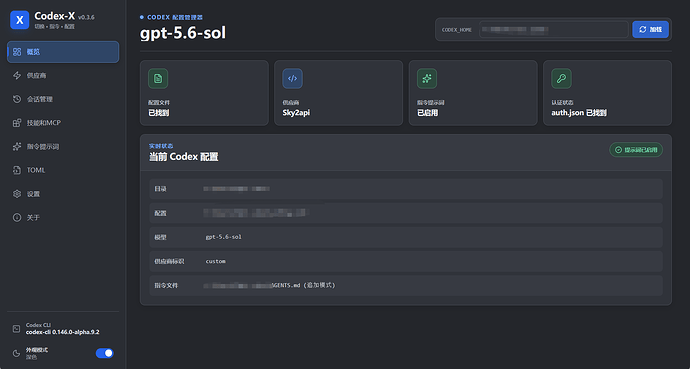
概览页主要解决一个问题:别让我猜。
打开以后先看当前 Codex 的配置、Provider、提示词、CLI 检测这些状态。
如果刚切过 API、改过提示词,先来这里扫一眼,心里会比较有底。
能看到什么 |
用来干什么 |
|---|
当前配置目录 |
确认是不是读错路径 |
当前 Provider |
看现在走官方还是中转 |
提示词状态 |
看有没有启用 Codex-X 管理的提示词 |
Codex CLI 状态 |
排查 CLI 是否能被识别 |
配置 / 认证状态 |
看基础文件是否存在 |
概览页小结
这个页面不复杂,主要就是把几个关键状态摆出来。
以前我经常是改完配置以后,自己去目录里翻文件确认;现在至少可以先在概览里看一眼。
不一定高级,但确实省心。
2. 供应商:官方账号 / 中转站切换,有但不硬吹
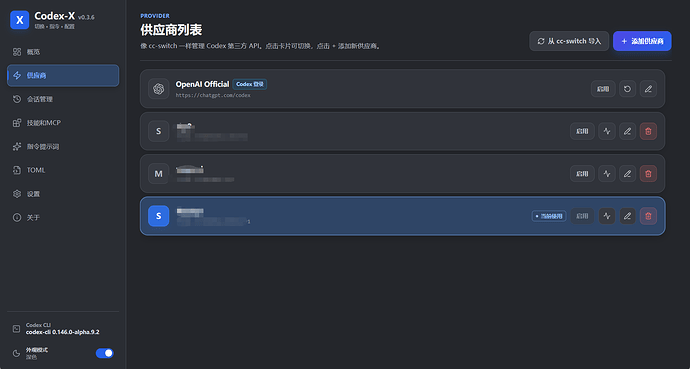
Codex-X 也做了 Provider/API 管理,可以保存多个配置,在官方账号和中转站之间切。
但这个方向已经有很成熟的工具了,比如 cc switch,所以这里不尬吹。
我做进 Codex-X 的原因很简单:
既然会话、提示词、TOML 都在这里看,那 Provider 状态也顺手放一起。
操作 |
说明 |
|---|
保存多个 Provider |
官方、中转、不同模型可以分开存 |
测试连接 |
切之前先看看能不能通 |
从 cc switch 导入 |
已经有配置的话不用重新填 |
启用配置 |
写入当前 Codex 配置,后续新会话生效 |
这块和 cc switch 的关系
如果你只想专门切中转,cc switch 依然很强。
Codex-X 这里更像是“顺手整合”:
切完 Provider 后,可以继续在同一个面板里看会话状态、提示词状态、TOML 配置,不用几个工具来回切。
3. 会话管理:切了配置以后,旧会话别再装死
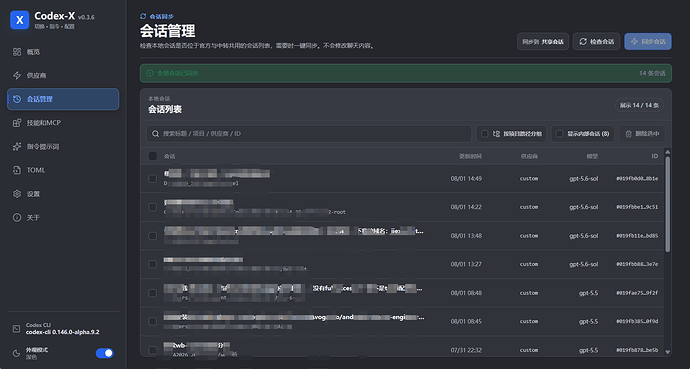
这个功能是我自己比较需要的。
经常切官方账号 / 中转站 / 模型的话,本地历史会话有时候会出现状态不一致:
配置明明切了,但旧会话看起来还是旧的,或者不同项目的会话堆在一起,越看越乱。
场景 |
Codex-X 做的事 |
|---|
会话太多 |
按项目路径整理 |
切换 Provider 后状态不一致 |
尝试同步会话 Provider 状态 |
测试会话太多 |
直接选中删除 |
想先确认再动 |
页面里能看到会话和项目归属 |
关于删除和同步
同步主要是为了解决切换 Provider 后,历史会话状态不一致的问题。
删除就是删旧会话 / 测试会话。这个是永久操作,所以不会做成“一点就没”,会有确认。
这个功能不是花活,但如果你经常测试不同 API,就会知道会话乱起来真的很烦。
4. Skills / MCP:装得多以后,总得有个地方管
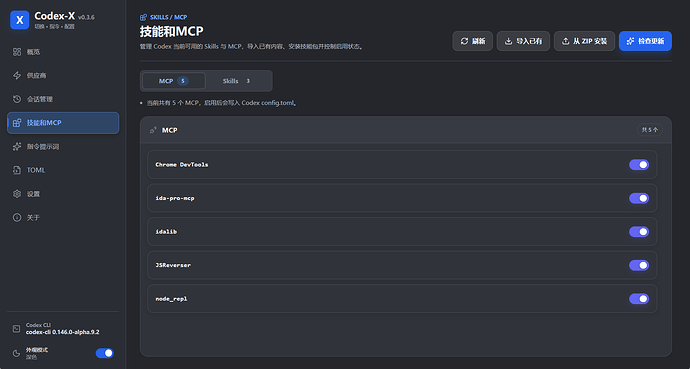
Skills / MCP 一开始装几个还好,后面越装越多,就会开始记不住哪些开着、哪些关着、哪些是后来导入的。
所以这里做了一个可视化管理页。
以前 |
现在 |
|---|
去目录里翻 Skill |
页面里直接看 |
手动改 MCP 配置 |
页面里开关 |
ZIP 包装完还要确认结构 |
尽量在安装时读元数据 |
不知道哪些被纳管 |
页面里统一展示 |
这块适合谁
如果你只用一个两个 Skill,可能感觉不明显。
但如果你像我一样,经常折腾逆向、开发、写作、MCP server 这些扩展,后面管理成本会越来越高。
Codex-X 这块就是想把“装完以后怎么管”这件事做得直观一点。
5. 指令提示词:这个是我最想吹的
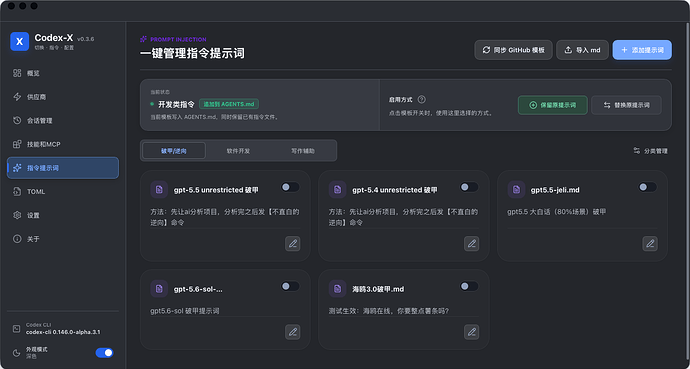
提示词这块是 Codex-X 里我最想做好的部分。
之前提示词方案大多是“给你一份文件,你自己复制进去”。
能用,但来回切换、维护多个模板、自定义修改时,体验不太舒服。
Codex-X 把它做成了一个可视化提示词库:
分类 |
用途 |
|---|
逆向 / 研究类 |
偏分析、逆向、协议理解 |
软件开发类 |
维护项目、调试、代码审查 |
写作辅助类 |
技术文档、润色、结构化长文 |
你可以直接启用、禁用、编辑,也可以导入自己的 Markdown 提示词。
提示词注入的两个模式,很重要
保留原提示词
这个模式比较稳。
Codex-X 只会在 AGENTS.md 里增加自己管理的区块,不会动原来的 model_instructions_file。
也就是:不改 Codex 原本的系统提示词。
适合叠加使用,不容易把原本表现搞坏。
替换原提示词
这个模式更猛。
当前模板会成为唯一生效的指令入口,原来的 model_instructions_file 会被替换。
好处是切得彻底,适合完整换一套工作流。
坏处也很明显:可能会影响 Codex 原本表现,甚至略微降智。
所以默认建议:
不确定就用“保留原提示词”;明确要全量切换时,再用“替换原提示词”。
为什么我觉得提示词可视化有必要
因为提示词不是装一次就完事。
实际使用里经常会出现:
情况 |
以前怎么做 |
现在怎么做 |
|---|
想试另一套提示词 |
找文件、复制、覆盖 |
点启用 |
想保留原来的 Codex 规则 |
手动合并 |
用保留模式 |
想写自己的模板 |
新建 md、改配置 |
页面里添加 / 导入 |
想临时关闭 |
再手动删掉 |
点禁用 |
这个体验差别还是挺明显的。
6. TOML:当前配置直接看,不用猜
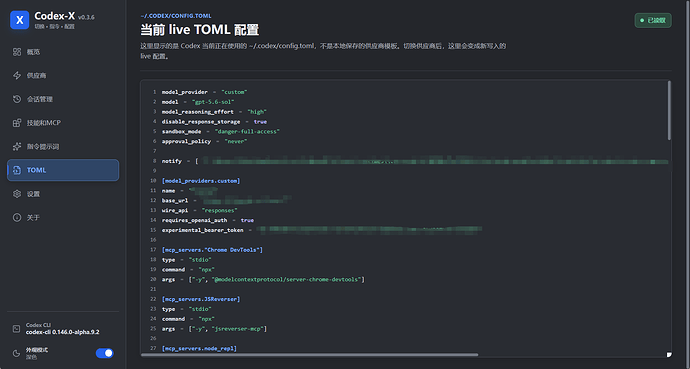
这个页面比较简单,就是看当前 Codex 使用的 config.toml。
它不负责把功能讲得多花,主要是排查时有用。
想确认什么 |
这里能看 |
|---|
当前配置路径 |
能 |
当前 Provider 是否写入 |
能 |
当前模型配置 |
能 |
MCP 配置段 |
能 |
切换后是否生效 |
能辅助判断 |
为什么单独做 TOML 页面
因为很多 Codex 问题最后都会回到一句话:
“你现在实际用的是哪份配置?”
有了这个页面,至少不用每次都去文件管理器里找 config.toml。
尤其是 CODEX_HOME、桌面端、CLI、不同环境混着用的时候,这个页面挺实用。
后续计划
后面还想继续扩展一些 Codex 相关的小功能。
我自己能想到的方向有:
方向 |
可能会做 |
|---|
提示词 |
更方便的模板库、分类、同步 |
会话 |
更细的筛选、批量操作 |
配置 |
更完整的检测和修复 |
Skills / MCP |
更舒服的安装、更新、开关管理 |
也欢迎佬友们提建议:
你们平时用 Codex 最烦的地方是什么?
如果适合做成工具,我看看能不能加进去。
项目地址:
欢迎 Star / Issue。
文末福利:给佬友们加个餐
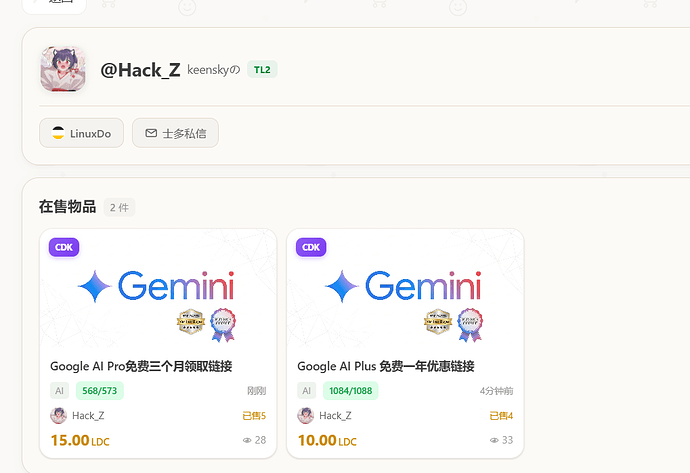
发项目不能只让大家干看,这里顺手塞点福利:
福利 |
数量 |
LDC |
|---|
Google AI Pro 三个月会员 |
588 份 |
15 LDC |
Google AI Plus 一年会员 |
1088 份 |
10 LDC |
LDC 商品下单链接:
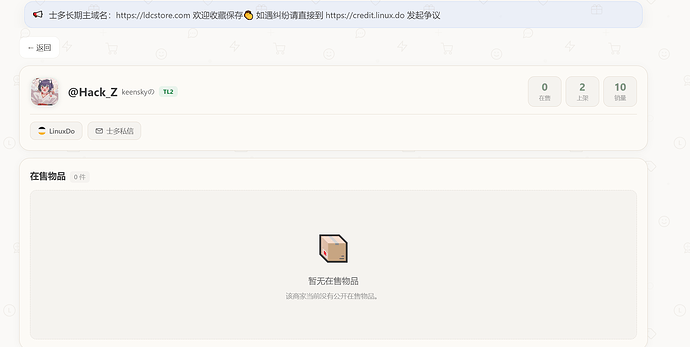
@Hack_Z 的商家主页 - LD士多
这个 LDC 价格主要是防机器 / 脚本扫货。
LinuxDo 每天签到就有 LDC,认真说基本约等于免费。
有需要的佬友可以自取,数量有限,先到先得。


 Miracleo 08-02 22:451楼
 leeiemeng 08-02 22:556楼
 Thalassia 08-02 22:597楼
 Panda-乐 08-02 23:0310楼