起因
暑假回来的时候和家里人交流的时候,发现家中其实有一台老旧不打算用的win7电脑,于是正好想着配置一个家里云,在和AI详细一步一步学习和指导下,终于成功配置,并且加入自己的tailscale组网成功,特此记录一下
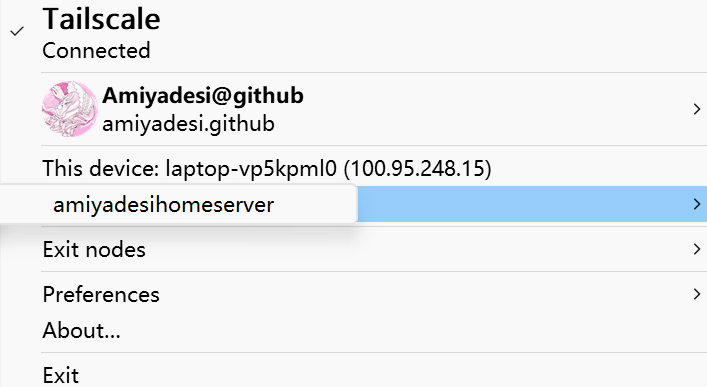
amiyadesi的homeserver组网成功
完整记录
准备阶段
一个至少4GB小U盘用来被刷成ubuntu系统盘,Get Ubuntu Server | Download | Ubuntu
在官方链接下载最新的稳定版,比如站长下载的就是26.04版本,然后下载https://rufus.ie/
用来刷U盘
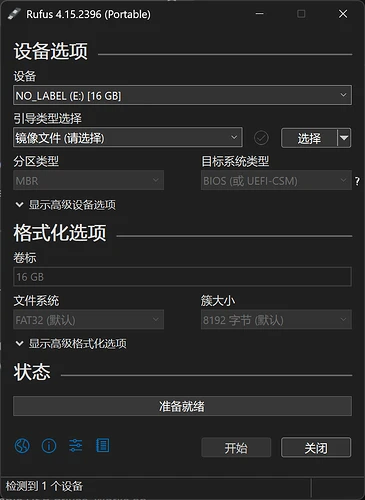
refus界面
然后在选择那里选择你下载好的ubuntu系统,确认你那个U盘没有什么重要文件后,直接开始然后一路过去就行了,其他的都选默认配置就好了,这下我们就有了一个装载着ubuntu server 26.04 LTS的U盘了
安装阶段
在电脑打开前插上U盘,然后开机的时候,当出现Lenovo时,快速按下**F12按键,如果单纯的按F12没用的话可以结合Fn+F12,连续按几次,就会进入Boot Menu**,其中按方向键选择一个带有USB的选项,直接选择哪个就可以从U盘下载了,然后就进入了ubantu系统的安装流程!
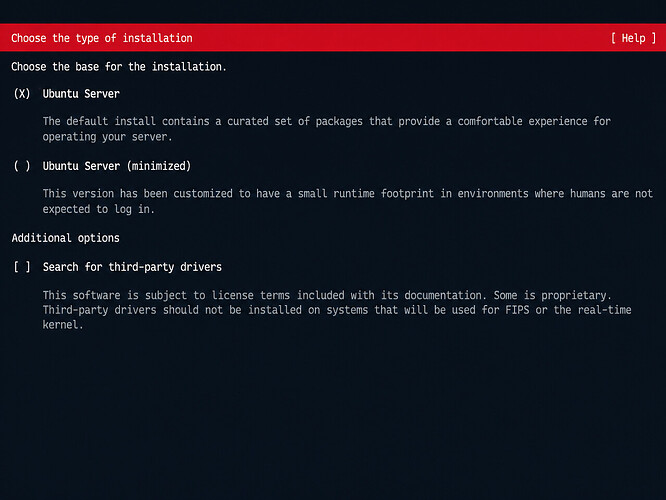
美化后的选择图片1
前面的选择直接按照默认选择就行了,然后当站长选择到这里的时候,AI推荐最好勾上第三个,帮你自动寻找第三方驱动,减少没有声音和连不上wifi的问题
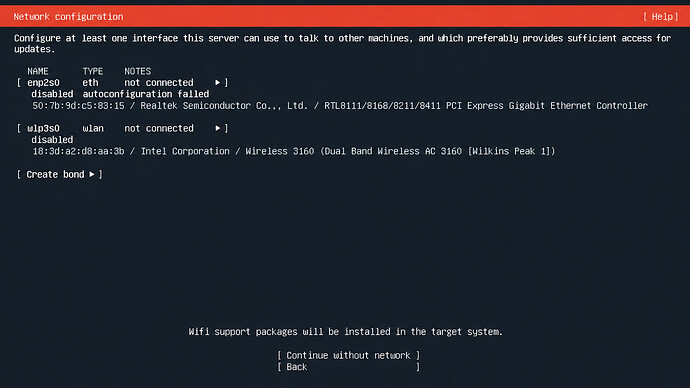
美化后的选择图片2
然后到达这个页面的时候,如果家里有无线Wifi的话,用方向键移动到第二个**wlp3s0,然后Enter点击后继续选择Edit Wifi**,填入家里的Wifi名称和Wifi密码就好了,这样方便后面配置好后是直接有网的状态
然后接下来就是一个让你填入代理配置的页面,如果没有需求的话就可以直接跳过
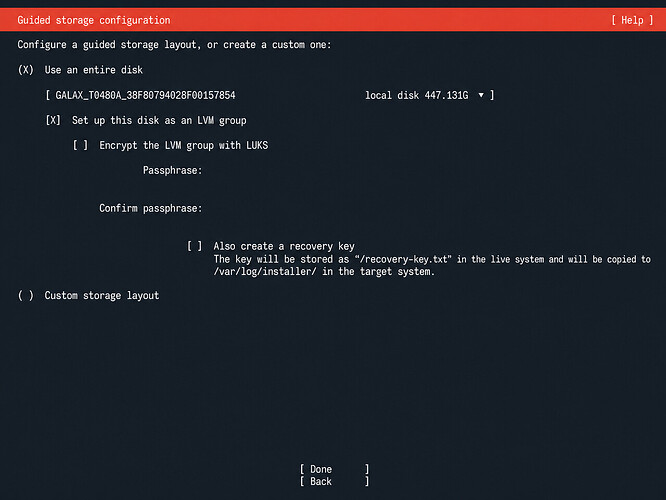
美化后的选择图片3
如果你是像我一样整个电脑爆改的话就继续点done好了,然后下一个页面就会弹出你的电脑的总结信息,继续点done和continue就行了,然后就会进入一段时间的安装中ing…
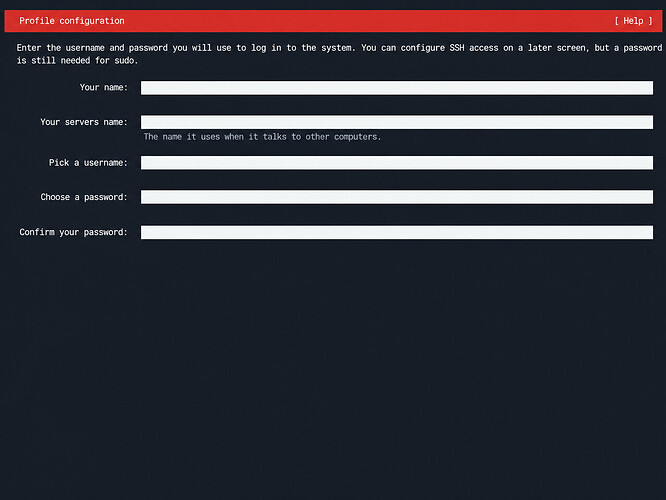
美化后的选择图片4
进入这个界面后就可以开始给你的服务器配置密码和账户了,按照惯例来说,账户都起名**root,当然你有自己的想法也行,比如我就叫amiya**,然后配置好主机名和用户名和密码,这些东西记得都要记住哦,要不然到时候连接也登录不上自己的服务器,只能重新刷机了(
然后中间会有一个让你选择是否是ubuntu pro的,直接跳过就行了,正常人基本用不到hh
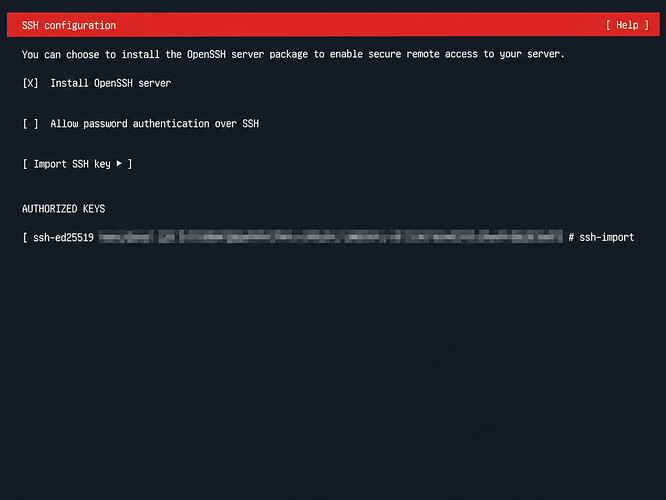
美化后的选择图片5
然后重点来了,首先openssh是肯定要装的,其次就是如果你有github账户并且配置了ssh~~(站长记得还有一个平台也可以improt,不过站长忘记了)~~,你可以直接输入你的github用户名导入自己的ssh公钥,然后只需要在同一个局域网下(比如同一个Wifi)就可以直接通过ip和ssh密钥对连接了!就不需要勾选途中的第二个[ **] Allow password authentication over SSH**选项了,这个选项的意思就是能够使用密码登录
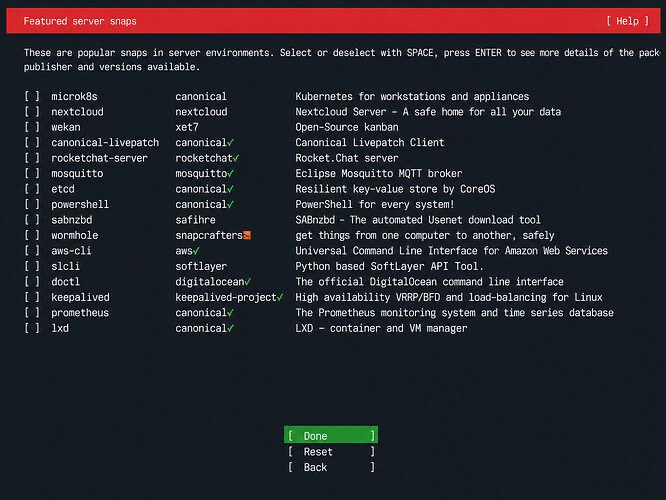
美化后的选择图片6
然后就会让你挑选一些常见的服务器软件让你安装,如果你确实有需求就可以勾引选几个,用空格键勾选,没啥需要的就直接**Done**就完事了
最后点击**Reboot Now后,如果出现了Please remove the installation medium, then press ENTER**就比较简单了,拔掉U盘再点击enter就可以正常启动了!如果没有出现这些,那就在黑屏后拔掉,否则你就要即刻轮回…
初始配置
为了后面连接的方便,站长选择用tailscale组网
sudo apt update && sudo apt full-upgrade -y


sudo apt install -y openssh-server


sudo systemctl enable --now ssh


curl -fsSL https://tailscale.com/install.sh | sh

sudo tailscale up

tailscale ip -4
这些安装好后通常会给你一个tailscale的链接,在自己的主力机上登录自己的tailscale账户就可以方便的内网连接了!
后记
截止目前运行了两天多,把之前的astrbot和napcat的sayori机器人成功迁移到家宽服务器上哦耶!
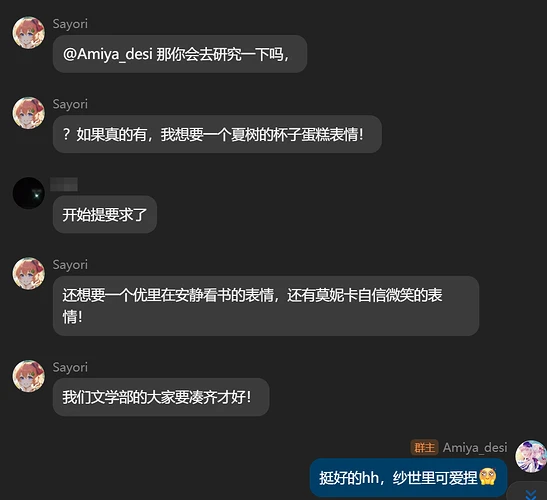
纱世里可爱捏
然后目前的fast note sync也成功迁移到家宽服务器上,让我的博客的数据同步的更快一些
NOTE
然后暂时也不知道搞什么了喵,不过有一个放在家里的国内家宽服务器还是挺有趣的喵,测试的上行带宽70MPS差不多,2H4G也能用,如果你看到这里了,欢迎你给我一些怎么利用好这个家宽小服务器的建议!

 冬马99 08-10 18:071楼