大家好,分享一下我正在做的 App:Termish。
它是一个面向手机的远程工作工具,包含 SSH / Mosh 终端、文件管理、远程画面和 AI 工作区,可以在手机上连接自己的开发机,进行 AI Coding 。
这个项目有一点比较特别:
Termish 的大部分代码,是我通过 Termish 本身,配合 herdr + Codex 开发的。
我自己用得最多的方式,就是打开 Termish ,连接开发机,进入 herdr ,再使用 Codex 开发这个 App 。
开发环境和 AI 工具运行在远端,手机负责输入、操作和查看结果。Termish 既是正在开发的产品,也是我实际使用的开发工具。
我给它写的一句话介绍是:
远程工作,装进口袋。
为什么想在手机上做 AI Coding ?
手机屏幕小,输入长代码也不方便,这些限制确实存在。
不过,用 AI Coding 工具开发时,很多操作变成了:描述需求、提供上下文、查看修改、运行命令,再根据结果继续调整。这些事情里,有一部分可以在手机上完成。
比如想到一个功能,可以直接进入项目,让 AI 开始实现;发现一个问题,可以把截图传到开发机,让 AI 结合代码分析;修改完成后,再检查差异、运行测试、查看界面效果。
我希望手机上能完成这样一段开发过程:提出任务、检查结果、继续修改。
长时间阅读大量代码、复杂调试,大屏幕仍然更合适。但手机也可以成为主动开始工作的入口。
已经有 Termius 、Blink 、Happy ,为什么还要做一个?
这是一个很自然的问题。
Termius 、Blink 已经提供了 SSH 、Mosh 、文件操作等能力。通过终端连接开发机,本来就可以运行 Codex 等 AI 工具。如果你已经把这些工具配置得很顺手,完全可以继续使用。
我自己使用 herdr 比较多,希望保留终端里的操作方式,同时把手机上常用的几个环节接起来:
- 连接主机,准备远端工具;
- 在 herdr 里操作终端和开发任务;
- 上传截图、查看文件和代码差异;
- 打开远程画面,检查实际界面;
- 回到终端,继续执行命令或提出修改。
Happy 这类工具提供了 Codex 、Claude Code 的移动客户端,适合希望通过手机对话界面操作 AI 的用户。
而我自己的工作经常会在 AI 、Shell 命令、日志和项目工具之间切换,所以 Termish 以终端为主要入口,也提供原生 AI 工作区,供不同使用习惯的人选择。
远程桌面则适合查看和操作图形界面。Termish 把远程画面也集成了进来,需要看界面时可以打开,平时继续在终端里工作。
Termish 想做好的,就是这些操作在手机上衔接起来的体验。是否值得换一个工具,最终还是要看它是否更贴合你的工作方式。
从连接主机到准备工具,都可以在手机上完成
还有一个我比较看重的体验:不用先坐到电脑前,把工具逐个手动装好,再拿手机连接。
添加一台可以通过 SSH 连接的主机后,Termish 会在使用相应功能时检查远端环境,并提供安装引导:
- 没有 herdr:显示安装卡片,点击安装,可以查看安装日志,完成后进入工作台。
- 没有 Mosh:可以在 App 内引导安装,完成后继续连接,也可以选择使用 SSH 。
- 缺少受支持的 AI 工具:可以在 App 内安装对应的 Agent CLI 。
- 没有远程画面服务:同样提供引导安装入口。
下面是 herdr 的安装引导:
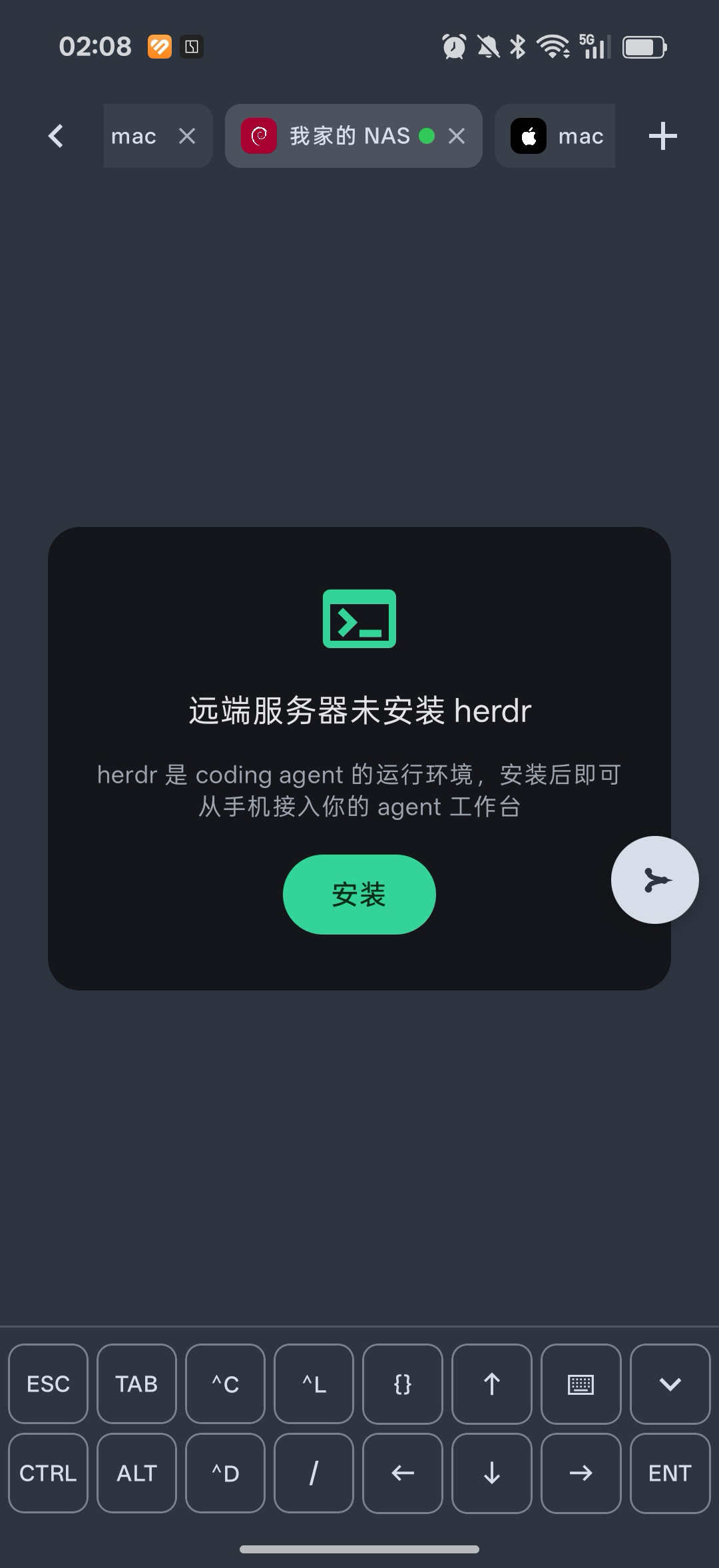
这样,从连接主机、准备工具,到进入工作区、发起开发任务,都可以在手机上接着完成。涉及系统权限或 AI 账号时,再按提示完成授权和配置。
除了连接已经配置好的开发环境,我也希望把开始使用之前的准备过程做好。
我主要怎么用:Termish → herdr → Codex
这几个工具各自负责不同的部分:
- Termish:手机上的终端、输入、文件管理和远程画面入口。
- herdr:远端的终端工作区。
- Codex:在项目里执行开发任务。
这就是我开发 Termish 时主要使用的组合。
下面是终端截图,可以看到 herdr 、终端工具菜单,以及右上角的远程画面小窗:
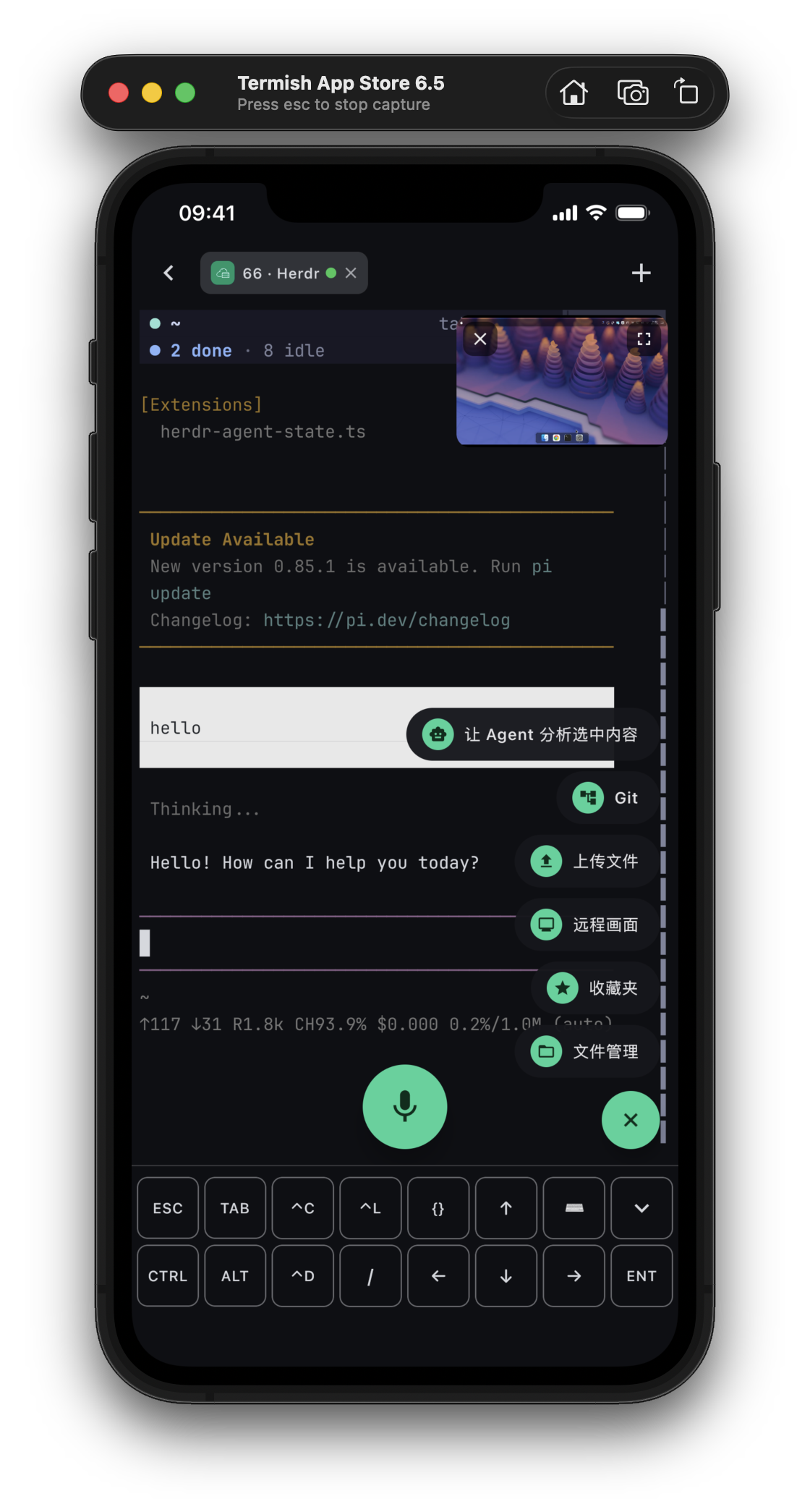
为了让这套工作方式在手机上可用,Termish 做了一些具体的配合。
输入方面,提供 Ctrl 、Esc 、Tab 、方向键等终端常用按键,处理中文输入法的组合输入,也支持为兼容的终端程序发送触摸操作。配置语音识别服务后,还可以口述需求。
文件方面,可以从终端上传手机里的截图或文件,上传完成后把远端路径插入终端,方便继续写进提示词。从终端打开文件管理时,也可以定位到当前工作目录。
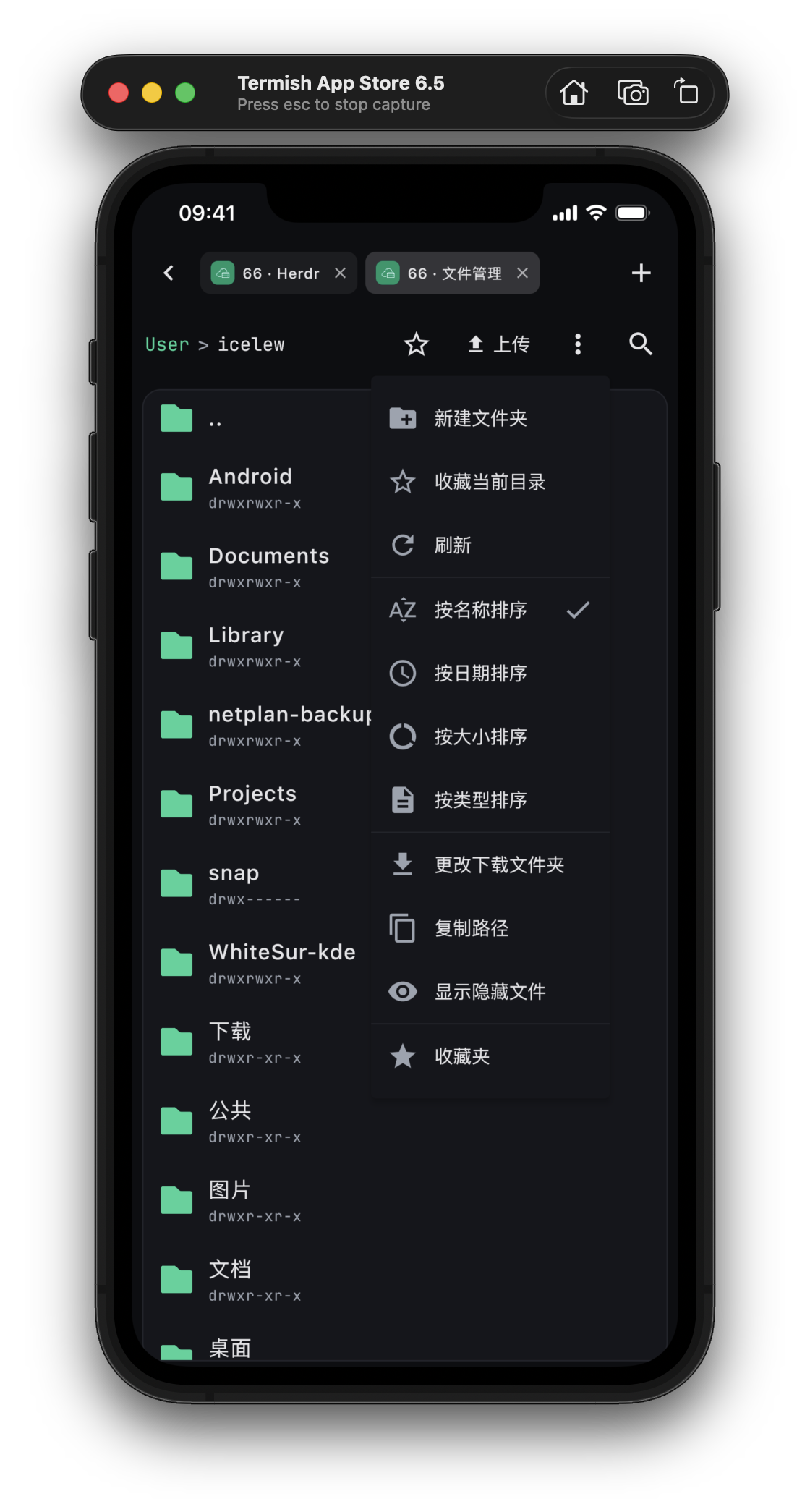
这些细节单独看都不大,但在手机上,少复制一次路径、少找一次目录,会直接影响使用体验。
检查结果方面,除了终端输出,还可以打开 Git 面板查看修改,通过远程画面查看、操作开发机上的界面。远程画面支持全屏,也可以作为终端里的小窗显示。
例如让 AI 调整界面后,可以打开远程画面看看实际效果,再回到终端继续提出修改。
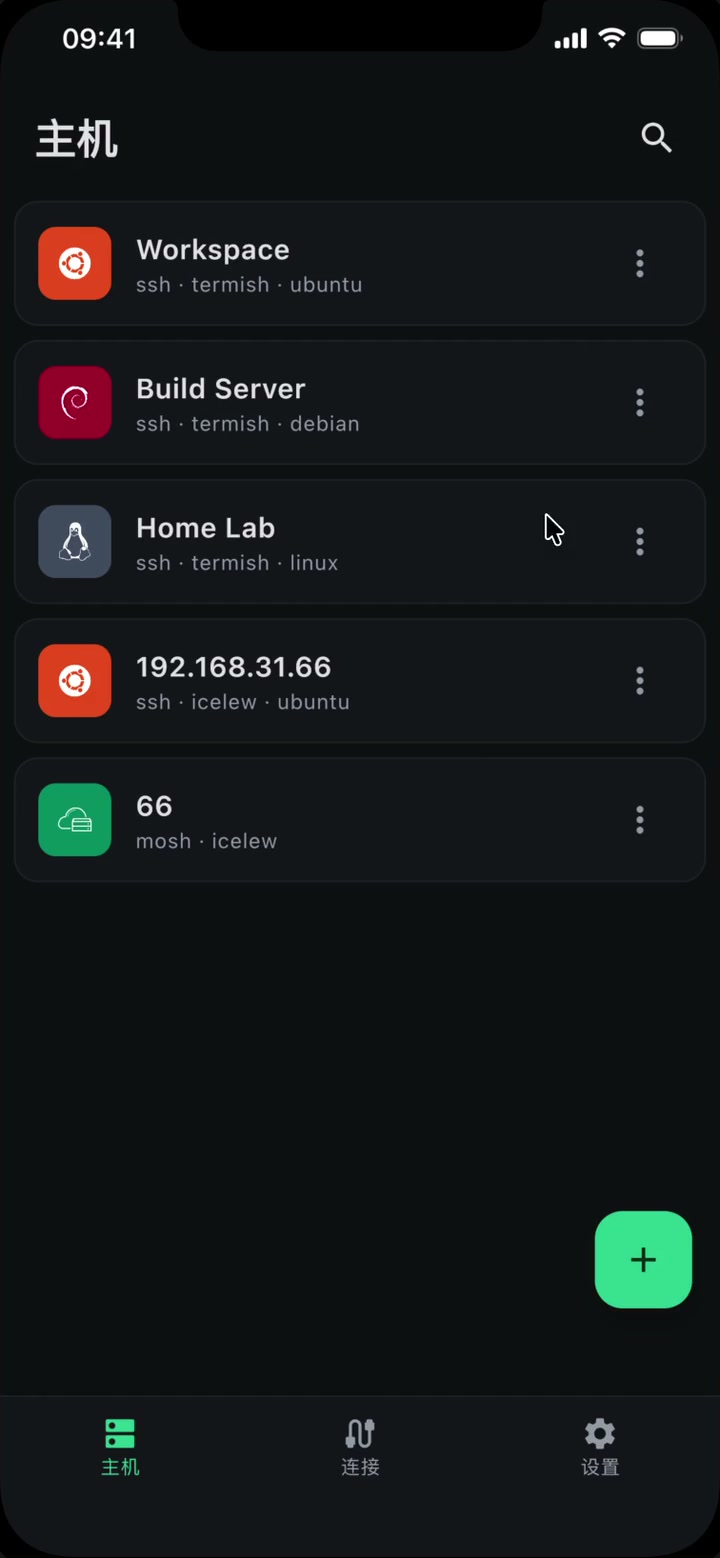
主机页面把终端、herdr 、文件和远程画面等入口放在一起:
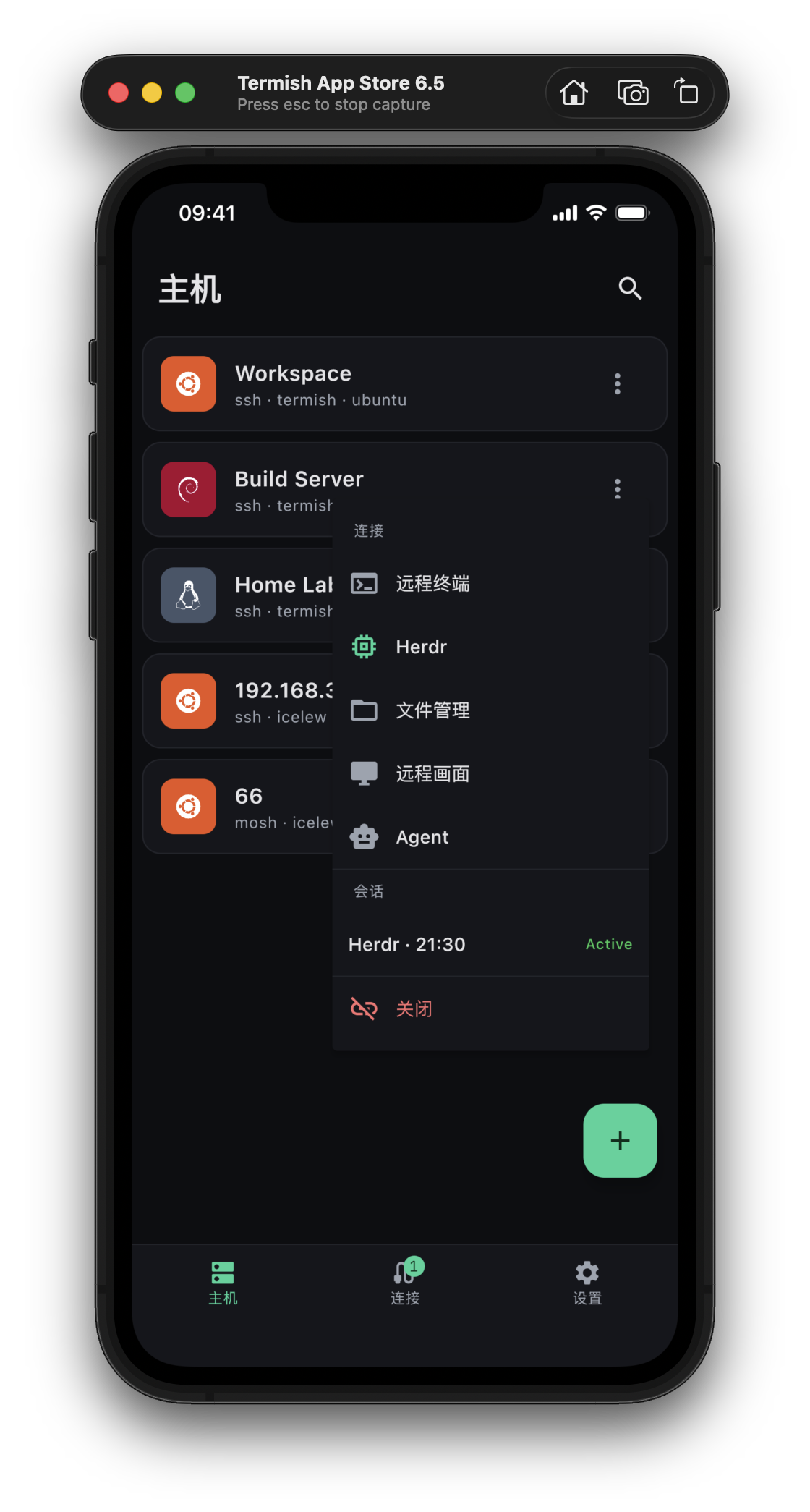
因为我自己也通过 Termish 开发 Termish ,这些操作是否顺手,会直接影响我开发它的体验。这也是这个项目对我比较有意思的地方。
习惯原生 AI 对话,也可以使用 AI 工作区
我自己用得更多的是 herdr + Codex 。如果你更习惯聊天式的操作,我们也提供了 AI 工作区。
连接主机后,选择 Agent 和项目目录,就可以通过手机原生对话界面描述需求、发送附件、查看执行过程和结果,也可以从历史会话继续工作。
目前支持 Codex 、Claude Code 、Gemini CLI 、OpenCode 和 Pi ,缺少受支持的工具时可以通过 App 引导安装。
喜欢终端的,可以继续使用 herdr 和熟悉的命令行工具;习惯原生对话的,可以从 AI 工作区开始。开发任务都在你自己的远端主机上执行。
一段实际操作演示
下面是约 15 秒的加速录屏,展示从主机列表连接服务器、进入 herdr 、启动 Pi 并输入消息的过程。
这段视频使用的是 Pi ;我日常开发 Termish 用得更多的是 herdr + Codex 。
点击封面观看:
直接打开 MP4 视频
目前可以怎么用?
官网:**termish.dev**
目前提供 Android APK 下载,iOS 暂未开放公开下载。文中部分截图及视频来自 iOS 版本,图片和视频都取自官网。
开始使用,需要准备一台手机可以访问、已开启 SSH 的服务器或电脑。herdr 、Mosh 等工具可以按需通过 App 引导安装,无需提前逐个手动部署。
使用 AI Coding 时,需要配置自己的 AI 账号或 API ;远程画面可能需要在主机上完成系统权限授权。Termish 不提供托管开发机,也不包含 AI 模型订阅。
如果希望手机断开连接后任务继续运行,可以配合 herdr 、tmux 等服务端会话工具使用。
想听听大家现在是怎么在手机上操作开发机的:SSH + tmux 、herdr 、远程桌面,还是 AI 工具的移动客户端?
尤其想了解,在实际使用里,最影响体验的是环境准备、输入、会话切换、传文件,还是查看运行结果?欢迎试用,也欢迎分享自己的工作方式。