前言(废话可不看)
现在的 win11 版本,由于 win 即服务战略、各种时代遗留导致当下很多用户像我一样孜孜以求一个干净纯粹的“操作系统”体验。比起停留在特定的某个“少 bug 版本”,或是第三方精简镜像,由于开发者的系统环境往往更加复杂,这些方式一方面有安全隐患,另一方面有很难保证长期服役后的兼容性。于是有了本小白向指南,并没有什么黑科技,只是通过组策略、注册表等原生设置项的简单调教,这些“优化项”能保证正常的 windows update ,也不会由于组件缺失引起兼容性问题。
如果本文对您有帮助,希望能支持一下我的个人博客: https://ugediao.com/
安装前准备工作
- 建议使用企业版镜像(非 LTSC 长期支持版),可以在 massgrave 网站下载最新 business 版的 ISO 文件(下载地址:https://massgrave.dev/windows_11_links)
- 最好使用 rufus 建立启动盘而不是在 PE 还原镜像(否则会遇到 recovery 分区缺失等问题),并且 Rufus 可以直接阻止 bitlocker 和跳过 oobe 设置
- 在 OOBE 阶段使用 shift+f10 调出 cdm 然后通过 diskpart 命令 clean 掉整块系统盘,并且使用 convert gpt 命令。
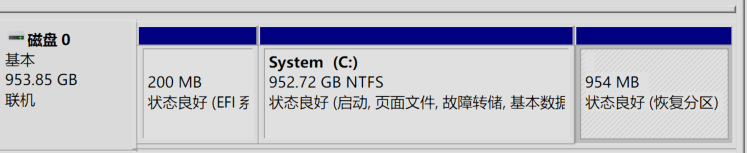
- 如果使用 diskpart 命令全新安装,应会在安装盘自动生成一个 200MB 的 efi 分区、一个 16MB 的 msr 分区、系统分区和一个 954MB 的 recovery 分区
安装阶段跳过联网账户/启用本地账户 + 防止 bitlocker
shift+f10 调出 cmd ,输入 regedit 打开注册表,找到:计算机\HKEY_LOCAL_MACHINE\SOFTWARE\Microsoft\Windows\CurrentVersion\OOBE ,新建 Dword 项 HideWirelessSetupInOOBE ,值给 1
注册表找到:计算机\HKEY_LOCAL_MACHINE\SYSTEM\CurrentControlSet\Control\BitLocker
,新建或修改已有的 Dword 值:PreventDeviceEncryption 为 1
注:这一步可以在 Rufus 做安装 u 盘的时候代替
本文以下所有操作均为进入系统后操作,建议操作前确保 update 和微软商店均已没有新更新
卸载 edge 和小组件/阻止 gamebar 后台录制
- 卸载 edge 浏览器
务必提前装好其他浏览器再操作!!!
首先尝试用“windows11 轻松设置”这个软件卸载
(下载地址: https://oyksoft.lanzouu.com/b009i45tzc 密码:95ag )
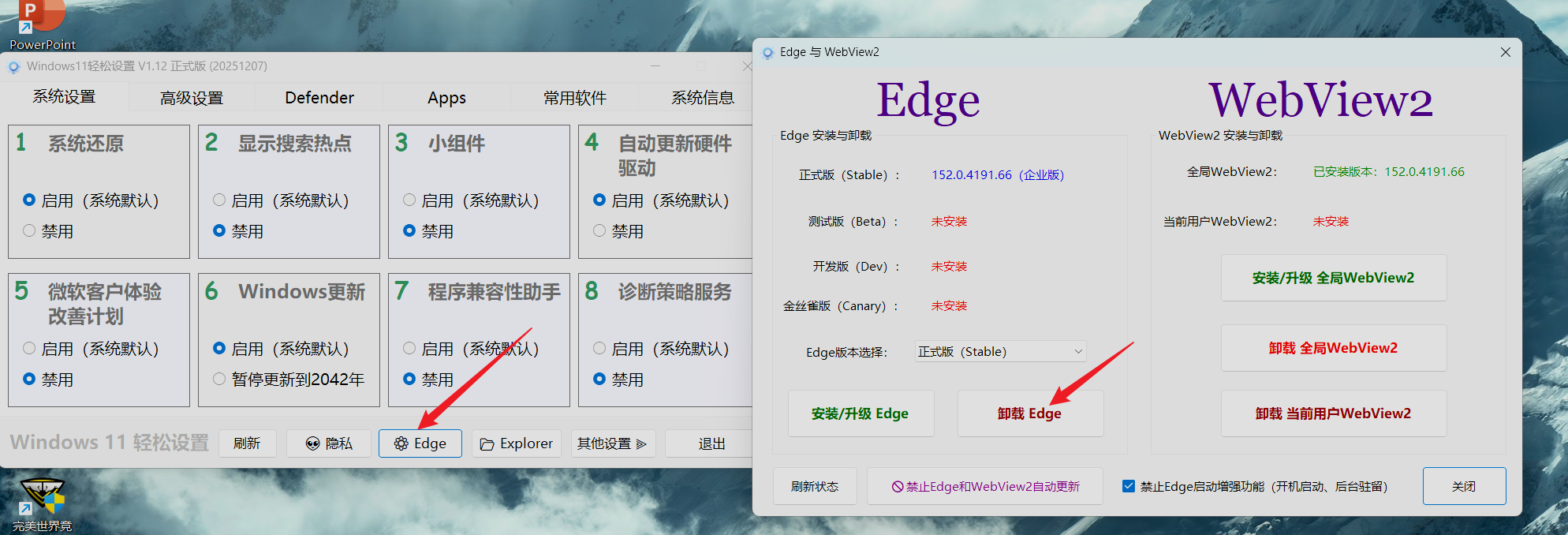
如不成功再尝试:edge 浏览器卸载方案,随后可去控制面板正常卸载 edge 。
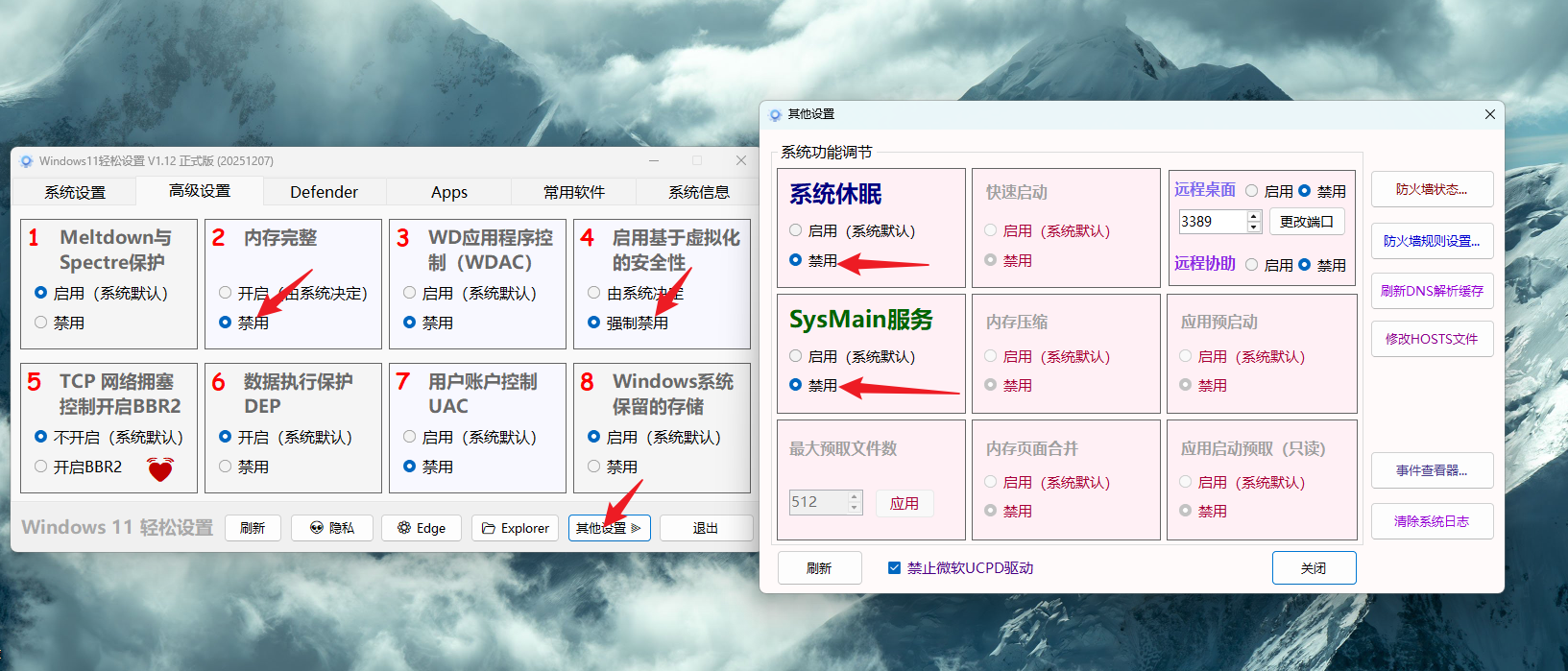
另外可以通过这个软件关闭 vbs 和休眠、sysmain (如有机械硬盘则需要尽量开启 sysmain )等功能
- 卸载小组件
管理员模式启动 cmd ,输入:
winget uninstall "windows web experience pack"
win+r 运行 gpedit.msc ,找到计算机配置 -> 管理模板 -> windows 组件 -> 小组件,找到“允许小组件”,选择已禁用
- 关闭 GameDVR 后台录制
管理员模式启动 cmd ,输入:
reg add "HKCU\System\GameConfigStore" /v "GameDVR_Enabled" /t REG_DWORD /d "0" /f

reg add "HKLM\SOFTWARE\Policies\Microsoft\Windows\GameDVR" /v "AllowGameDVR" /t REG_DWORD /d "0" /f

reg add "HKCU\SOFTWARE\Microsoft\Windows\CurrentVersion\GameDVR" /v "AppCaptureEnabled" /t REG_DWORD /d "0" /f
注:这里关闭 GAMEDVR 的 3 条注册表,可用 dism++的“关闭游戏录制”功能代替,这两种方式阻止后台录制的同时不会直接禁用 gamedvr 的 overlay 层,因此可以保留如 win+alt+b 切换 HDR 之类的功能
安全卸载预装软件及商店版 UWP 应用
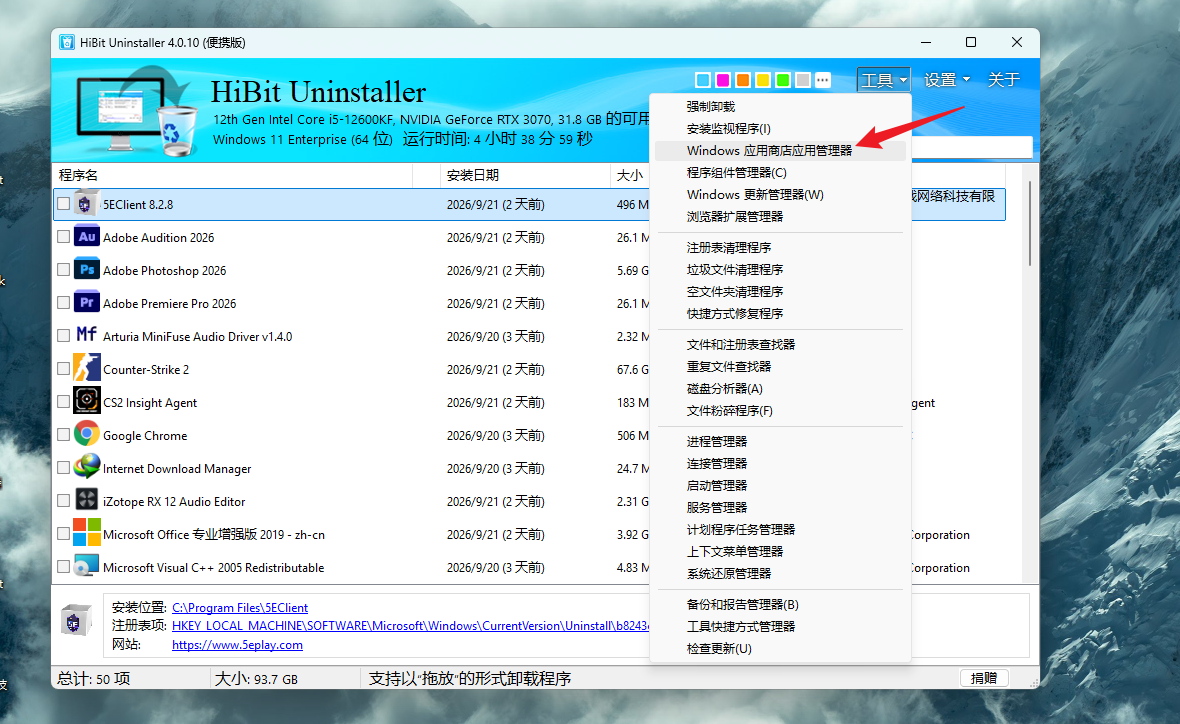
使用 hibituninstaller (下载地址: https://www.hibitsoft.ir/Uninstaller.html )
即可轻松卸载一众预装应用,包括商店应用
关闭 vbs (基于虚拟化的安全性)
在 windows 安全中心 -> 设备安全性 -> 内核隔离详细信息 -> 关闭内存完整性
win+r ,运行输入 regedit ,导航至:计算机\HKEY_LOCAL_MACHINE\SYSTEM\CurrentControlSet\Control\DeviceGuard ,将 EnableVirtualizationBasedSecurity 项的值改为 0
部分国外游戏平台会要求 VBS 开启,如 faceit ,但会自动开;大部分国内游戏平台会要求 VBS 保持关闭,但需手动关;如果平时遇到了需要频繁开关 VBS 的情况,可以采用下面推荐的软件进行切换
关闭 vbs 及内存完整性,可用“windows11 轻松设置”这个软件代替注册表操作,开关设置请见上面 edge 卸载篇幅
隐私与遥测深度优化
组策略配置
Win+R 输入 gpedit.msc ,依次进入:
①计算机配置 → 管理模板 → Windows 组件 → 数据收集和预览版本 → 「允许诊断数据」
选择「已启用」,选项设为发送所需的诊断数据(企业版可直接选「诊断数据关闭」)
②计算机配置 → 管理模板 → Windows 组件 → Windows 错误报告 → 「禁用 Windows 错误报告」,选择「已启用」
③计算机配置 → 管理模板 → Windows 组件 → Windows 更新 → 管理最终用户体验 → 配置自动更新,选择「已启用」,并勾选「 2-通知下载和自动安装」,这一步会让你的 windows 系统仅检查更新而不自动下载(也不会静默自动安装)
系统设置调整
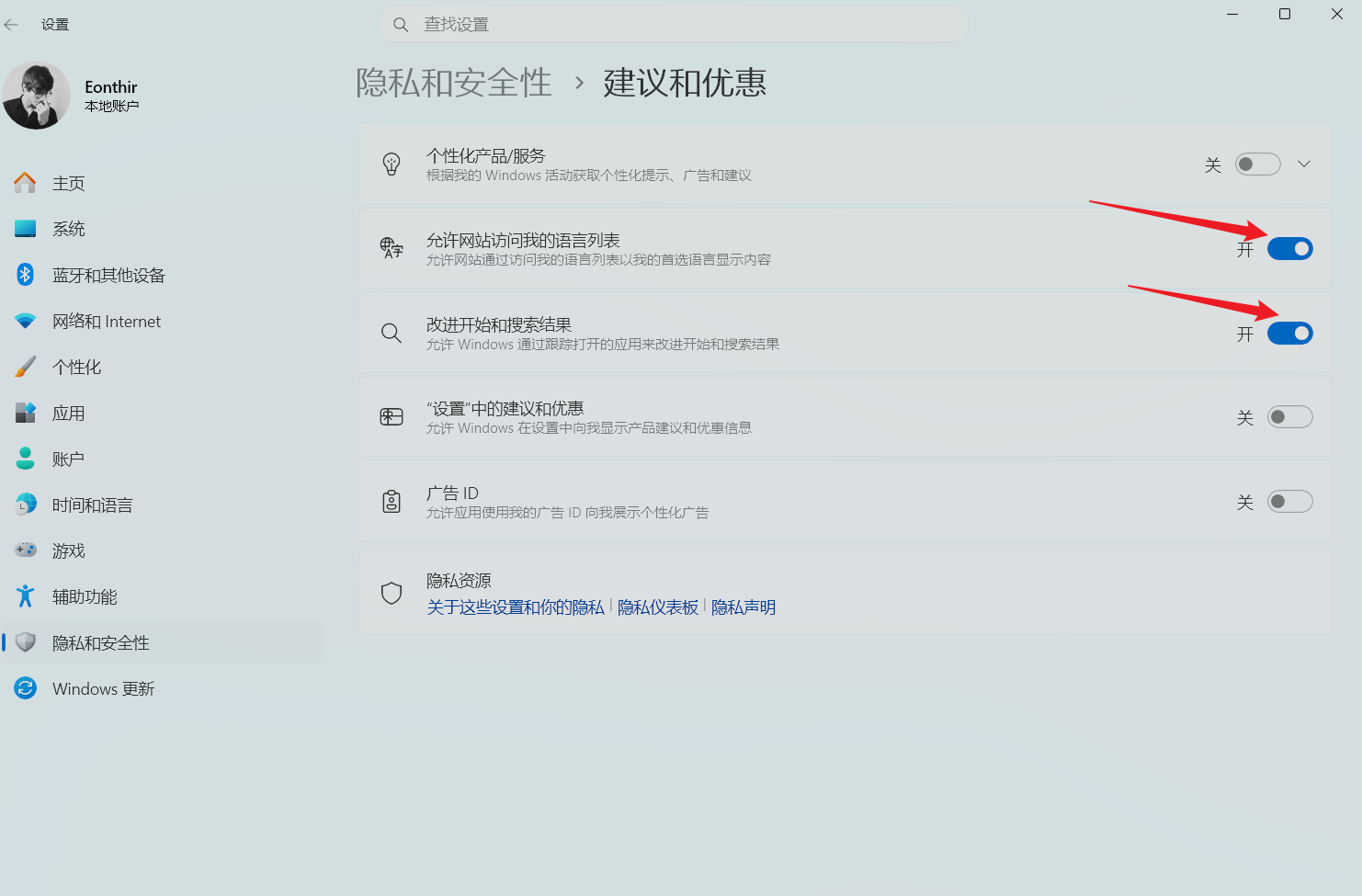
打开「设置 → 隐私和安全性 → 诊断和反馈」:
反馈频率改为「从不」
关闭「改进墨迹书写和键入」、「位置」等所有可选上报开关
注:建议和优惠中,建议保留开启“允许网站访问我的语言列表”、“改进开始和搜索结果两项”
利用 pstools 禁用相任务计划
下载 pstools ,下载地址: https://download.sysinternals.com/files/PSTools.zip
解压后管理员运行 cmd ,并 cd 进这个目录,运行
PsExec.exe -i -s %windir%\system32\mmc.exe /s taskschd.msc
禁用 Application Experience 、Customer Experience Improvement Program 、Diagnostics 、Windows Error Reporting 四个文件夹中的全部任务(期间遇到报错重新运行上面的命令打开任务计划程序即可)
系统服务精简
以下列出的服务在目前主流硬件平台上可以安全禁用(有问题也可以随时恢复)
服务显示名 |
服务名 |
备注 |
|---|
Connected User Experiences and Telemetry |
DiagTrack |
系统遥测核心服务 |
Diagnostic Policy Service |
DPS |
系统诊断与问题检测 |
DialogBlockingService |
DialogBlockingService |
对话框阻止服务 |
Distributed Link Tracking Client |
TrkWks |
NTFS 文件跨设备链接维护 |
Downloaded Maps Manager |
MapsBroker |
离线地图数据管理 |
Geolocation Service |
lfsvc |
系统定位与地理围栏 |
Microsoft App-V Client |
AppVClient |
应用虚拟化客户端 |
Microsoft 键盘筛选器 |
MsKeyboardFilter |
击键筛选与映射 |
Net.Tcp Port Sharing Service |
NetTcpPortSharing |
TCP 端口共享服务 |
Network Connected Devices Auto-Setup |
NcdAutoSetup |
网络设备自动发现安装 |
Offline Files |
CscService |
脱机文件缓存 |
OpenSSH Authentication Agent |
ssh-agent |
SSH 密钥代理 |
Program Compatibility Assistant Service |
PcaSvc |
程序兼容助手 |
Remote Registry |
RemoteRegistry |
远程修改注册表 |
Routing and Remote Access |
RemoteAccess |
路由与远程访问 |
Shared PC Account Manager |
SharedPCAccountManagerService |
共享设备账户管理 |
SysMain |
SysMain |
系统预读缓存( SSD 下无收益) |
TCP/IP NetBIOS Helper |
lmhosts |
无局域网共享可禁用 |
User Experience Virtualization Service |
UevAgentService |
用户体验虚拟化 |
Windows Error Reporting Service |
WerSvc |
错误报告上传 |
零售演示服务 |
RetailDemoService |
门店演示模式 |
设备管理 WAP 推送消息路由服务 |
dmwappushservice |
移动设备管理推送 |
自动时区更新程序 |
tzautoupdate |
自动同步系统时区 |
注册表相关优化
LUA 开关:
HKLM\SOFTWARE\Microsoft\Windows\CurrentVersion\Policies\System
隐藏图库
HKEY_CURRENT_USER\Software\Classes\CLSID{e88865ea-0e1c-4e20-9aa6-edcd0212c87c}
"System.IsPinnedToNameSpaceTree"=dword:00000000
隐藏主文件夹(需 pstools 权限)
HKEY_CLASSES_ROOT\CLSID{f874310e-b6b7-47dc-bc84-b9e6b38f5903}
"System.IsPinnedToNameSpaceTree"=dword:00000000


 USstyleright 09-23 16:231楼
 coolcoffee 09-23 16:282楼
 stt66 09-23 16:313楼
 vopsoft 09-23 16:364楼
 WoodytheSuper 09-23 16:375楼
 413420 09-23 16:386楼
 s3040608090 09-23 16:557楼
 AbsolutelyB 09-23 17:458楼
 526457385 09-23 17:489楼
 gibber 09-23 18:0410楼
 Tiande 09-23 19:5011楼
 ttxhxz 09-23 19:5312楼
 terence4444 09-23 20:2313楼
 strobber16 09-23 20:2514楼
 gitdoit 09-23 20:2715楼
 xuejianxianzun 09-23 21:2416楼
 xujinkai 09-23 21:2517楼
 BiteDXH 09-23 21:4518楼
 Centt 09-23 22:1719楼
 hihihihihi 09-23 23:1420楼
 nah 09-23 23:3221楼
 dmonz 09-23 23:4922楼
 mooyo 09-23 23:5223楼
 FrankAdler 09-24 00:0524楼
 lmmortal 09-24 06:1327楼
 Need4more 09-24 07:5628楼
 iorilu 09-24 08:5229楼
 jjx 09-24 08:5830楼
 doveyoung 09-24 10:0431楼
 datocp 09-24 10:3032楼