[!tip] 适用人群
rt,之前隔一段时间就会看到有佬友问选择什么笔记软件,然后说Obsidian配置比较麻烦,这里把个人使用心得和安装的扩展整理一下吧,方便后续想上手的佬友做一个参考,仅代表个人使用体感吧

背景介绍
22年疫情上网课那会,我们老师老说什么以后都会用md写东西,会很有条理,然后就教了点简单的语法,要求我们用这个写报告,不过那会用的jupyter,阅读观感确实比单纯的txt好很多,就是写的时候有点费劲( 。
后来室友推荐了Obsidian,结果那家伙反而用Typora去了,还入正了 一开始以为是个txt那种,装完还要选仓库,感觉很费劲,但也就那么用下来了————毕竟比起notepad++,这个能插入图片和链接,以及附件什么的,用着用着意外地还不错。
软件简介
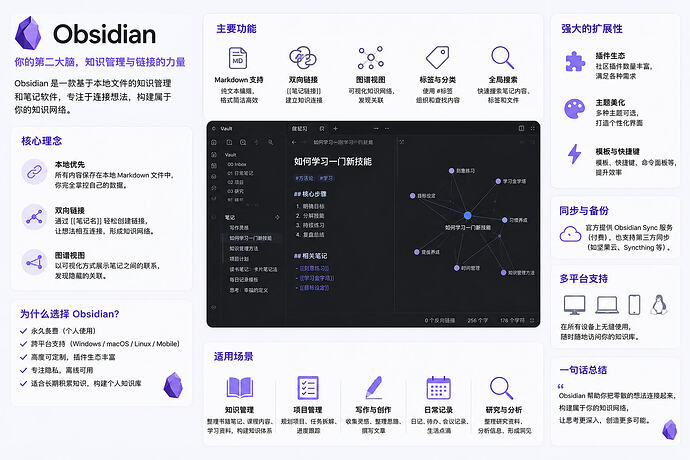
Obsidian,中文叫黑曜石,是一款以 Markdown 文件为基础的本地知识管理/笔记软件,最大的特点是能把不同笔记通过链接连接起来,形成一张"知识网络",支持多仓库、图谱和双向链接,插件市场丰富,从换主题到改造整个软件都行。
有点像pi,都是毛坯房,需要自己装修成适合自己的样子。
[!info]官方的说法是Sharpen your thinking,磨砺你的思维。
我把它当成什么
[!info]
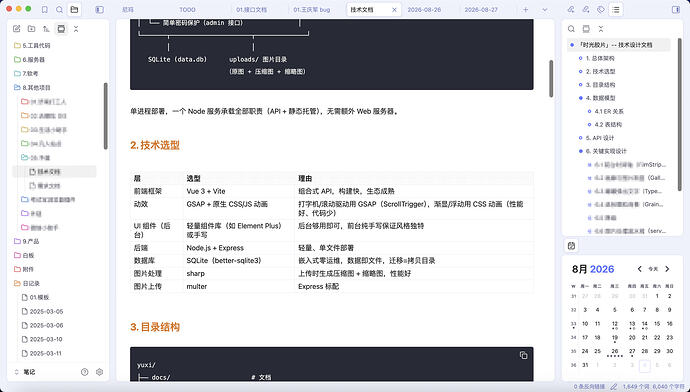
我看有佬友吐槽说当编辑器不友好,确实它没法让md文件右键选它打开,必须在仓库里才能看,不像vscode那么灵活。不过我对它的定位就是知识库,有的东西会反复出现,我又有点健忘,怎么都想不起来的时候,就需要这个图文并茂的帮我回忆了 可能确实是年龄大了
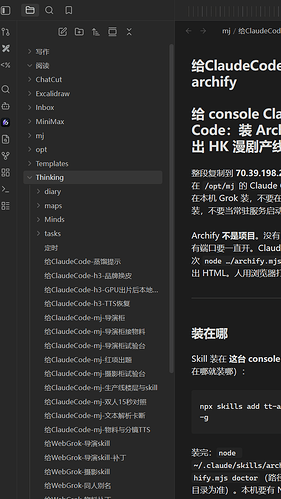
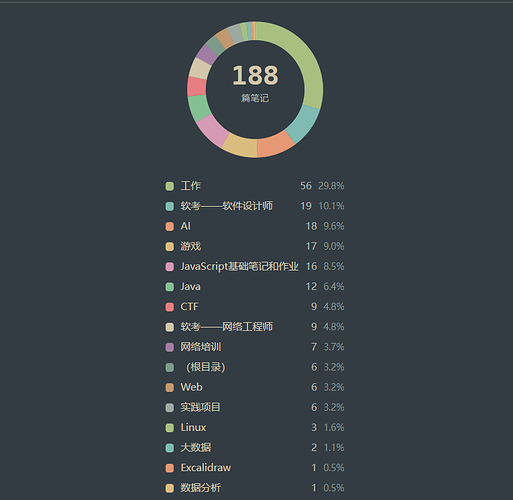
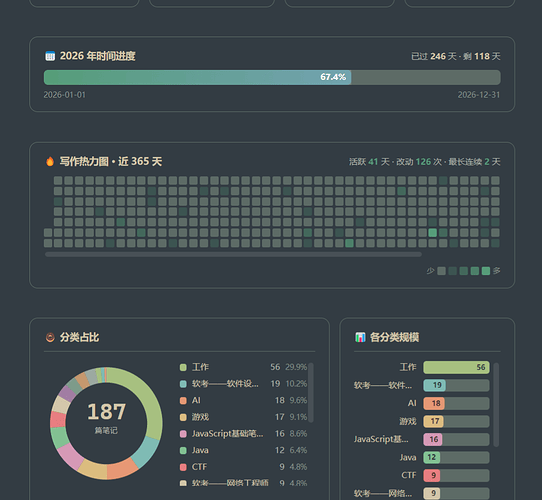
下面是我写的笔记分类,游戏和工作算看的最多的吧,AI里有几篇是用插件摘抄的站里佬友有用的文章,其他基本都是手写的
插件
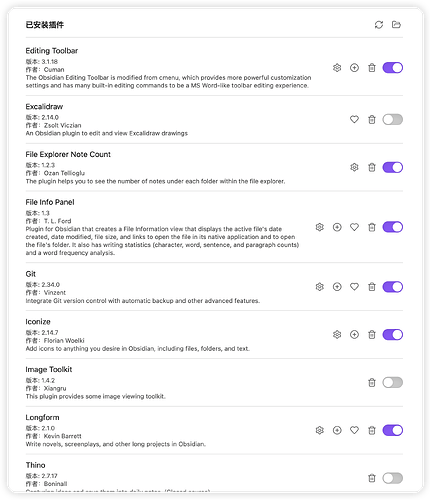
我一共装了19个,基本都是用到才装的
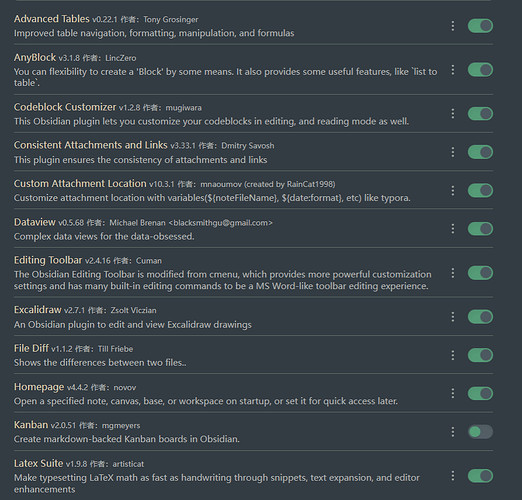
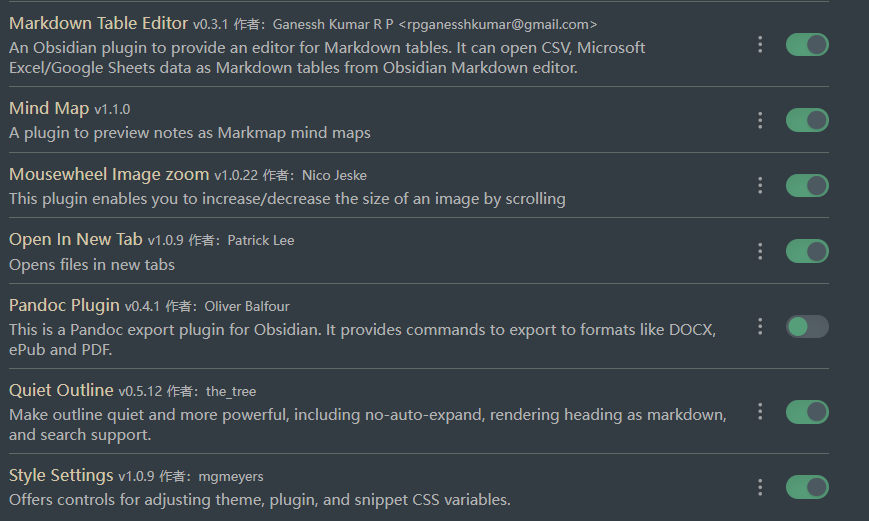
[!example]下面按这几类来挑重点
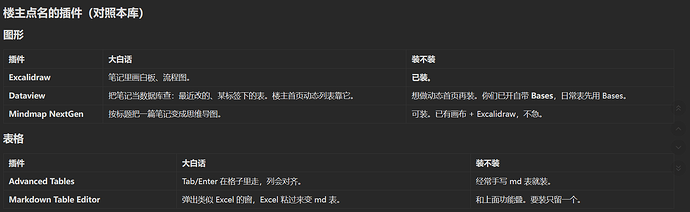
- 图形与可视化:Excalidraw / Dataview / Mindmap NextGen
- 表格:Advanced Tables / Markdown Table Editor
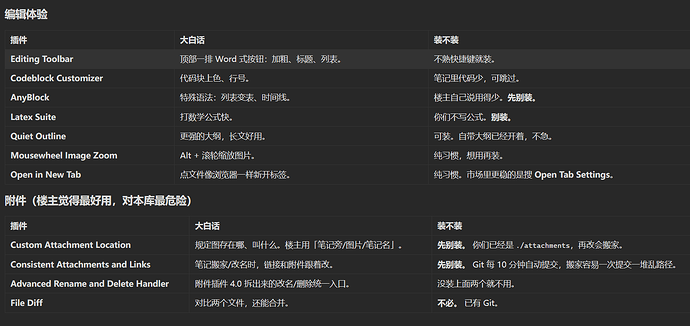
- 编辑体验:Editing Toolbar / Codeblock Customizer / Anyblock / Latex Suite / Quiet Outline 等
- 美化:Style Settings / Homepage
- 附件与链接:Custom Attachment Location / Consistent Attachments and Links / File Diff
图形与可视化
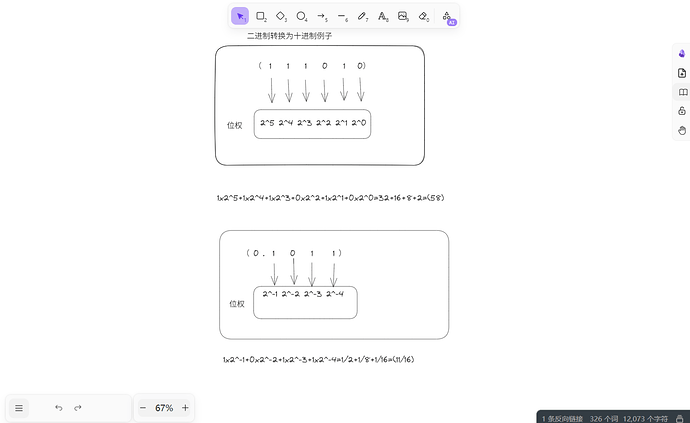
Excalidraw就是单纯多了个手绘板,能画手绘图、流程图和示意图,比如下面这种,后缀是.excalidraw.md的,可以嵌在笔记链接中,实现图形和知识库之间的关联
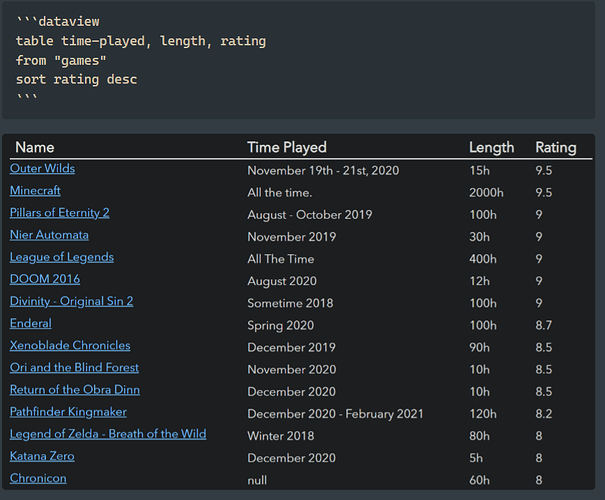
Dataview可以把笔记中的 YAML 属性、标签、文件名、路径和其他元数据提取出来,然后动态生成查询结果,相当于把md文件写成数据库方便查询,类似这样
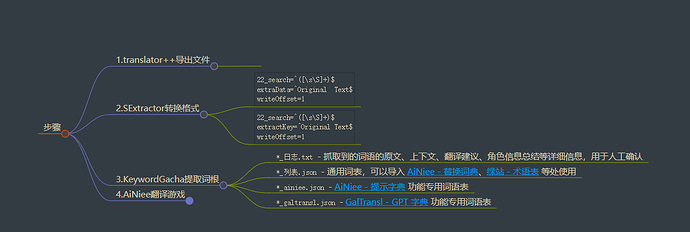
Mindmap NextGen是Mind Map停更后,功能类似、还在维护的替代插件,会把md文件按标题做成思维导图,类似这样
表格
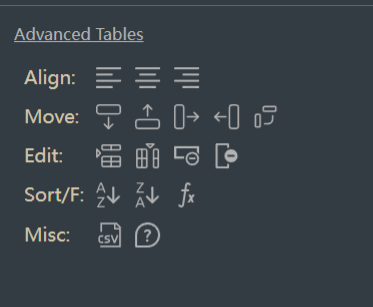
Advanced Tables让Obsidian编辑表格时顺手很多,比如打字时自动对齐列宽,Tab 跳到下一格,Enter 跳到下一行之类的,默认情况下Obsidian编辑md表格时,需要自己处理很多竖线、空格和对齐问题
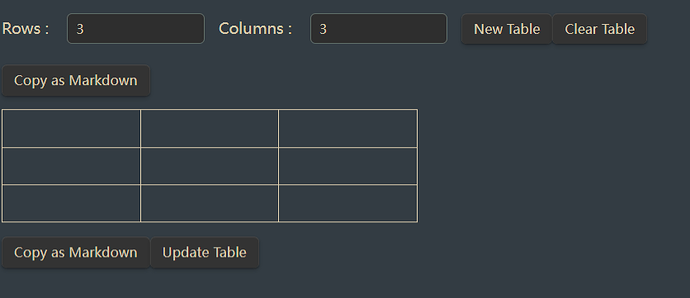
Markdown Table Editor也是用来处理表格的,但它更偏向于提供一个独立的表格编辑窗口,把Excel的数据直接粘贴成md表格
编辑体验
Editing Toolbar会在顶部显示一排按钮,像word那样,可以通过按钮来执行一些md常见编辑操作,我感觉挺方便的

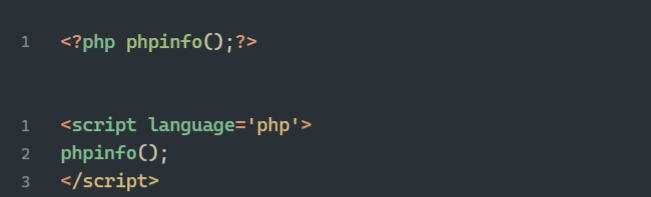
Codeblock Customizer专门用于美化和调整代码块,这个装上单纯是为了给代码块上色的,比如这样
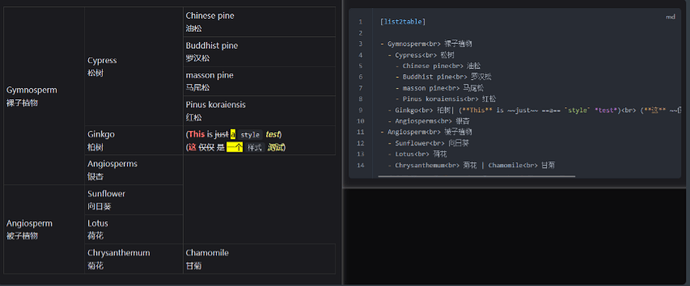
Anyblock是一个用于增强md内容块的插件。它可以通过特定语法,把普通md内容转换成更灵活的块结构,比如列表转表格这种,比较适合整理结构化资料吧,不过这个现在用的也少了
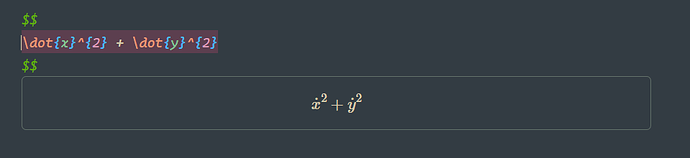
Latex Suite可以通过代码片段、文本展开和编辑器增强功能,把复杂的 LaTeX 公式输入变得更快和美观,比如这种,不过需要熟练语法吧,现在用的少了
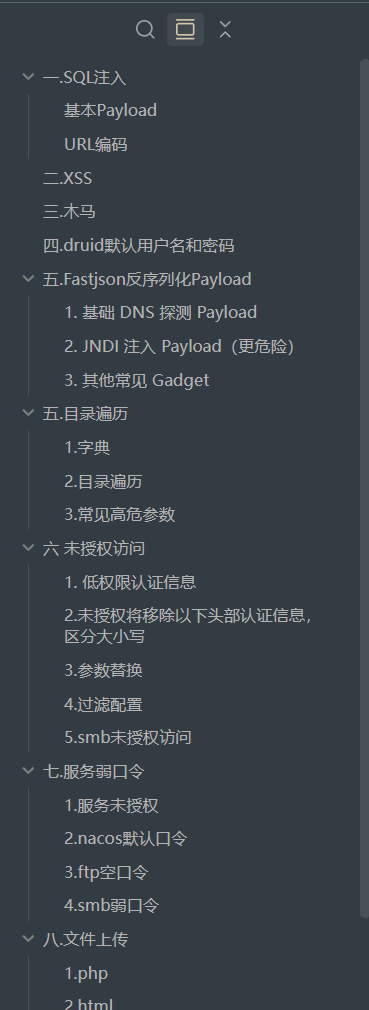
Quiet Outline会给你笔记弄一个大纲,长笔记比较有用,类似这样
还有两个纯习惯向的,Mousewheel Image Zoom可以在软件中通过alt+鼠标滚轮调整图片大小。打开包含图片的笔记后,一般可以将鼠标移动到图片上,然后放大或缩小图片,但是貌似一行两个图片就缩放不了了
Open In New Tab这个顾名思义就是新建标签页打开,这个就是纯个人习惯,我是谷歌浏览器用习惯了,喜欢这种新建标签页看
美化 dashboard
Homepage可以把指定的笔记文件当作启动Obsidian时自动打开的内容
Style Settings是一个样式控制面板。它可以为主题、插件和 CSS 片段提供可视化设置选项,这两个组合一块就是单纯用来美化dashboard的,看的站里佬友帖子让AI给改的
附件与链接管理(感觉最好用的插件)
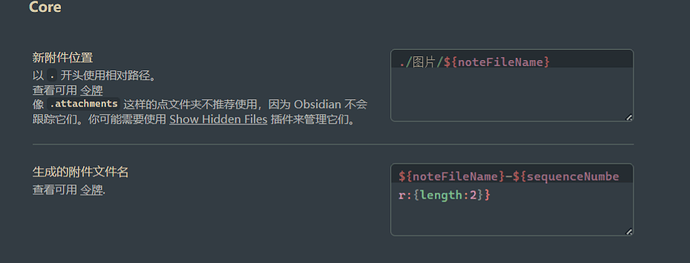
Custom Attachment Location这个会让你选择图片或者附件放在哪里,叫什么名字。比如都存到 ./图片/${noteFileName},就都会统一在当前笔记的同级目录新建个图片文件夹,再按笔记名建同名子文件夹存图,
[!warning]粘贴的图片默认以时间戳重命名,可能会导致同步相同图片不同时间戳重复同步,甚至引用冲突,我改成笔记名-01这种了
Consistent Attachments and Links的话会在你移动或者重命名笔记时,自动同步更新所有链接和附件路径,防止链接失效变成死链,这两个配置好后,可以用它按规则来整理下仓库,就会将图片放入你想要的位置

效果类似这样
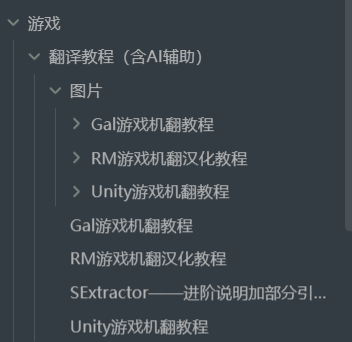
这两个插件互补加上用度盘的同步空间做跨设备备份,体验还是挺不错的。
[!info]
不过Consistent Attachments and Links更新到4.0版本后,作者为了防止附件类插件逻辑打架,把重命名和删除功能拆分到了Advanced Rename and Delete Handler这个插件里统一负责,之前好几个附件插件都各自带一份同样的逻辑,同时触发就会把链接改乱、附件搬两次,拆出来由一个插件统一管就不会冲突了,整体没什么大的变化。
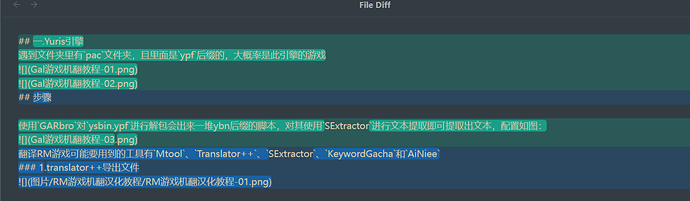
File Diff就是用来比较两个文件差异的,这个应该很多软件都有,当然这个也加了merge功能
总结
[!tip]大致就这样吧,想到什么说什么,希望能帮到有需要的佬友,说的不对的地方请手下留情 佬友们也可以说下自己觉得不错的笔记软件,可以互相交流下



 洛卡卡了 09-04 14:351楼
 晦涩男董 09-04 14:382楼
 yijunjie 09-04 14:455楼
 micro 09-04 14:466楼
 Stephan 09-04 14:5211楼
 healer24 09-04 14:5514楼
 Foresee 09-04 15:0116楼
 miler 09-04 15:0417楼
 scasl 09-04 15:0418楼
 秋刀鱼會过期 09-04 15:0819楼
 Lorenzo 09-04 15:0920楼