当中 texlode、TeXyoN 迟迟未公开,Texpile、rtex 用了一阵下来觉得仍然不稳定,而且也只有TeXyoN和rtex会提供VS Code插件。顺带一提,macOS 可以用 Texifier,但是我还是喜欢 VS Code。
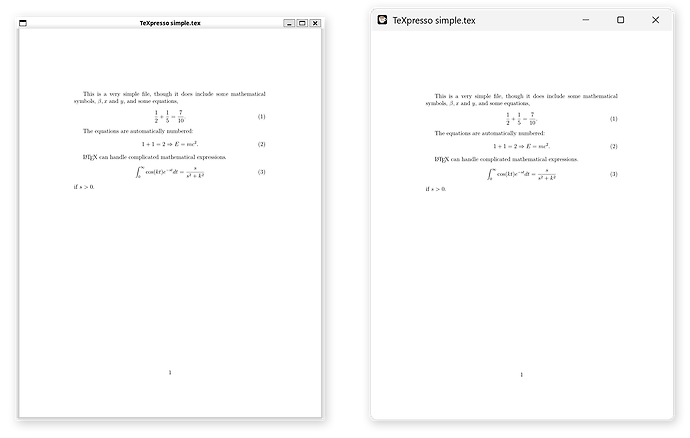
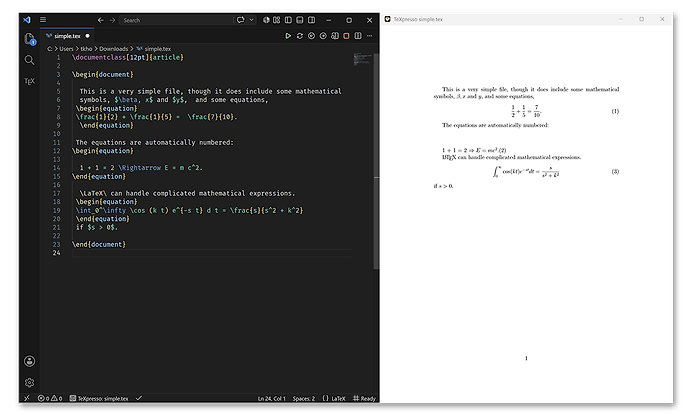
因为上课要抄笔记实在无法忍受不稳定,我始终都要用回 let-def - TeXpresso,而且前几天 DominikPeters - TeXpresso VS Code Extension 终于更新,对接七月的 e8df770。
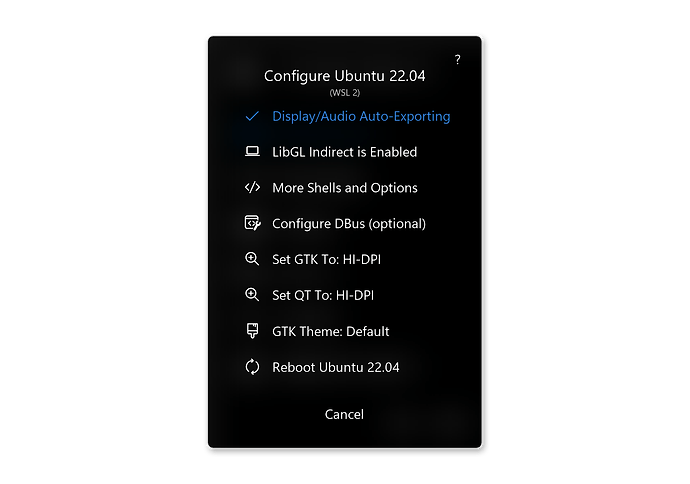
WSL 现在其实已经自带 WSLg,但是为了追求美观,我使用 GWSL,要自行 build,嫌麻烦可以直接买已经 build 好的 Microsoft Store 付费版。 官方文档
准备 Python 环境,安装 PyManager 以便和其他版本共存。
自行下载安装 Python 3.7 (python-3.7.9-amd64.exe)
坑:不可以直接用py install 3.7,因为这样不附带 tkinter。
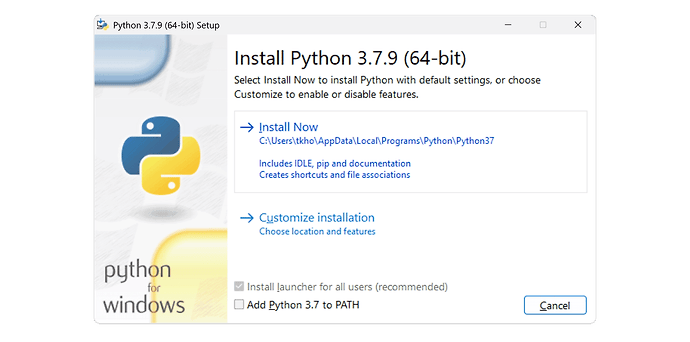
(不选Add to PATH也行,因为已经有 PyManager 提供的py指令。)
测试 tkinter
py -3.7 -m tkinter

(看到这个界面即表示 tkinter 可用)
拉取GWSL-Source仓库(需时约 3 分钟)
git clone https://github.com/Opticos/GWSL-Source.git

cd GWSL-Source
安装virtualenv,创建(build_env)并进入
py -3.7 -m pip install virtualenv


py -3.7 -m virtualenv build_env

.\build_env\Scripts\activate
在(build_env)内安装 dependencies 并 build
pip install pygame pywin32 winshell Pillow imtools keyboard pyinstaller==3.5 pyxdg psutil


py build.py
成功的话会产生dist/GWSL_'version'/,复制到%AppData%/GWSL/bin/(反正 GWSL 资料目录就在%AppData%/GWSL/),在 cmd 运行
cd dist

for /d %i in (GWSL_*) do @if /i not "%~nxi"=="GWSL_service" xcopy "%i\*" "%AppData%\GWSL\bin\" /E /H /C /I /Q
打开%AppData%/GWSL/bin/GWSL.exe,成功的话就可以删除原来的GWSL-Source
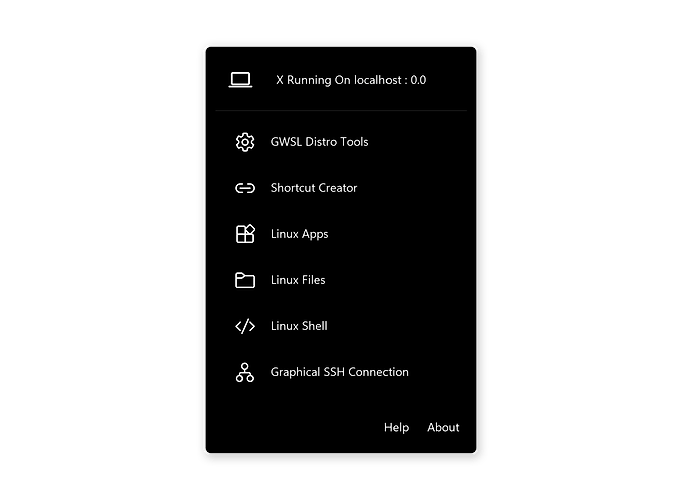
安装 TeXpresso VS Code Extension
坑:因为 VS Code 用的是 non-interactive, non-login shell,要弄个 wrapper 加载 env
cd /opt/texpresso

touch texpresso-vscode.sh

chmod +x texpresso-vscode.sh

nano texpresso-vscode.sh
在 nano 里贴上(提示:Ctrl + S储存、Ctrl + X离开)
#!/bin/bash

export DISPLAY=$(ip route | grep default | awk '{print $3}'):0.0 #GWSL

/opt/texpresso/build/texpresso "$@"
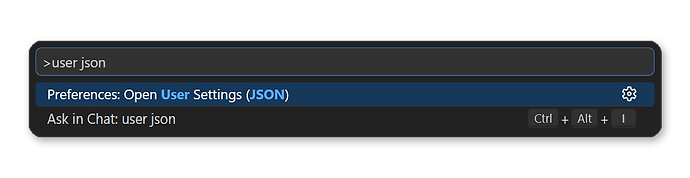
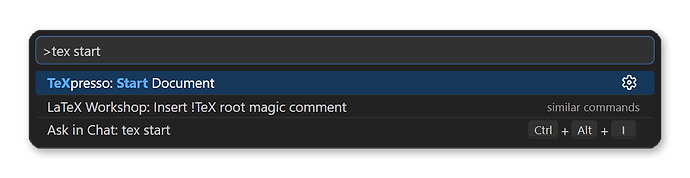
在VS Code按Ctrl+Shift+P呼叫command palette,选Preferences: Open User Settings (JSON)
在settings.json里贴上
"texpresso.useWSL": true,

"texpresso.command": "/opt/texpresso/texpresso-vscode.sh",

"texpresso.packageProvider": "tectonic",

"texpresso.useChangeRangeMode": true,

"texpresso.streamFiles": true,

"texpresso.syncTeXForwardOnSelection": true,
然后储存
Recipes, Tools
"latex-workshop.latex.recipe.default": "lastUsed",

"latex-workshop.latex.recipes": [

    {

        "name": "latexmk (pdflatex)",

        "tools": [

            "pdflatexmk"

        ]

    },

    {

        "name": "latexmk (xelatex)",

        "tools": [

            "xelatexmk"

        ]

    },

    {

        "name": "latexmk (lualatex)",

        "tools": [

            "lualatexmk"

        ]

    },

],

"latex-workshop.latex.tools": [

    {

        "name": "pdflatexmk",

        "command": "latexmk",

        "args": [

            "-synctex=1",

            "-interaction=nonstopmode",

            "-file-line-error",

            "-pdf",

            "-outdir=%OUTDIR%",

            "-auxdir=%OUTDIR%/.aux",

            "%DOC%"

        ],

        "env": {}

    },

    {

        "name": "lualatexmk",

        "command": "latexmk",

        "args": [

            "-synctex=1",

            "-interaction=nonstopmode",

            "-file-line-error",

            "-lualatex",

            "-outdir=%OUTDIR%",

            "-auxdir=%OUTDIR%/.aux",

            "%DOC%"

        ],

        "env": {}

    },

    {

        "name": "xelatexmk",

        "command": "latexmk",

        "args": [

            "-synctex=1",

            "-interaction=nonstopmode",

            "-file-line-error",

            "-xelatex",

            "-outdir=%OUTDIR%",

            "-auxdir=%OUTDIR%/.aux",

            "%DOC%"

       ],

         "env": {}

    },

],
PDF Viewer, SyncTeX
"latex-workshop.synctex.afterBuild.enabled": true,

"latex-workshop.synctex.indicator": "circle",

"latex-workshop.view.pdf.internal.synctex.keybinding": "double-click",

"latex-workshop.view.pdf.reload.transition": "none",

"latex-workshop.view.outline.sync.viewer": true,
SumatraPDF, SyncTeX
"latex-workshop.view.pdf.viewer": "external",

"latex-workshop.view.pdf.external.viewer.command": "C:/Program Files/SumatraPDF/SumatraPDF.exe",

"latex-workshop.view.pdf.external.viewer.args": [

    "-reuse-instance",

    "-forward-search",

    "%TEX%",

    "%LINE%",

    "%PDF%"

],

"latex-workshop.view.pdf.external.synctex.command": "C:/Program Files/SumatraPDF/SumatraPDF.exe",

"latex-workshop.view.pdf.external.synctex.args": [

    "-reuse-instance",

    "-forward-search",

    "%TEX%",

    "%LINE%",

    "%PDF%"

],
ChkTeX, Logging
"latex-workshop.message.badbox.show": "none",

"latex-workshop.message.latexlog.exclude": [

    "too small"

],

"latex-workshop.linting.chktex.enabled": true,

"latex-workshop.linting.chktex.exec.args": [

    "-wall",

    "-n3",  // ab_c -> {ab}_c

    "-n6",  // Italic correction

    "-n9",  // Half open/closed intevals

    "-n17", // Number of ( needs to be equal to number of )

    "-n21",

    "-n22",

    "-n25", // x^Tx -> x^T x

    "-n30",

    "-n36", // Requires space in front of (

    "-n40", // Prohibits punctuation inside \(\), including factorial !

    "-e16",

    "-q",

    "-n1"

],



 TingMaple 10-26 23:271楼