前言
最近在折腾Claude中转站,因为佬友们的公益站太香了,本来以为只是填个 base url 和 key 的小事,结果CLI的不知道填到哪,桌面版的进去傻眼了,进去登陆之后,连配置入口都找不到,切到code还只能用订阅的默认免费模型发信息,踩了不少坑:
- 不知道怎么接入第三方API
- Claude Code CLI 能用,但是不知道怎么用桌面版
- 同一个中转站,sonnet 能用,opus/haiku 不一定能用
- ccswitch 切了 provider,但还像没切换一样
- 有的模型不是配置错了,而是上游根本没权限
- 开启本地代理之后 ccswitch 用的是一家中转站,结果另一家中转站收到请求
这篇不是“权威教程”,更像是我自己的排查记录。主要是用ccswitch 实现 Claude Code 桌面端和 CLI 端同时使用,而且可以在ccswitch里无感切换中转站,不用退出重进,真正意义上实现中转站的无缝切换,同时和codex也可以借用此管理方法。
参考资料
这里先引用我漫长探索之路参考的佬友的文章
第一篇 这篇是主要解决方法,但是由于编写时间是4月22日,到目前(6月21日),ccswitch和Claude桌面版的对应页面已经发声了巨大变化,而且ccswitch专门出了一个兼容桌面版的界面,因此有许多地方需要调整,大家也可以去围观一下
原理:用官方 3P Gateway 把 Claude Desktop 的 Code 页接到 cc-switch,再热切换任意兼容模型
前言:今天中午想把ccswitch的模型放到桌面版,结果就是接不通,有佬说只能cli,但是claude自己告诉我共用底层,所以我摆弄了半天,最后终于知道,底层的确是共用的底层,但是官方文档也写了,桌面版默认只能用官方账号,要换模型只能用cli,但是想要好看有更多功能…
第二篇 这篇主要是具体说了一下any站,以及简略的配置
直接官网下载 Claude 对应系统的桌面端 App 安装打开
启动页面 Help → Troublehotting → Enable Developer Mode 藏得真深啊
桌面端自动重启, 打开 Developer → Configure Third-Party Inference
填入 gateway 和 api key 后, 右下角 Apply Change 重启桌面端 App
第一…
第三篇 这篇主要是解答了我接入第三方之后页面大改的疑惑,应该只有cowork和code模式吧,具体的区别我会在后面说
https://linux.do/t/topic/2122094/2?u=xiaotatovo
行动思路
这里我跟各位佬友讲讲我是怎么想到解决方案然后一步步尝试成功的,如果想直接看解决方案可以跳到下一部分
看到最新版ccswitch里已经区分claude cli和桌面版,好奇怎么用ccs来管理中转站,使用桌面版和cli
上linuxdo搜索,按教程配置 就是上面贴的那些
成功找到入口,发现和教程不一样,人傻眼了,然后复制粘贴帖子,给codex分析,理解在干什么
然后codex帮我看懂了整个底层机制,我自己再测试了真正的流量转发,最终明白了原理
详细保姆级配置教程
1.ccswitch
下载地址
https://github.com/farion1231/cc-switch
找到这里下载安装即可
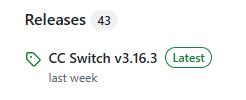
我也是基于这个最新版本配置的
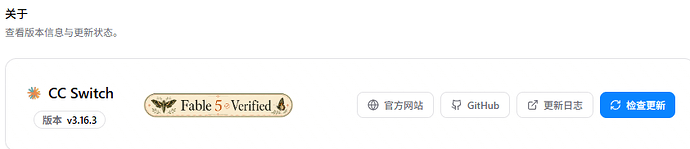
必做配置
进来后大概是这样的
点击左上方的小齿轮

划到下面 如果你是codex用户把这个勾选上
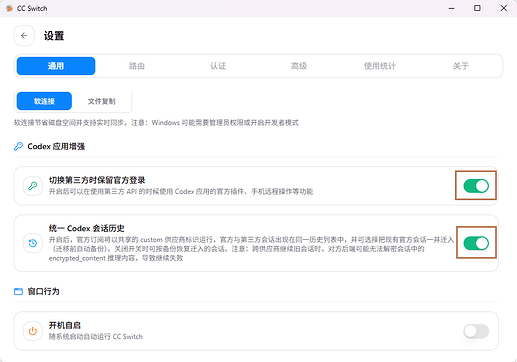
会弹迁移官方会话,不用管点确认
按照图片中的勾选好
记好自己的服务地址等下会用,默认应该是一样的
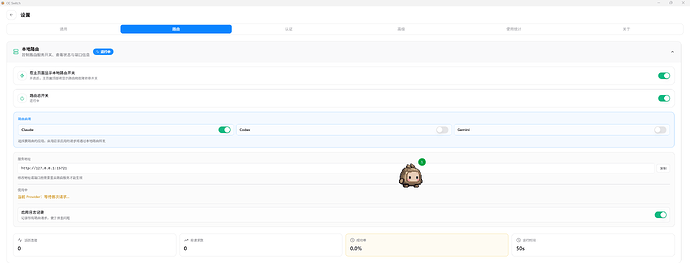
中转站配置
点击选择claude cli,点击右上角加号
分别往对应的地方填入url和key,这里各位佬友比较熟悉,不过多赘述,有问题的可以在评论区询问,佬友的公益站太香了,佬友们可以自行搜索
这里不配置桌面端的原因是,即使配置了,走ccswitch依旧是走的cli的配置
我已经试验过了,试验过程是我开启本地路由,然后配置桌面端和cli为两个不同的中转站,然后正常在桌面端和cli分别发消息,发现只有cli端的中转站收到请求
所以其实桌面端的代码内核还是cli ^-^应该是的
如果是不走ccswitch的直连,佬友们可以单独在桌面端界面配置
2.下载登录安装Claude Cli和桌面版
各位佬友应该都是先接触的Cli版吧,如果你下载过了就不用管,这个教程旨在同时使用两个,优劣会在后面说明
下载方式
cli版
[前置需要有node.js和npm]
npm install -g @anthropic-ai/claude-code
桌面版
桌面版
3.Claude桌面版怎么配置
这里引用一下之前佬友的教学
1. 打开claude桌面版 3P 设置界面
按官方文档,点击桌面版左上角三条横线,按照这个路径:
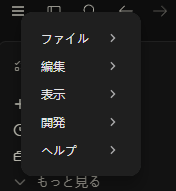
Help -> Troubleshooting -> Enable Developer mode
Developer -> Configure third-party inference
这会打开官方的 3P Setup UI。
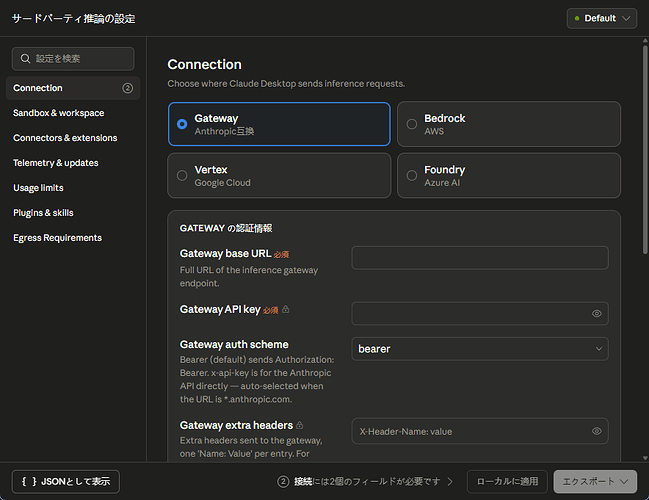
2. 在 Connection 里选择 Gateway
在 Connection 页面,选择:
不要选 Bedrock,不要选 Vertex,不要选 Foundry。
因为我们这里要走本地 cc-switch 统一入口。
当然,如果你要连接到亚马逊/谷歌/微软,可以根据自身情况选择。
3. 填写连接字段
按下面这样填:
Gateway base URL
- 填:
http://127.0.0.1:15721(具体看你自己的本地代理地址)
Gateway API key
Gateway auth scheme
Gateway extra headers
Organization UUID
- 先留空
- 这个主要是给部署标识和 telemetry 用,不是鉴权必填
Credential helper script
- 先留空
- 只有你的 token 需要动态刷新时才需要
Skip login-mode chooser
- 这个是跳过登录,建议打开
- 这样启动后直接走 Gateway,不会弹出官方登录分流
Bootstrap config URL
- 先留空
- 这个是做 per-user JSON overlay 的,单机测试不是必需
后面的一些配置地方现在已经找不到了,我只配置了
Gateway base URL
Gateway API key
Gateway auth scheme
注意服务地址的替换,默认的一样
因为注册表的配置有难度,我选择丢给codex,有能力的参见上方第一篇文档:
提示词
请帮我把 Claude Desktop 的 3P Gateway 配置写入 Windows 注册表:

- Gateway base URL 使用 http://127.0.0.1:15721

- Gateway API key 使用 PROXY_MANAGED

- Auth scheme 使用 bearer

- 模型列表写入 claude-opus-4-8、claude-sonnet-4-6、claude-haiku-4-5

- 启用 Claude Code for Desktop

- 开启 skip login-mode chooser
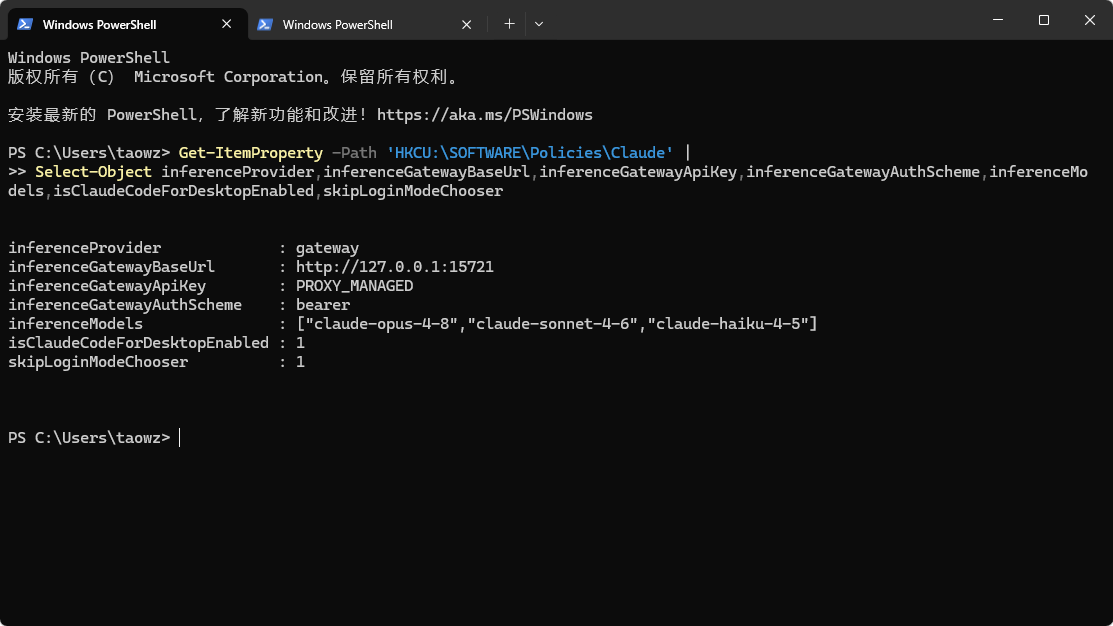
在powershell中使用下面命令可以自查注册表是否成功写入
New-Item -Path 'HKCU:\SOFTWARE\Policies\Claude' -Force | Out-Null

Set-ItemProperty -Path 'HKCU:\SOFTWARE\Policies\Claude' -Name 'inferenceProvider' -Value 'gateway' -Type String

Set-ItemProperty -Path 'HKCU:\SOFTWARE\Policies\Claude' -Name 'inferenceGatewayBaseUrl' -Value 'http://127.0.0.1:15721' -Type String

Set-ItemProperty -Path 'HKCU:\SOFTWARE\Policies\Claude' -Name 'inferenceGatewayApiKey' -Value 'PROXY_MANAGED' -Type String

Set-ItemProperty -Path 'HKCU:\SOFTWARE\Policies\Claude' -Name 'inferenceGatewayAuthScheme' -Value 'bearer' -Type String

Set-ItemProperty -Path 'HKCU:\SOFTWARE\Policies\Claude' -Name 'inferenceModels' -Value '["claude-opus-4-8","claude-sonnet-4-6","claude-haiku-4-5"]' -Type String

Set-ItemProperty -Path 'HKCU:\SOFTWARE\Policies\Claude' -Name 'isClaudeCodeForDesktopEnabled' -Value 1 -Type DWord

Set-ItemProperty -Path 'HKCU:\SOFTWARE\Policies\Claude' -Name 'skipLoginModeChooser' -Value 1 -Type DWord
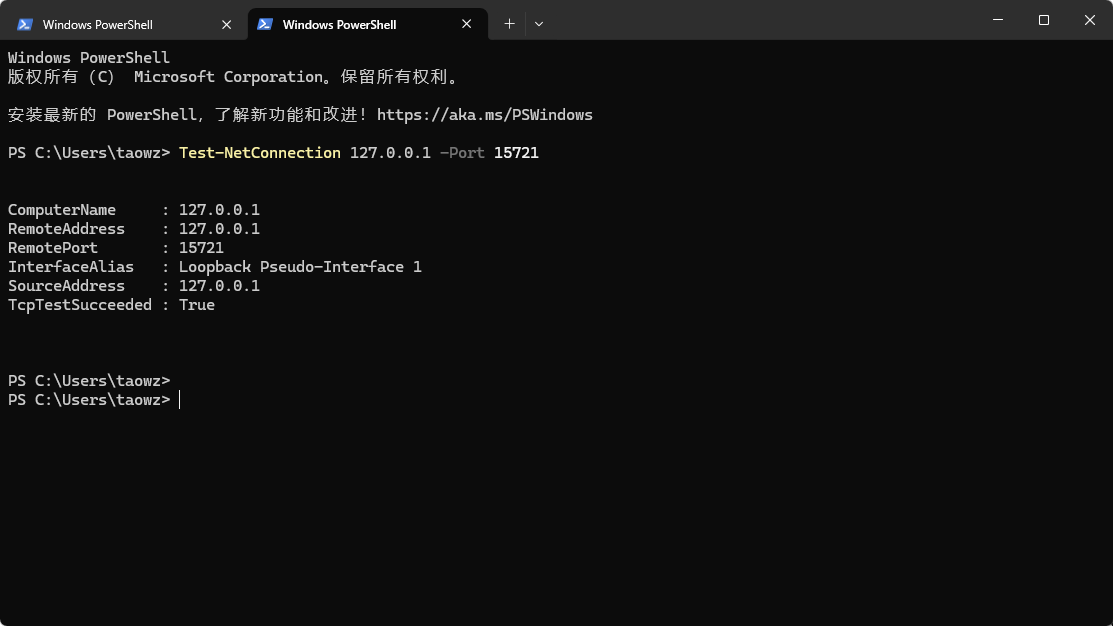
在powershell中使用下面命令可以自查ccswitch代理是否成功开启
Test-NetConnection 127.0.0.1 -Port 15721
原理和分析
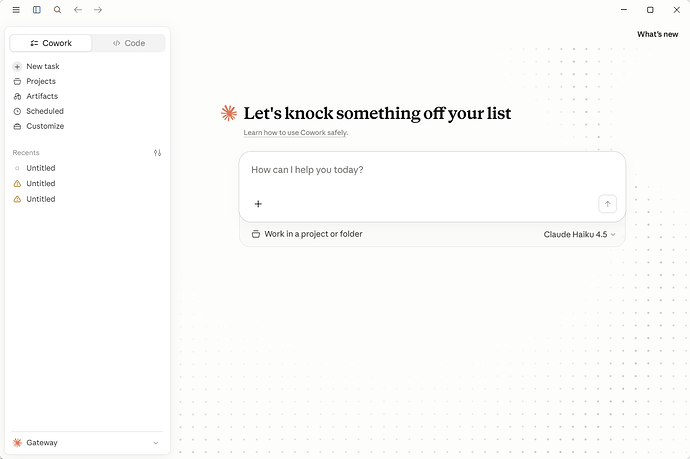
至此,已经完成了所有设置,佬友们可以尝试重启后回到Claude桌面端,会变成这个样子,可以开心的蹬啦 ^-^
同时解释一下为什么要这样配置,说清楚原理:
1.为什么要配置ccswitch的本地代理
因为可以直接热切换多个中转站,不用退出重进Cluade,不用再重复教程配置
2.什么是模型映射
配置中转站的可能会出现,大概意思是,你想用claude opus 4.8,但是他在中转站的名字叫别的名字,这个时候开启就可以让中转站得知请求,或者你只想用claude这个工具,但是接入别的模型,比如deepseek,这个时候就是把claude opus 4.8翻译成deepseek,能够成功使用。如果中转站原生支持所谓的官方模型,或者名字就和官方模型一样,那你开不开启都是无所谓的
3.同时配置了cli和桌面版的中转站,并开启了本地代理,究竟走哪个
走cli的,即使中转站不同
4.codex用不用开本地代理
我个人觉得没必要,因为codex集成了cli和桌面端,所以相比claude要走两个配置,直连每次切换需要重复配置非常麻烦,codex直接每次切换退出重进一下就好了,非常方便
碎碎念
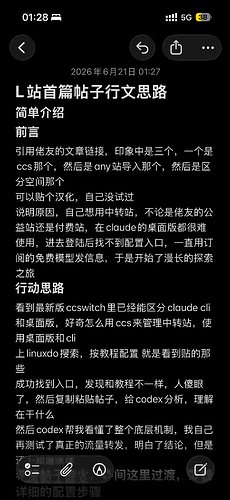
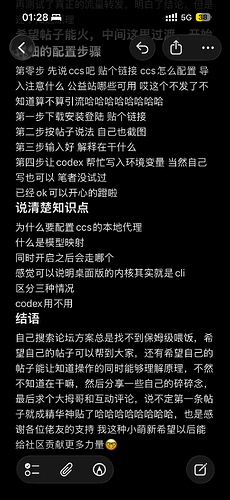
哈哈哈哈哈哈哈 ^-^这是一个苦逼期末周大学生端午的研究成果,也是心血来潮第一次写这么正经的帖子,上面是凌晨哦,自己手敲的纲要,写着写着还顺带学习了markdown语法,不错不错,发完就去复习了,祝大家天天开心 ^-^
结语
这是小萌新的第一条帖子,希望这份保姆级教程能够对各位佬友有所帮助,如有错漏,希望大家友善互动,批评指正·-·希望自己的帖子能够让大家知道操作的同时能够理解原理,今后我也会继续给L站贡献更多力量 ^-^
感谢各位佬友的支持,如果感觉教程有用的话,请给个大拇哥留个言支持一下,你的支持才能让这份教程被更多人看见,再次感谢


 御幸一也 06-21 15:112楼
 heyuuuu 06-21 18:204楼
 dayangda163 06-21 19:245楼
 lorcander 06-23 07:516楼