最近需要接触的英语界面越来越多,奈何本人英语实在不佳,闲来无事写了一个自动翻译脚本。(ps:当然我是指挥,ai才是程序员^-^)。本人毕业之后这些年基本没怎么敲过代码,基础语法忘得差不多了,所以代码逻辑略显菜鸟,很多开发过程也不规范,现在才知道当时最不爱学的软件工程导论这么重要…
automatic translation
一个油猴网页翻译脚本。默认自动翻译网页,可按域名记住“翻译/不翻译”,支持拖动悬浮按钮、语言方向设置、翻译服务切换和自定义 GET 接口。脚本默认微软翻译!!如果不准可以自行更换接口。
脚本文件:automatic translation.txt
下载链接:GitHub - codecodegogogo/automatic-translation · GitHub
效果:
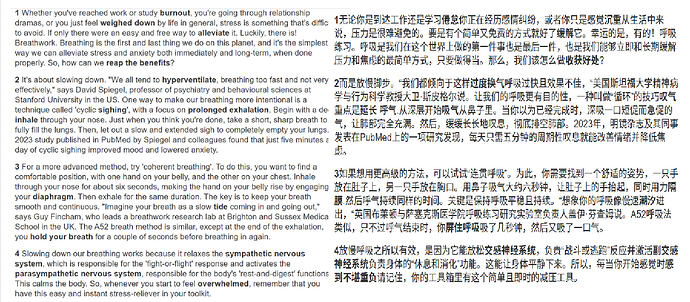
功能
- 默认翻译方向:英语 → 简体中文。
- 支持“默认是否自动翻译”开关。
- 支持按域名单独保存“翻译/不翻译”选择。
- 可选择是否在未手动设置过的网站自动弹出“是否翻译”提示。
- 右上角“译”按钮可拖动,位置自动保存。
- 图标 5 秒无操作后淡化,透明度可设置。
- 支持微软翻译、Google 翻译、MyMemory 翻译和自定义接口。
- 支持设置来源语言和目标语言,例如“所有语言 → 简体中文”“简体中文 → 法语”。
- 设置页可搜索并修改手动操作过的网站。
安装
- 安装 Tampermonkey、Violentmonkey 或 Greasemonkey。
- 新建用户脚本。
- 将
automatic translation.txt 的全部内容复制进去。
- 保存并启用脚本。
- 打开网页,右上角会出现“译”按钮。
使用
当前网站
- 点击“译”按钮可打开当前网站弹窗。
- 点击“翻译”或“不翻译”后,选择会按当前域名保存。
- 如果某个域名已经手动选择过,后续即使开启“每个网页都提示”,也不会再自动弹出提示。
设置页
点击“译”按钮,再点击齿轮进入设置页。
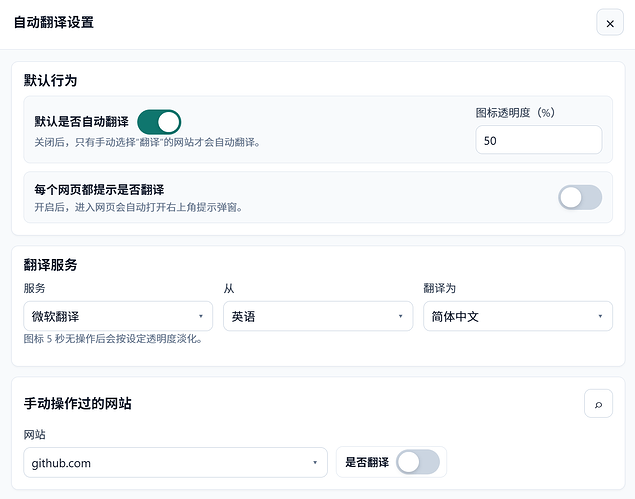
可设置:
- 默认是否自动翻译。
- 每个网页是否提示翻译。
- 图标淡化后的透明度。
- 翻译服务。
- 来源语言和目标语言。
- 手动操作过的网站翻译选择。
设置会自动保存,不需要点击保存按钮。
图标
- 按住“译”按钮可拖动位置。
- 松开后位置自动保存。
- 5 秒无操作后图标会按设置透明度淡化。
翻译服务
默认微软接口
默认“微软翻译”使用接近 Edge 网页翻译的接口链路:
https://edge.microsoft.com/translate/auth
先获取临时 token,再请求:
https://api-edge.cognitive.microsofttranslator.com/translate
这个 token 不是你的微软账号 token,也不会读取本机 Edge 登录账号或 Cookie。它更像网页翻译功能的短期访问票据。该接口不是正式公开 API,微软可能调整规则、限流或失效。
自定义接口
自定义接口目前只支持简单 GET 请求。接口地址支持:
{text}:要翻译的文本。
{from}:来源语言,可能是 auto。
{to}:目标语言。
如果返回 JSON,在“结果字段”里填写结果路径,例如:
responseData.translatedText
MyMemory 示例:
接口地址:https://api.mymemory.translated.net/get?q={text}&langpair={from}|{to}

结果字段:responseData.translatedText
有道/网易网页接口示例:
接口地址:https://fanyi.youdao.com/translate?doctype=json&type=AUTO&i={text}

结果字段:translateResult.0.0.tgt
有道网页接口不是正式开放平台接口,可能限流或失效。正式 API 通常需要 app key、secret 和动态签名,当前自定义接口不能直接生成签名。
注意事项
- 翻译内容会发送到你选择的翻译服务,敏感页面谨慎开启。
- 某些动态网页可能出现少量文字未翻译,等待或滚动后可能补翻。
- 如果网站禁止脚本运行,脚本可能无法生效。
- MyMemory 等免费接口可能有频率限制。
- 如果默认微软接口失效,可切换 Google、MyMemory 或自定义接口。
脚本信息
- 名称:automatic translation
- 版本:v1
- 默认翻译方向:英语 → 简体中文
- 默认翻译服务:微软翻译
- 运行范围:
http://*/* 和 https://*/*


 smallqiang 06-19 15:571楼
 flyli 06-24 14:022楼
 ricen 06-24 14:253楼