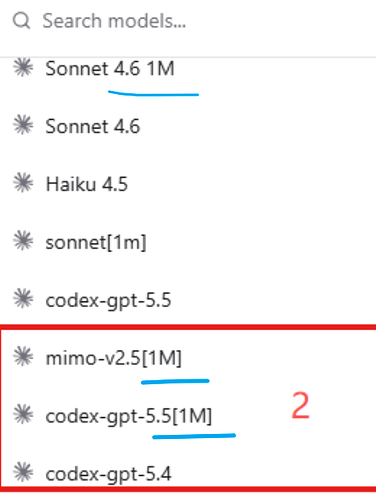
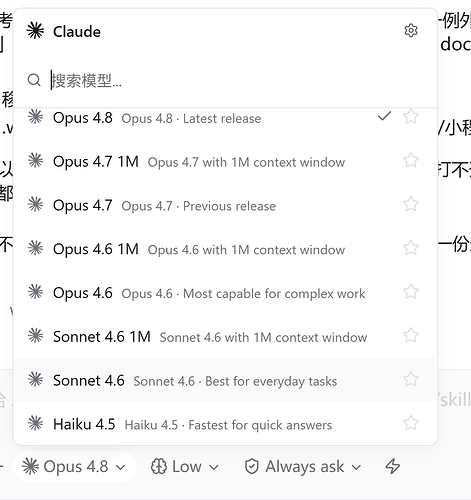
之前一直用的命令行,后来发现cc switch配合paseo用起来真的很爽,更新也挺快的,本来前几天想着不支持中文语言,结果周五就更新了
公司电脑上运行一直别关,这样如果晚上突然需要用ai的,就可以直接用浏览器远程连接paseo进行操作
佬们有什么推荐的其他好用的嘛,也想要多选几个对比使用一下
贴一张paseo的图吧~
[bf6afad4-279a-41a4-92ae-0c9e6b7ba…
上篇推荐了这个,之前也正好写了个教程,在L站也贴一下
桀桀桀,老东西,终于把焚决交出来了!
一、准备信息
请求地址
API Key
cc-switch下载:Releases · farion1231/cc-switch · GitHub (下载最新版即可)
paseo安装包下载:Releases · getpaseo/paseo · GitHub (请确保下载最新版本)
二、配置cc-switch
安装好cc-switch之后,就可以开始配置了
1.配置claudecode应用渠道
选择上面的claudecode渠道,然后点击右上角的加号,进入添加新供应商页面
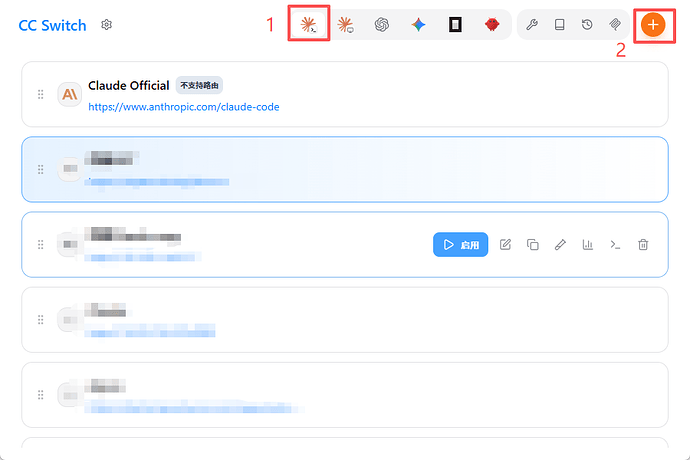
上面的都是基础信息填写,接下来是打开高级选项,按照下面的填写,也可以点击获取模型列表来选择其他可用模型
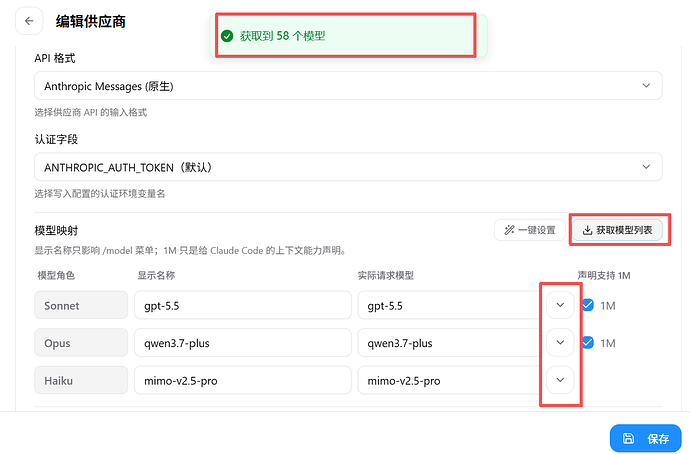
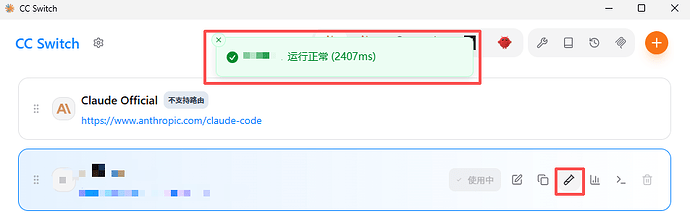
接下来点击保存,返回首页,就能看到自己添加的渠道了,点击测试,出现运行正常,表示配置成功
2.配置codex应用渠道
选择上面的codex渠道,然后点击右上角的加号,进入添加新供应商页面
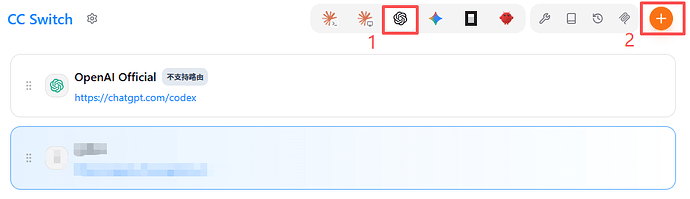
选择codex供应商
选择自定义配置
供应商名称:codex渠道 <这个可以随便起>
备注:看个人情况添加 <也可以不填>
官网链接 <也可以不填>
API Key:这个填写获取到的key,是以sk-开头的 <必填项>
API请求地址 <必填项>,一般都是要在最后加个/v1的
auth.json填写内容:
{
“auth_mode”: “apikey”,
“OPENAI_API_KEY”: “”
}
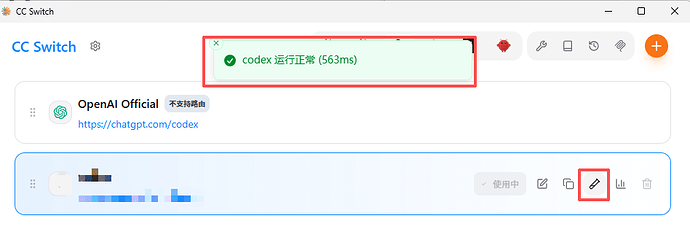
接下来点击保存,返回之后,点击测试渠道,出现运行正常,表示配置成功
三、配置paseo
接下来的所有操作,都是基于cc-switch配置完成的前提下!!!如果没有配置cc-switch,可以返回上一步按照教程操作!
当我们在日常使用过程中,需要频繁切换多个模型,尤其是同时使用超过 3 个以上模型时,建议统一使用该工具进行管理和对话。
这个工具支持多模型统一接入与切换,可以根据不同场景灵活选择合适的模型,避免反复修改配置或频繁切换平台。同时,它还自带内网穿透能力,支持在网页端、手机端、客户端等多种入口进行访问和对话,方便大家随时随地进行操作、调试和掌控整体使用流程。
Paseo 的核心特点包括:
- 支持多个 Coding Agent 统一管理;
- 支持 Claude Code、Codex、Copilot、OpenCode、Pi 等工具;
- 支持桌面端、移动端、Web 端和 CLI;
- 支持通过二维码连接手机或其他客户端;
- 支持远程连接本机或服务器上的 Paseo daemon;
- 支持通过 relay / WebSocket 实现远程访问能力;
- 适合多模型切换、多 Agent 并行任务、远程查看和移动端掌控。
安装方式主要有两种:
安装方式一:安装客户端
可以直接下载并安装官方客户端
安装桌面客户端后,Paseo 会自动启动本地 daemon 服务。这个 daemon 可以理解为本机的后台服务,桌面端、手机端、Web 端和 CLI 都是连接到这个 daemon 上进行操作。
安装方式二:使用 NPM 安装
如果不想安装客户端,也可以通过 NPM 方式安装并启动:
npm install -g @getpaseo/cli && paseo

这种方式适合已经安装 Node.js 环境,或者希望以命令行方式运行服务的。
启动后,终端中会显示一个二维码。其他客户端可以通过扫描这个二维码连接到当前运行的 Paseo 服务。
运行paseo
其实如果cc-switch配置无误的话,打开paseo就是可以直接使用的
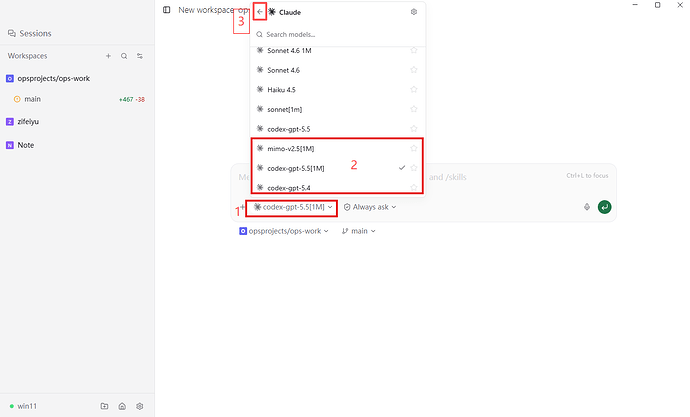
新建一个workspace
按照数字1展开,最下面可以看到claude渠道中有ccswitch配置的渠道(数字2那一块),那就说明没问题,可以直接选中测试能否正常响应
点击数字3的位置,是可以切换渠道的,例如openai渠道等
多设备协作
Paseo 支持通过二维码或远程地址,自带内网穿透,无需额外设置,就可以让手机、网页端、客户端等不同设备连接到当前运行的 Paseo daemon。
这也是它比较适合团队和多设备协作的原因。
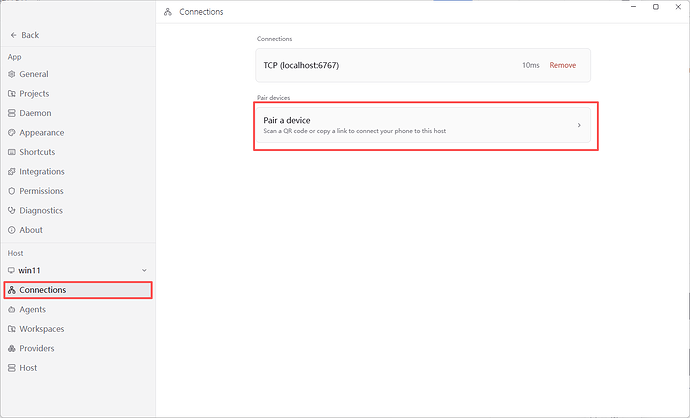
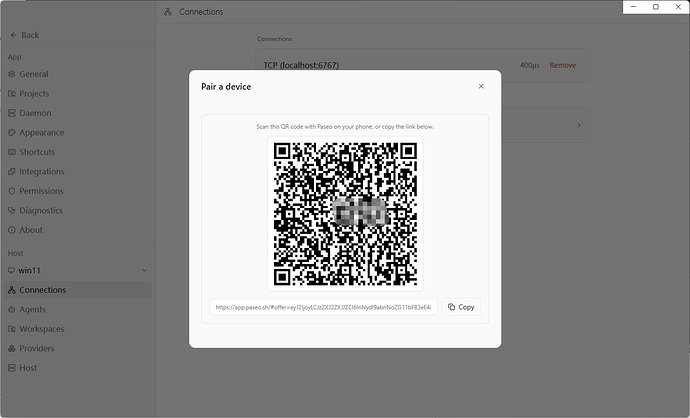
1.通过桌面客户端分享二维码及url
流程如下,setting---->Connections---->Pair a device,就能看到一个二维码和url
使用手机直接扫描二维码,或者复制url到浏览器,都可以直接开启协同办公
2.通过 CLI 分享二维码或url
通过cmd命令行直接启动 Paseo:
paseo
终端中会显示一个二维码和url----实测如果电脑编码有问题的话,二维码无法正常显示。
其他设备可以通过扫描该二维码或者复制url连接到当前机器上的 Paseo daemon。
这种方式特别适合:
- 在服务器上启动 Paseo;
- 在远程开发机上运行 Paseo;
- 不安装桌面客户端,只使用命令行;
- 临时让手机或其他客户端接入当前会话。
四、常见问题排查
0.cc switch测试没问题,但是paseo无法使用
常见原因:
- cc switch与本地的claude配置冲突了
处理方式:
删除本地claude的环境变量,让cc switch接管全局配置
这个算是我配置过程中的一个小问题,可能其他佬也会遇到
1. 401 Unauthorized
常见原因:
- API Key 写错。
- 使用了已过期或被禁用的 token。
- token 没有访问目标模型的权限。
- Claude Code 使用了
ANTHROPIC_API_KEY,但网关要求 ANTHROPIC_AUTH_TOKEN,或反之。
处理方式:
- 重新复制 API Key。
- 确认环境变量是否在当前终端生效。
- 联系管理员确认 token 权限和模型权限。
2. 404 Not Found
常见原因:
BASE_URL 路径写错。
- OpenAI 兼容接口漏了
/v1。
- Anthropic 兼容接口路径和网关实际路径不一致。
- 模型名不存在。
处理方式:
- 确认网关地址。
- 确认模型名是网关后台展示的模型名,而不是厂商原始模型名。
- 区分 Claude Code 的 Anthropic 兼容路径和 Codex 的 OpenAI 兼容路径。
3. 429 Too Many Requests
常见原因:
- token 限流。
- 分组额度耗尽。
- 当前模型上游繁忙。
处理方式:
- 降低并发。
- 切换到备用模型。
- 联系管理员提升额度或调整分组。
4. 模型返回明显不对
常见原因:
- 工具配置的模型名和预期不一致。
- 网关里模型映射到了其他上游。
- 同名模型在不同渠道有不同能力或上下文长度。
处理方式:
- 在网关后台确认模型映射。
- 本地显式指定模型名。
- 对关键开发任务优先使用稳定模型,不要频繁切换。


 XiaoQ1 06-14 21:342楼
 MuTuLG 06-14 21:363楼
 哈雷彗星 06-14 22:077楼
 无非小事 06-29 11:519楼
 white_little2237 07-01 15:5910楼
 Eilgnaw 07-11 18:0613楼