长图文预警:部署教程使用于小白,如您是大佬可直接略过。
项目原贴
声明
我的帖子已经打上 开源推广 标签: 是
我的开源项目完整开源,无未开源部分: 是
我的开源项目已链接认可 LINUX DO 社区: 是
我帖子内的项目介绍,AI生成、润色内容部分已截图发出: 是
以上选择我承诺是永久有效的,接受社区和佬友监督: 是
前言
之前使用了大佬开发的cloudmail,也是非常好用,用的很舒服。
但是呢,我个人总感觉它的这个ui风格就像很老的那种管理系统(个人…
发布日志
第一个版本发布:
- 基于 Cloudflare 的多域名、自托管 Webmail。
- 支持邮件收发、回复、草稿、搜索、会话及批量管理。
- 支持多用户、邀请注册、临时账号、权限与存储配额。
- 提供统计、备份恢复、邮件清理和安全审计等管理功能。
- 支持中英文、深浅色主题及移动端适配。
- 完善部署、安全性、性能,并新增版本更新检查。
部署教程
1. 在cloudfare上托管你的域名
在添加站点页面,点击连接域名。
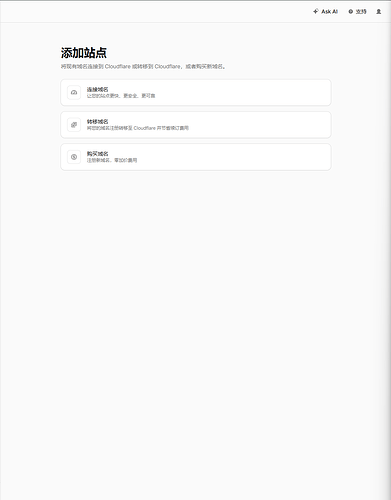
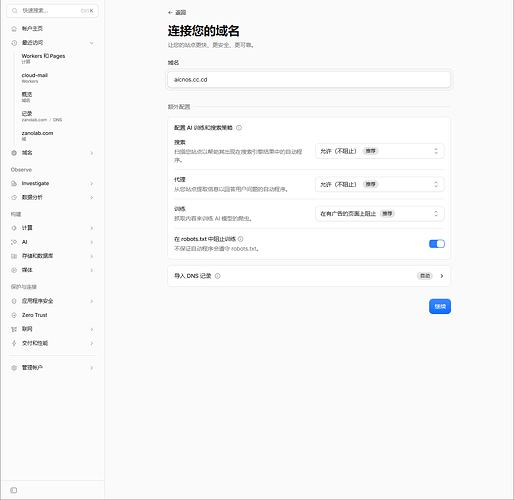
点击后会要求填入你的域名,如果你没有域名,可以参考站内:【教程】薅一个.cc.cd域名免费(支持CloudFlare) 获取免费的域名或者参考站内:通过 Google Workspace 实现 14 人民币每年购买 com net 等顶级域名(续费同价) 购买一个低价域名。这里我们填入域名,点击继续。
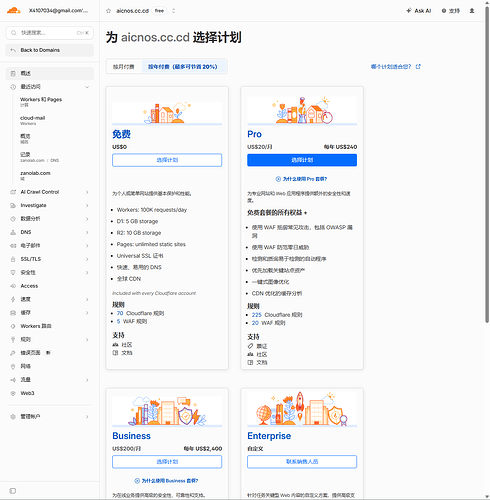
接下来会跳转到计划选择页面,我们直接选择免费计划即可:
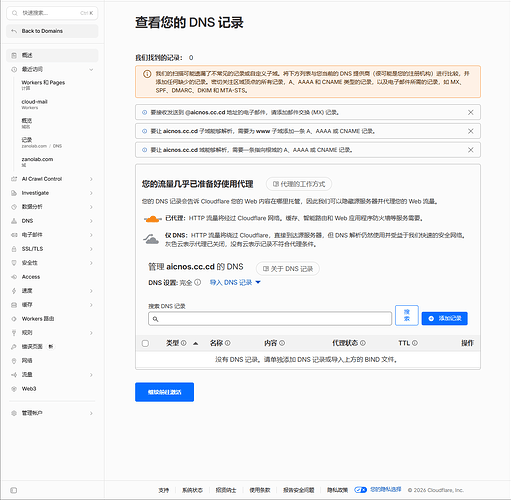
接着是dns解析,这个部分不用管,直接下一步即可,点击继续前往激活:
在此页面你会获得到两个Cloudflare 名称服务器(即ns),格式如 xxxxxx.ns.cloudflare.com:
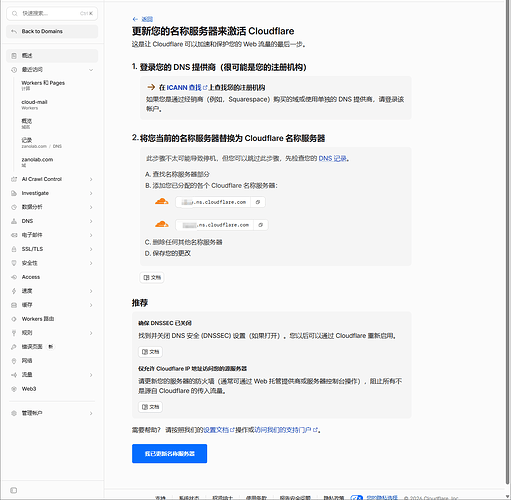
将这两个替换域名服务商给的原有的 DNS 服务器即可,替换完成后点击我已更新名称服务器,等待解析生效即可。
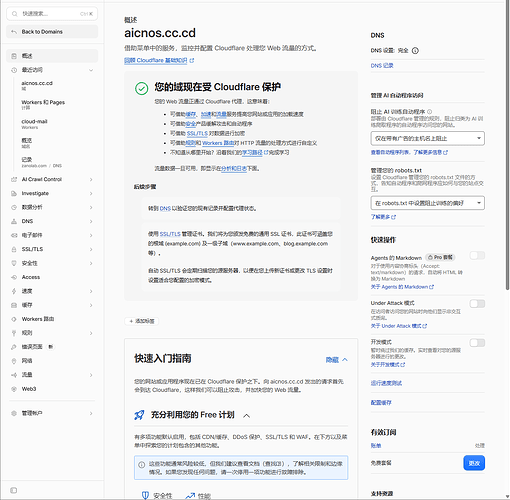
刷新页面后,显示上图内容即代表域名成功解析到cloudfare了。
2. 进入github仓库fork原仓库
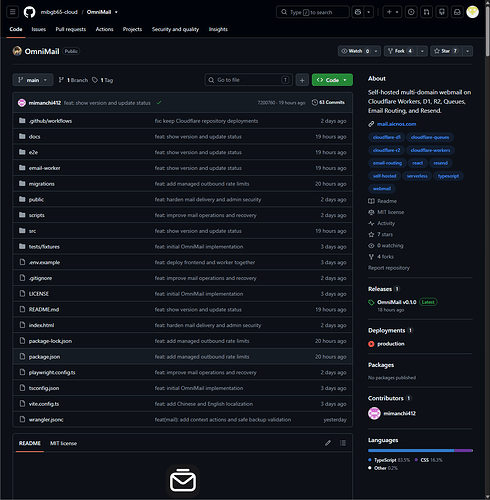
登录账号后,查看页面右上角,选择fork按钮,这里选择了最简单的操作方式,直接fork原仓库到自己的仓库即可。
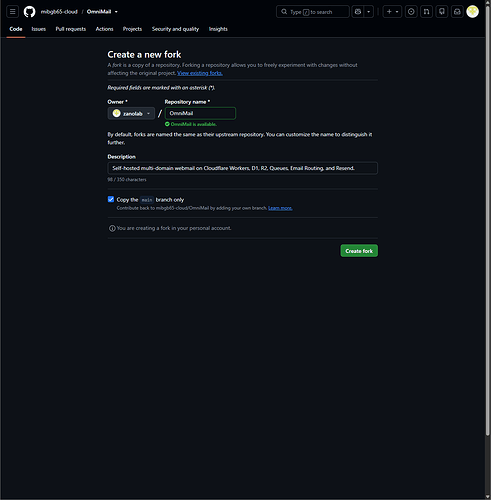
点击create fork 绿色按钮即可,稍等一下即可完成。
以上两步完成后,我们回到cloudfare中。
3. 在 Workers 和 Pages 中连接github仓库。
点击页面右上角的蓝色按钮创建应用程序
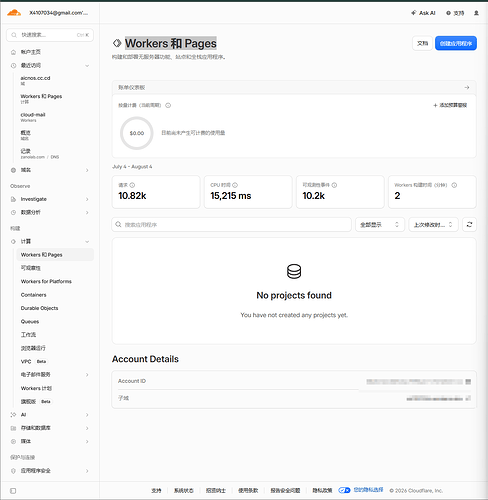
选择按钮 Continue with Github
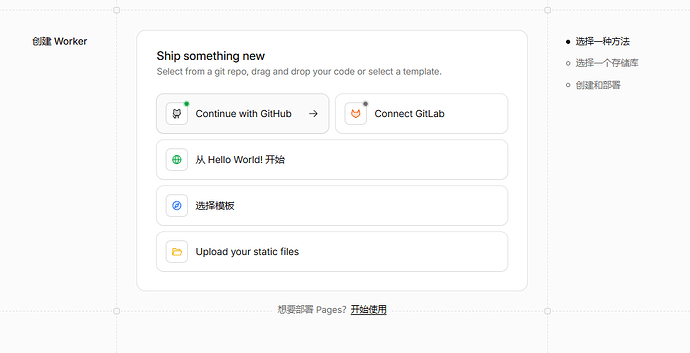
此时会让你们登录授权github,我已经登录授权过了,因此略过。
接下来选择仓库 OmniMail,并点击下一步
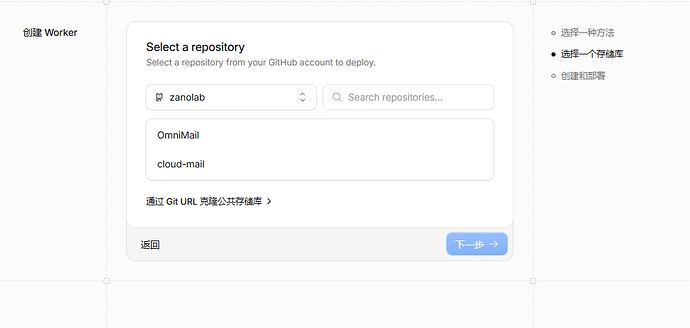
接着会来到以下页面:
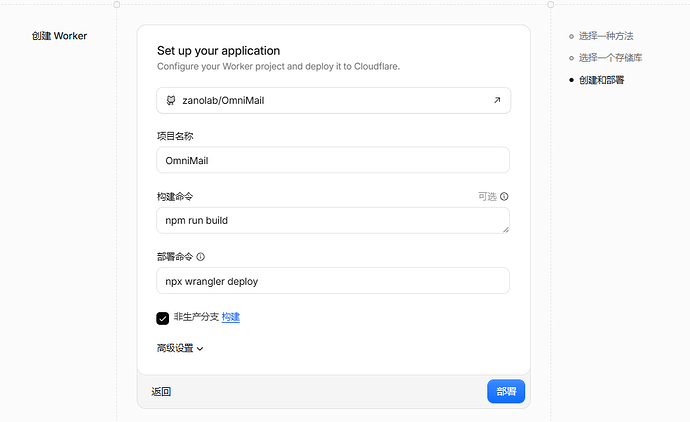
我们需要修改几个位置:
- 项目名称:将 OmniMail 改为 omni-mail。
- 取消选勾:非生产分支构建前的勾选框。
- 点开高级设置里面:确保API令牌为创建新令牌即可。
参考以下图片:
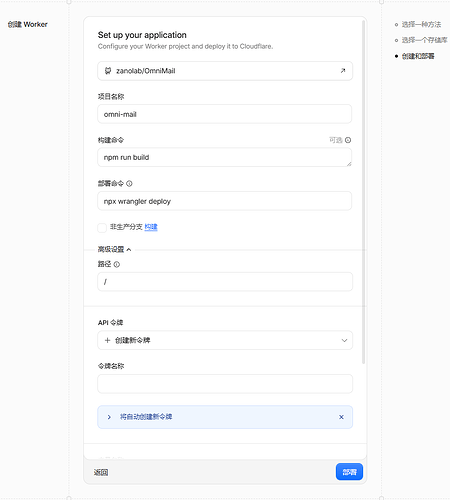
确认后点击部署按钮即可。
等待约一两分钟部署基本就完成了。
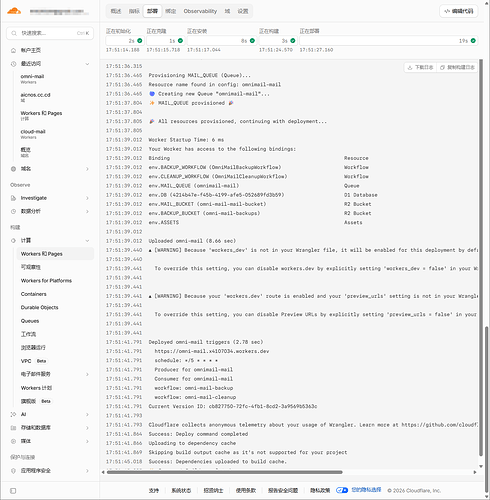
4. 绑定域名和配置邮箱路由
完成后,我们点击上方的域按钮

进入域后,点击下方的添加域名按钮
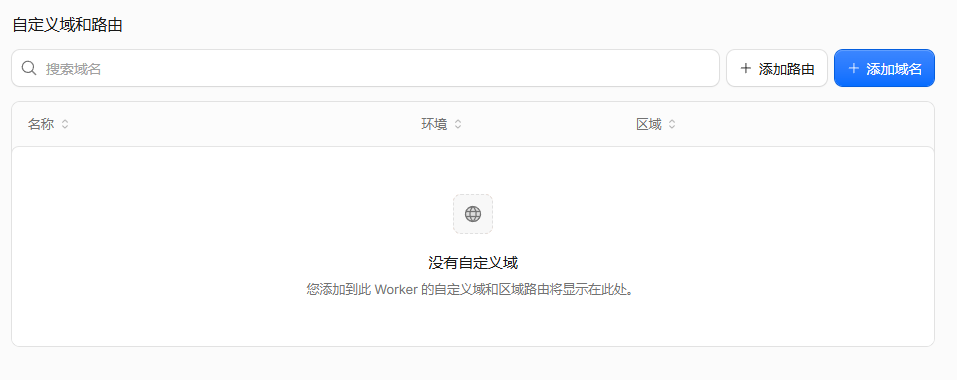
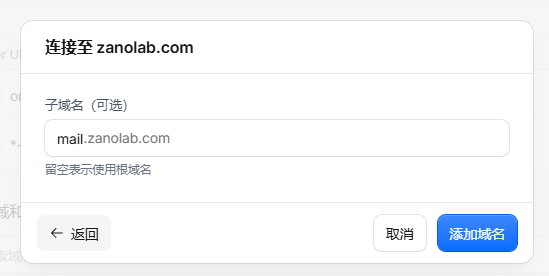
点击后会让你连接域名:
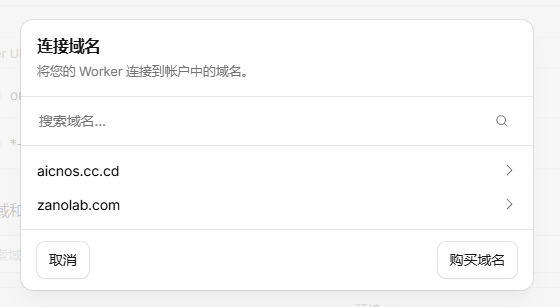
选择一个你的域名后缀即可,点击进入后,可以设置你的子域名,例如我设置为mail,点击添加域名按钮即可:
接下来我们去配置邮箱路由:
在左侧的列表中找到电子邮件服务点击子项电子邮件路由,点击接入域名按钮,选择你的域名,然后继续:
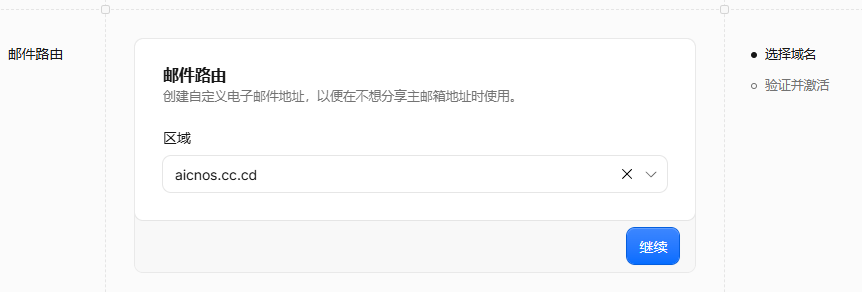
下个页面直接点击激活按钮即可。
接下来进入到这个页面:
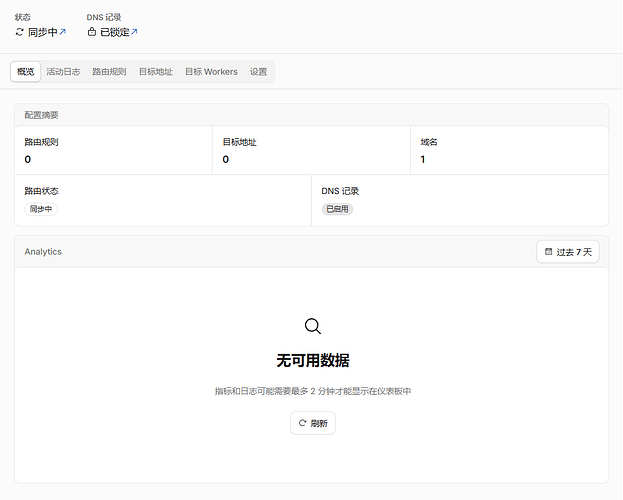
点击路由规则:
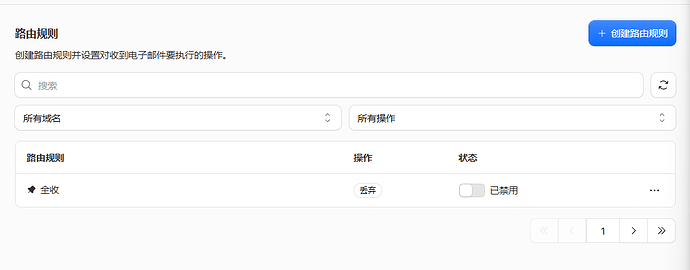
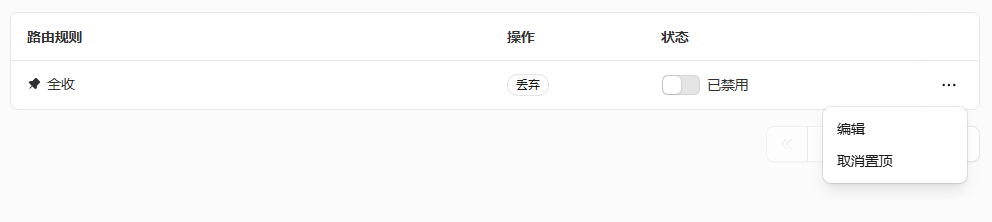
点击右侧三个点,点击编辑按钮:
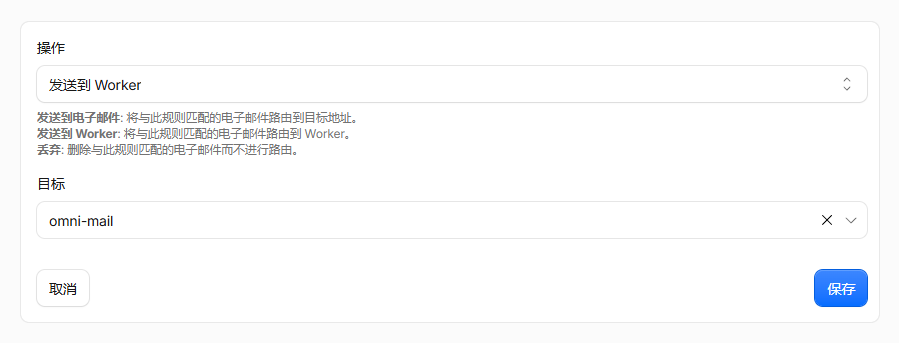
选择操作中的发送到worker,目标为omni-mail,点击保存即可:
打开状态按钮

如果你有其他的域名需要接入,重复上面的配置邮箱路由步骤即可
另外,在设置页面中:
如果你需要使用子地址功能,可以点击打开:

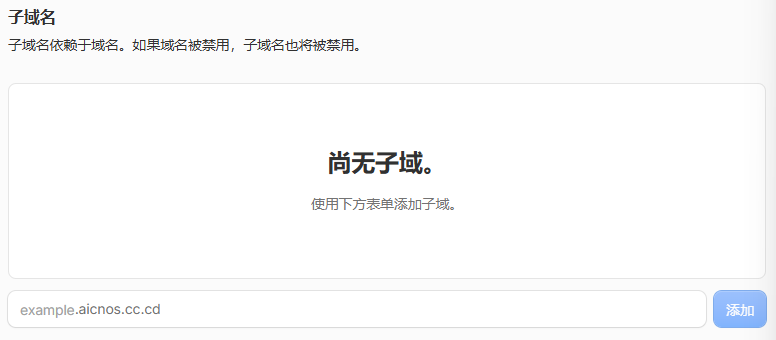
如果你需要使用子域名地址功能,可以自行添加子域名:
5. 进行worker的后台配置
回到设置页面,点击添加变量和秘钥:
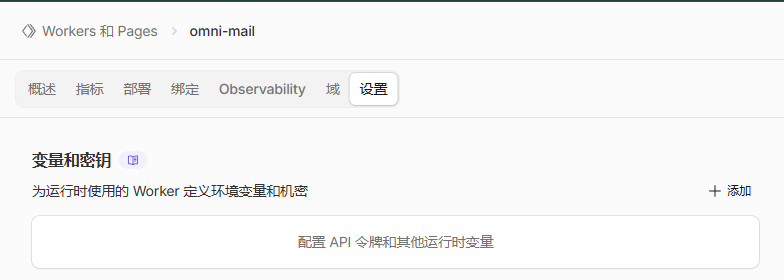
要想最简单使用,可以仅添加两个配置项即可:
SUPER_ADMIN_EMAIL:主管理员的邮箱地址
SETUP_TOKEN:主管理员的注册时的token
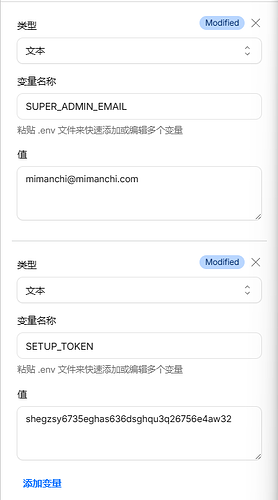
确认无误后,点击部署即可
6. 在网站注册主管理员邮箱
访问刚才设置的邮箱域名,到达这个页面即可开始设置:
填入用户名称,密码,刚才设置的注册token,点击创建即可
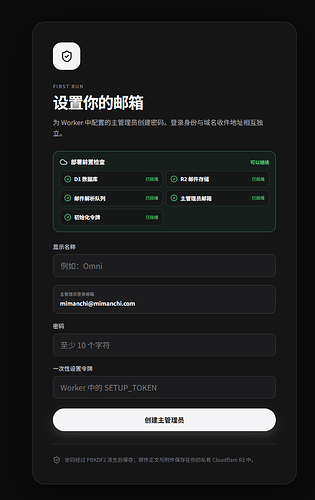
创建成功后会自动进入到邮箱系统里面,此时注意返回cloudfare将注册token给删除掉即可。注意:仅删除SETUP_TOKEN一项即可。

7. 进行网站设置
点击左侧的系统设置,进入设置页面:
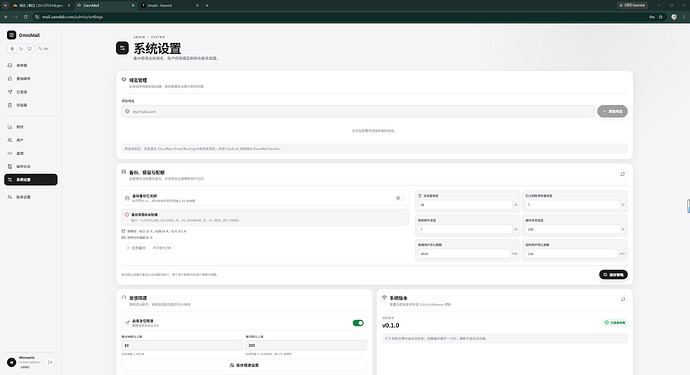
添加你的收件域名即可,多个域名多次添加即可,如果有子域名,也可添加。
另外,系统设置中可以打开,无人收件,在未添加邮箱的时候也可以收到邮件。
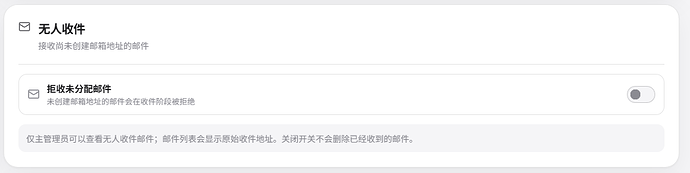
这个是是否加载外部资源的开关,例如邮件中的图片。
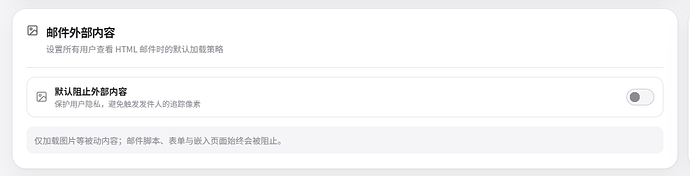
到此为止,如果你只想使用收件功能,你可以直接开始使用了。
如果你还需要发件功能,目前系统支持接入resend的发件服务,操作如下。
8. resend发件服务接入
首先访问 Sign up · Resend 进行注册,可以直接使用刚才的域名邮箱,例如我:
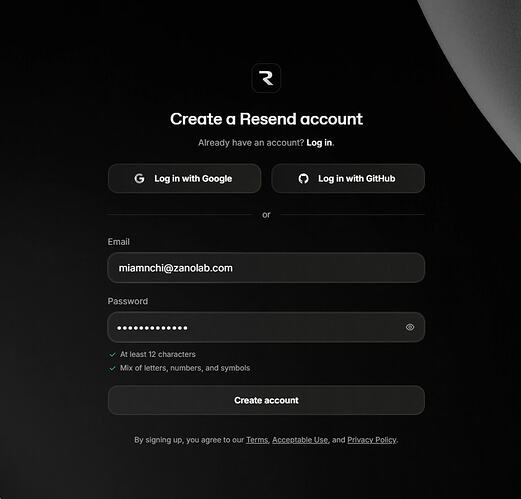
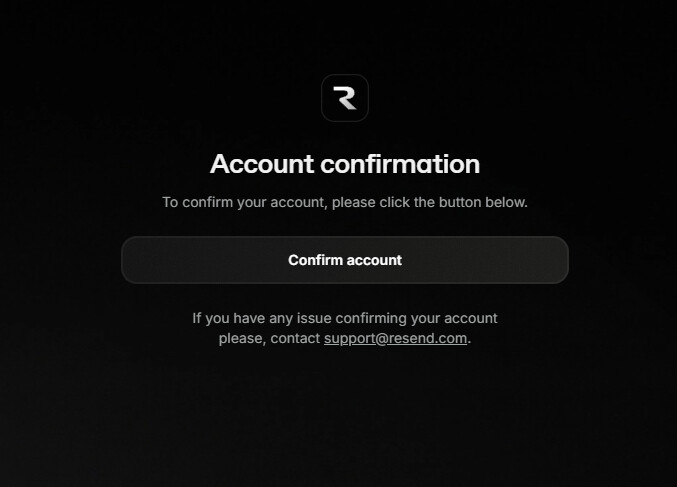
点击创建账号后,会收到一个邮件:
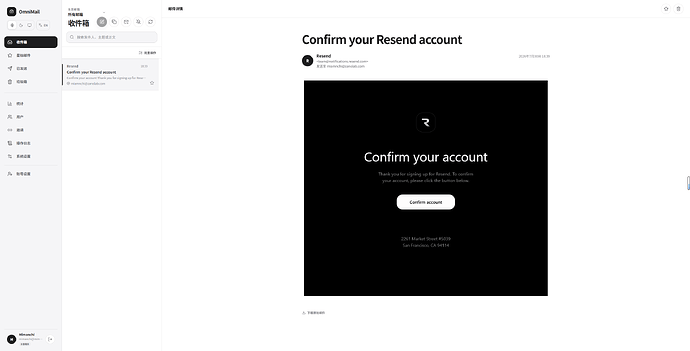
点击按钮后跳转到账户
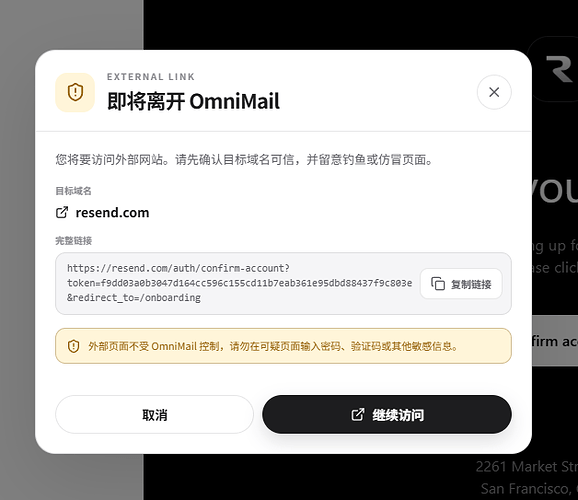
进行确认操作
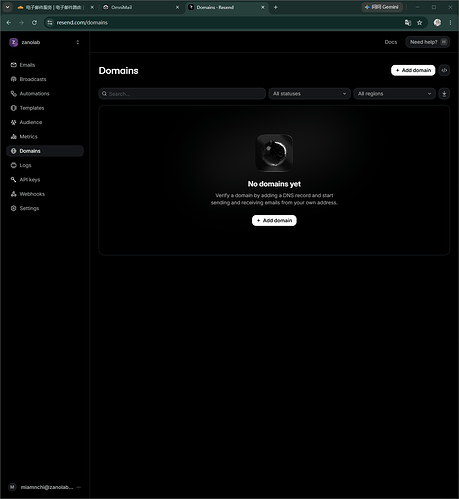
点击左侧操作列的domains按钮,在页面中添加你的发件域名:
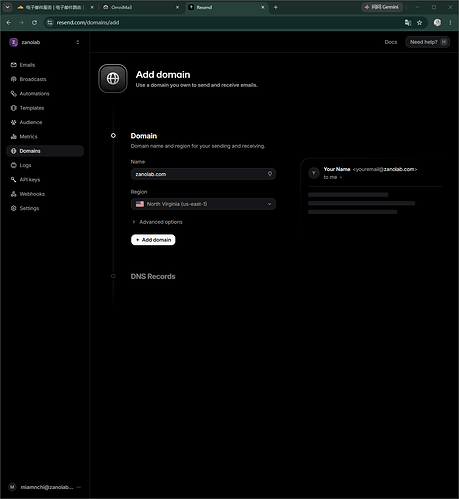
按图操作接入自己的发件域名
点击自动cloudfare设置dns
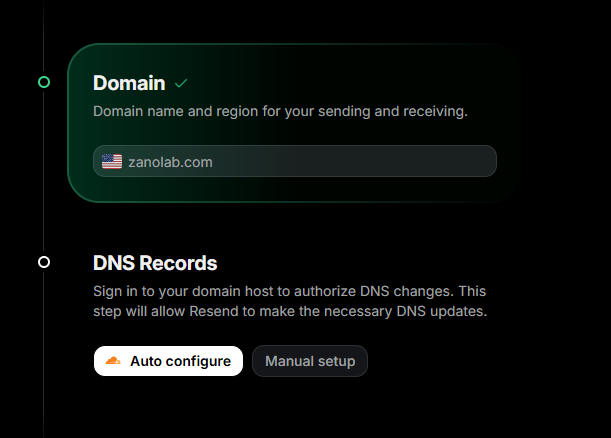
弹出窗口授权后,它会自动完成配置。
稍等DNS记录进行全球解析,出现以下页面即代表成功:
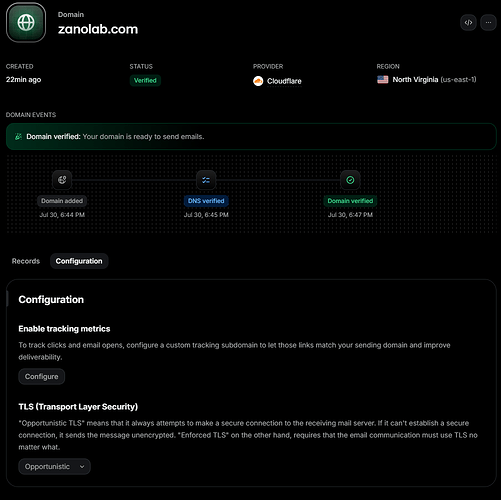
此时我们进入到apikey的页面,创建apikey
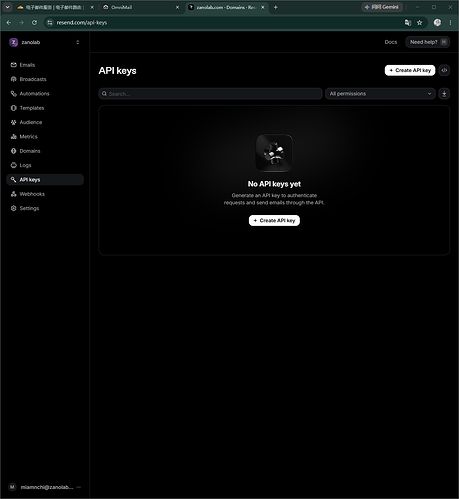
如图显示:
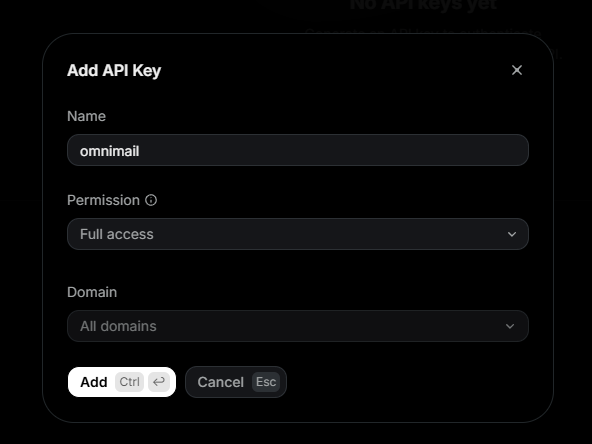
点击Add,然后在worker的设置中添加RESEND_API_KEY变量,并填入APIkey,点击部署。
回到网站即可进行邮件的发送了。
我累了,不写了,其他的功能啥的下次再介绍咯。


 MrY 07-30 19:281楼
 nianzhibai 07-30 19:302楼
 Seroton Karlbaey 07-30 19:314楼
 Carfery 07-30 19:407楼
 Chrisx 07-30 23:298楼