本帖使用社区开源推广,符合推广要求。我申明并遵循社区要求的以下内容:
- 我的帖子已经打上 开源推广 标签: 是
- 我的开源项目完整开源,无未开源部分: 是
- 我的开源项目已链接认可 LINUX DO 社区: 是
- 我帖子内的项目介绍,AI生成、润色内容部分已截图发出: 是
- 以上选择我承诺是永久有效的,接受社区和佬友监督: 是
以下为项目介绍正文内容,AI生成、润色内容已使用截图方式发出
从 【开源推广】不是让 AI 替你读论文,而是把论文一点点织进知识库:作为一名在读物理博士,我现在怎么用 Obsidian + Notemd 做论文深读与长期积累 - 开发调优 - LINUX DO
继续
Important
全文上万字符长时间手打 + 十数张图,先前已经多次回复说明情况却都被认为是 ai 生成举报,上百楼内容丢失,哪怕为了其他佬友的认真讨论与交流的内容都请勿随意举报!如有意见请友好私信交涉)
注:这里有一个三分钟使用极简教程,正式使用前推荐看看:【全开源免费!抢先体验属于个人的Easy Research!Obsidian开发者手把手教你三分钟速通NotEMD!-哔哩哔哩】 https://b23.tv/lqR0RlA
L站禁止给群组引流,有需要进一步交流需要请给项目点star或私信本人进入。
安装
- Obsidian 社区插件里直接搜索
Notemd
- 或者去 GitHub 仓库查看源码和 release
项目地址:
- GitHub: notemd github项目
- Obsidian Community Plugin: 搜索
Notemd
下面是正文
Notemd 是一个开源的 Obsidian 社区插件,用来把论文阅读过程中的概念链接、概念笔记、原文证据摘录、背景补充、翻译、图表和工作流沉淀回知识库,并支持多语言 UI、README 和内容转换。
这篇只包含 `1.9.2` 到 `1.9.4` 里更新的部分:演示导出、Draw.io / Drawnix(优化中)、CircuitikZ、电路预览、设置搜索,还有 CLI等功能。
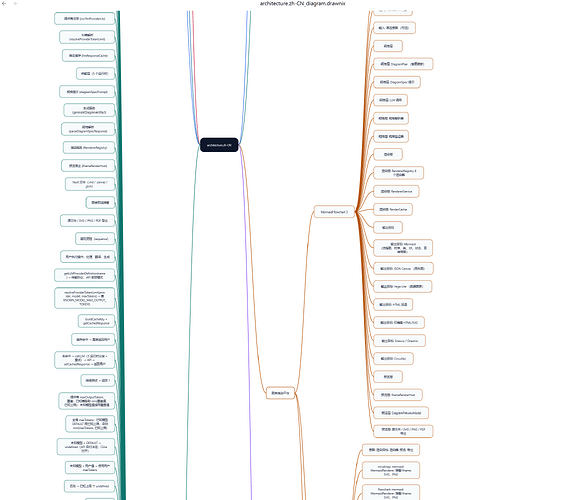
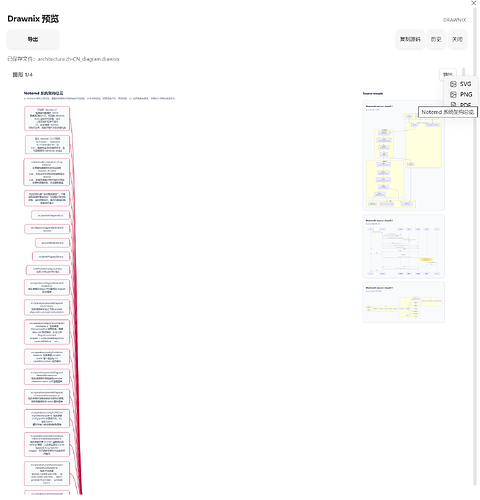
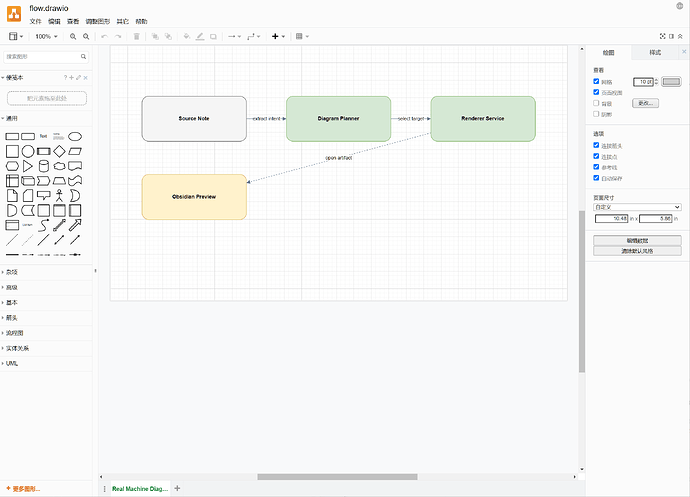
多说无益,先放几个一键导出的成品大家感受一下。(注:均由Deepseek-v4-flash生成)
导出源文件支持直接在drawio中打开
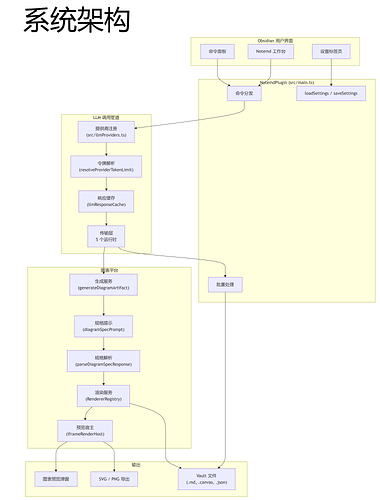
pptx与pdf一样,可直接播放,所有元素支持修改复制粘贴可自定义(pdf太大放不上来,放个ppt中的一页示例图):
一篇 Markdown 导出成演示稿(我最喜欢的功能之一)
组会前最常见的情况是,笔记已经写完,但还没做 PPT 。标题、表格、Mermaid、代码块都得再搬一遍。现在可以在 Notemd 里把当前 Markdown 准备成 Slidev deck,再选择输出格式。
侧栏提供 `HTML`、`PDF`、`PNG`、`PPTX` 和 `MP4`。这些格式使用同一份准备好的 deck,改原笔记后可以重新导出。
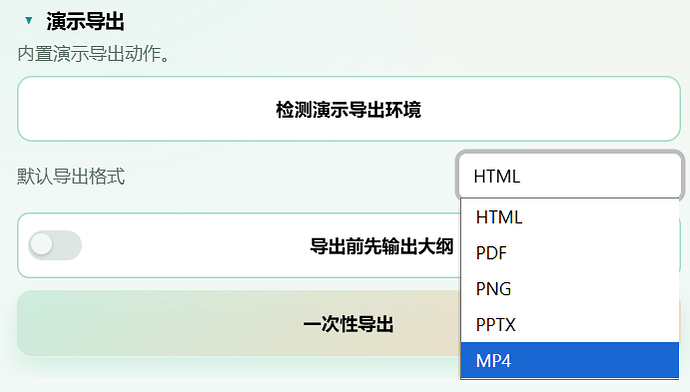
第一次使用
1. 打开 `设置 → Notemd → 演示导出`,开启 启用演示导出。
2. 点击 检测环境。页面会显示 Node.js、Slidev(注意,这是我fork优化的版本,官方版本没有导出独立html这个功能)、Playwright Chromium、ffmpeg 是否可用。
3. 设置默认格式和 Vault 内的输出子文件夹。第一次建议选独立 HTML。
4. 打开要讲的笔记,在侧栏选格式,点击 一次性导出。
想先确认汇报结构时,可以打开 导出前先输出大纲。先生成大纲,自己改完后,再点击 基于大纲继续导出。大纲的 LLM 暂时不可用时,插件会使用确定性大纲继续流程。
输出 |
适用情况 |
说明 |
|---|
独立 HTML |
离线查看、发给同事 |
单文件,通常约 2-5 MB,可以直接打开。 |
服务器脚本 HTML |
希望文件更小 |
需要运行本地服务器脚本。 |
PDF |
打印、邮件、定稿 |
用于阅读。 |
PNG |
逐页审阅、发群、插文档 |
导出为图片序列。 |
PPTX |
还要在 PowerPoint / WPS 改文字 |
正文、代码和表格文字重点保留为可见原生文字;图形仍可能以 SVG 或其他几何对象落入文件。 |
MP4 |
自动播放、循环展示 |
需要 ffmpeg。 |
演示导出只支持桌面端,要求 Node.js `20+`。PDF、PNG、PPTX 需要 Playwright,MP4 还需要 ffmpeg。PNG 和 MP4 的清晰度分为标准、高、超高;选得越高,导出越慢、文件越大。PPTX 会引用设置中选择的字体名,默认不嵌入字体,发给别人前要确认目标机器有这些字体。
原笔记的标题层级、表格宽度和图表尺寸会影响结果。页数多或含复杂表格时,导出后仍要实际翻一遍确认一下。
图表:先选类型,再选文件格式
图表功能现在有三个独立选择:
选择 |
例子 |
|---|
图表类型 |
流程图、时序图、数据图、电路图 |
生成格式 |
Mermaid、JSON Canvas、Draw.io、Drawnix(优化中)、CircuitikZ |
导出格式 |
SVG、PNG、PDF |
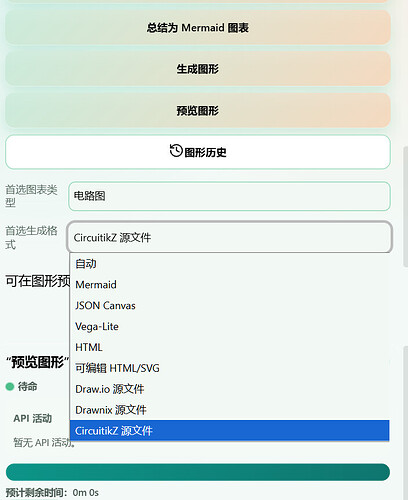
技术详解
Draw.io 和 Drawnix
Draw.io 输出为 .drawio,本质是 diagrams.net 的 mxfile XML。之后可以在 diagrams.net 或兼容工具中调整布局和连线。
Drawnix 输出为受支持子集的 .drawnix JSON,适合接入白板风格的编辑流程。
Obsidian 默认不会把 .drawio、.drawnix 和 .tex 渲染成图。保存时,Notemd 会在可用时附带 SVG companion 和 Markdown wrapper:wrapper 嵌入 SVG,并链接源文件。这样 Vault 里既有可看的预览,也有可再编辑的源。
电路图和 CircuitikZ
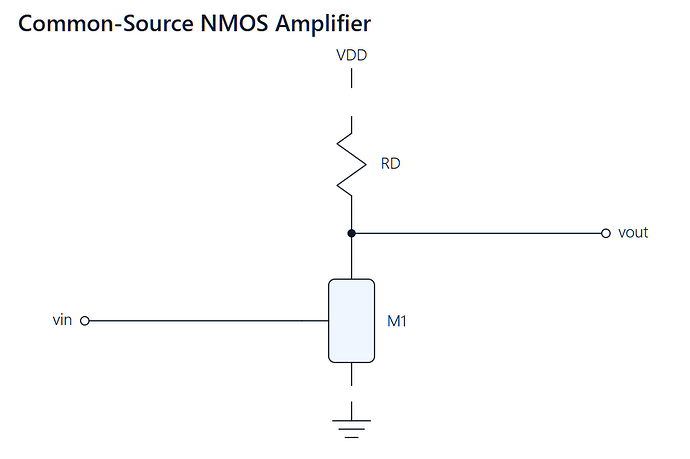
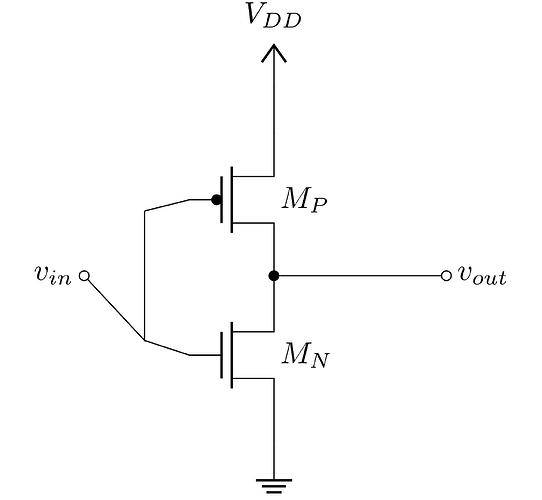
生成电路时,选择 电路图 和 CircuitikZ 源文件。插件先生成并校验 CircuitSpec,再写出受约束的 CircuitikZ .tex。
当前适合共源 NMOS 放大器和已支持的 CMOS 基础电路。器件库、模拟电路符号和复杂拓扑没有承诺全覆盖。请检查端口、连接、参数和信号方向,再将图放进技术材料。
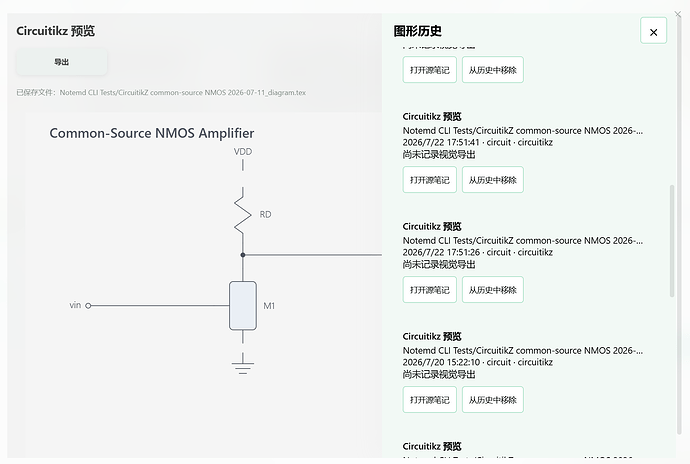
无需安装完整 LaTeX,就可以在插件里预览,或导出 SVG、PNG、预览 PDF。这里的 SVG 是按已校验电路结构生成的审阅文件;并非 .tex 已被本机 LaTeX 或 TikZJax 编译成功。
需要编译诊断或原生 LaTeX PDF 时,在图形设置或命令面板打开 CircuitikZ 原生编译环境。它能识别系统中的 tectonic / pdflatex,也能配置自定义路径;确认后还可以安装托管 Tectonic。插件不会携带完整 TeX 发行版。
图形的 PNG/PDF 默认导出为 300 PPI,最大 600 PPI。SVG 是矢量文件,不受 PPI 影响。
图形历史
图形历史按 Vault 保存。预览窗口点 历史 后,右侧会出现搜索、筛选和分页;没有打开笔记时,也可以从命令面板或侧栏打开同一个历史视图。历史记录保存的是元数据和产物路径,删除记录不会删除生成的源文件或图片。
设置页可以搜索了
设置页顶部可以模糊搜索,常用项目可以收藏,收藏按 Vault 保存。第一次配置时可以直接搜:
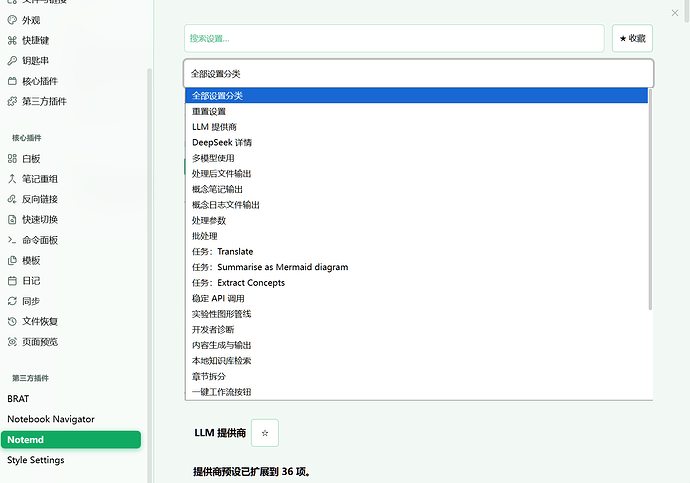
演示导出:开启导出、设置目录、选择默认格式和检测环境。
首选生成格式:选择 Mermaid、Draw.io、Drawnix、CircuitikZ 等源格式的偏好。
图形预览导出 PPI:控制 PNG/PDF 的分辨率。
CircuitikZ 原生编译环境:仅在需要原生编译或原生 PDF 时设置。
CLI:有三条路径
CLI 部分命令能被终端触发,但它们仍需要当前笔记、选区或预览窗口;这类命令适合桌面端操作,不适合直接拿去跑无人值守批任务。
导出设置等CLI
官方 Obsidian CLI
官方 CLI 可以列出和触发已注册的 Notemd 命令:
obsidian commands filter=notemd

obsidian command id=notemd:export-cli-public-surface
目前明确列为 public-safe 的命令只有四个:
notemd:export-provider-profiles-redacted
notemd:export-cli-capability-manifest
notemd:export-cli-invocation-contract
notemd:export-cli-public-surface
它们用于导出脱敏 Provider 配置、能力清单、调用契约和当前公开表面。脱敏文件仍可能带有私有网关的 base URL,分享前应检查。原始 Provider 配置可能包含凭据,不要公开。
仓库内维护 helper(核心功能集群,可以交给Agent调用)
仓库里有面向维护和调试的入口:
npm run cli:help

npm run cli:invoke -- --vault <vault> --operation <operation-id> --input-json '<json>' --pretty
现有 operation 包括批量标题生成、章节拆分、研究总结、图表生成、本地知识库 inspect,以及 Provider/CLI 契约导出。--vault 下的路径要写 Vault 相对路径。比如 --vault docs 时写 index.zh-CN.md,不要写 docs/index.zh-CN.md。
这套 helper 依赖 Obsidian native eval,定位是维护工具。先用 obsidian help 检查官方 CLI;不要因为 npm 上出现同名包,就用它代替官方工具。
离线图表 artifact CLI
scripts/export-diagram-artifact.js 读取已校验的 DiagramSpec JSON,写出目标文件。它不启动 Obsidian,也不需要安装 diagrams.net Desktop、Drawnix 或 Plait。
调用细节
# Draw.io 源和预览 companion

node scripts/export-diagram-artifact.js --input spec.json --target drawio --output figure.drawio --preview-svg-output figure.drawio.svg --preview-png-output figure.drawio.png --preview-pdf-output figure.drawio.pdf --ppi 300


# Drawnix 源和预览 companion

node scripts/export-diagram-artifact.js --input spec.json --target drawnix --output figure.drawnix --preview-svg-output figure.drawnix.svg --preview-png-output figure.drawnix.png --preview-pdf-output figure.drawnix.pdf --ppi 300


# CircuitikZ 源和预览 companion

node scripts/export-diagram-artifact.js --input circuit-spec.json --target circuitikz --output circuit.tex --preview-svg-output circuit.svg --preview-png-output circuit.png --preview-pdf-output circuit.pdf --ppi 300
它还支持 editable-html-svg、svg、png、pdf。SVG 和源文件由 TypeScript 直接导出;PNG、PDF 用 Playwright Chromium 从同一份 SVG 渲染。带 BOM 或不带 BOM 的 UTF-8 JSON 都可读入。
旧的 npm 入口仍可用:
npm run diagram:export-artifact -- --input spec.json --target drawio --output figure.drawio
使用前的提醒
图、演示大纲和电路都要人工核对。CircuitikZ 目前有明确的适用范围。PPTX 对可见文字和表格文字做了处理,复杂 SVG 或 Mermaid 仍不会自动变成每个部分都能在 Office 里拆开的对象。演示导出依赖本地桌面环境,第一次使用先跑环境检测。
如果觉得喜欢有所收获,对你有帮助,就支持一下吧!
`


 夏日渐长 07-22 20:541楼
 困 07-22 21:313楼