大家好,CPA Manager Plus 发布正式版了。
当前最新版本:6 月 5 日 v1.1.0
项目地址:
https://github.com/seakee/CPA-Manager-Plus
感谢各位佬之前的反馈和支持,同时如果对佬们有帮助,欢迎点个 Star,也欢迎提 issue 或 PR。
还有一个比较重要的事:CPA Manager Plus 不是 CPA 本体,也不能替代 CPA。CPA 仍然需要单独运行,CPAMP 负责提供管理面板、用量采集、监控统计、模型价格、API Key 别名和 Codex 巡检等管理能力。
如果你之前用过 CPA-Manager,可以把 CPA Manager Plus 理解成它的后续主线版本。旧 CPA-Manager 后面会更偏维护和 bug 修复,新部署和长期使用更建议走 Plus。
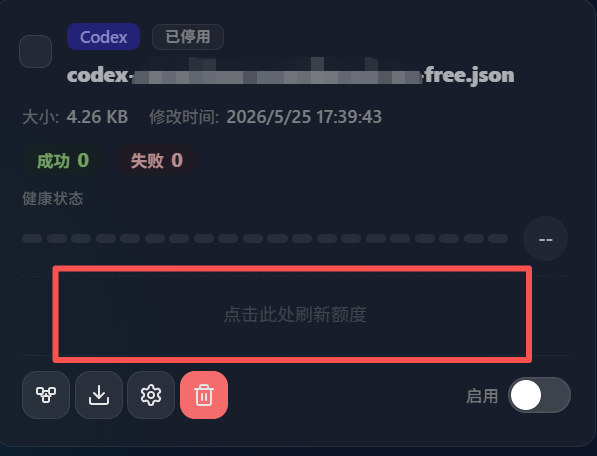
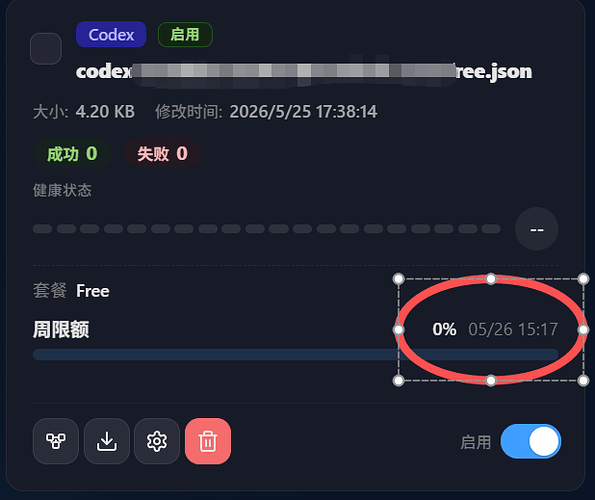
截图


这次 v1.0.0 主要解决什么
CPA 从 v6.10.0 之后不再内置用量统计,之前 CPA-Manager 主要是把请求监控和账号巡检补回来。
Plus 在这个基础上继续往“完整运维后台”的方向走了一步:
- 首页仪表盘:集中看请求趋势、Token、费用估算、失败情况和采集器状态
- 监控中心:支持账号、模型、渠道、API Key 等维度拆解
- 请求级统计:Manager Server 消费用量队列,并持久化到 SQLite
- 模型价格:支持价格配置和 Token 费用估算
- API Key 别名:方便把 hash/key 维度的数据变得更可读
- Codex 巡检:支持浏览器本地巡检,也支持 Manager Server 服务端巡检
- 数据能力:支持用量导入导出,也方便从旧 CPA-Manager 迁移
- 部署方式:支持 Docker,也支持 Windows / macOS / Linux 原生包
建议 CPA 版本:
- 基础推荐:
v7.1.18+
- HTTP 用量队列最低版本:
v6.10.8+
- 如果需要最新 usage metadata、executor type、刷新通知等能力,建议直接使用近期 CPA 版本,例如
v7.1.39+
v1.0.0 里比较重要的变化
这一版主要把之前 beta 期间比较容易混淆的地方整理清楚了:
- 正式区分两种使用方式:完整 Docker / Manager Server 方案,以及 CPA 托管控制面板方案。
- 完整 Docker 方案改为使用 Manager Admin Key 登录,不再直接用 CPA Management Key 登录 Manager Server。
- CPA Management Key 会加密保存在 Manager Server 侧,用于后端连接 CPA。
- 请求监控、首页统计、历史用量、模型价格、API Key 别名、用量导入导出等能力统一依赖 Manager Server 和 SQLite。
- CPA 托管面板模式保持轻量,只作为 CPA 自带
/management.html 的管理面板使用。
- 优化了实时监控筛选、分页聚合和多账号/多通道统计口径。
- 适配近期 CPA usage 元数据,例如缓存 token、失败状态、service tier、executor type 等字段。
- 增强 Codex 巡检相关页面,包括 Provider 排序、禁用项显示、配置入口、服务端巡检任务和历史记录。
两种部署模式怎么选
1. 完整 Docker / Manager Server 方案
入口:
http://<host>:18317/management.html
这个是推荐给大多数新用户的方式。
它适合需要完整能力的场景,包括:
- 请求监控
- 首页仪表盘
- 历史用量统计
- 模型价格
- Token 费用估算
- API Key 别名
- 用量导入导出
- 服务端 Codex 巡检
- Manager Server 状态和采集器管理
注意:这个方案不内置 CPA。CPA 仍然要单独启动,Manager Server 只是连接并管理你的 CPA 实例。
2. CPA 托管控制面板方案
入口:
http://<cpa-host>:8317/management.html
这个适合只想继续使用 CPA 自动拉取面板的用户。
它支持:
- CPA 配置管理
- Provider / 账号 / Key 管理
- 认证文件管理
- 日志、模型、配额等 CPA 原生管理能力
- 浏览器本地 Codex 巡检
但它不支持这些依赖 Manager Server 的能力:
- 请求监控
- 历史用量统计
- 模型价格
- API Key 别名
- 用量导入导出
- 服务端 Codex 巡检
如果你想看历史统计、费用、API Key 维度、服务端巡检任务,就用完整 Docker / Manager Server 方案。
快速部署:完整 Docker 方案
docker run -d \

  --name cpa-manager-plus \

  --restart unless-stopped \

  -p 18317:18317 \

  -v cpa-manager-plus-data:/data \

  seakee/cpa-manager-plus:latest
启动后打开:
http://<host>:18317/management.html
首次启动后查看管理员密钥:
docker logs cpa-manager-plus
日志里会有类似内容:
CPA Manager Plus admin key generated: cmp_admin_...
首次 setup 需要填写:
如果 CPA 跑在 Linux 宿主机上,而 CPAMP 跑在 Docker 里,建议加上:
--add-host=host.docker.internal:host-gateway
然后 CPA 地址填写:
http://host.docker.internal:8317
Docker Compose
services:

  cpa-manager-plus:

    image: seakee/cpa-manager-plus:latest

    restart: unless-stopped

    ports:

      - "18317:18317"

    volumes:

      - cpa-manager-plus-data:/data


volumes:

  cpa-manager-plus-data:
启动:
docker compose up -d
也可以使用 GHCR 镜像:
ghcr.io/seakee/cpa-manager-plus:latest
原生包
GitHub Releases 会提供这些原生包:
- Linux amd64 / arm64
- macOS amd64 / arm64
- Windows amd64 / arm64
原生包也内置管理面板,启动后同样访问:
http://<host>:18317/management.html
默认数据目录在程序目录下:
data/usage.sqlite

data/data.key
如果想自定义数据位置,可以设置:
USAGE_DATA_DIR

USAGE_DB_PATH
使用 CPA 自动托管面板
如果你只想让 CPA 自动拉取这个面板,在 CPA 的远程面板配置里,把 Panel Repository 设置为:
https://github.com/seakee/CPA-Manager-Plus
然后访问:
http://<cpa-host>:8317/management.html
如果 CPA 缓存了旧面板,或者关闭了自动更新,可以删除缓存文件后重启或刷新:
rm static/management.html
如果你是手动改 config.yaml,配置项名称请以当前 CPA 版本为准;不同版本里可能显示为 Panel Repository 或对应的 remote-management 配置项。
从旧 CPA-Manager 迁移时注意
从旧 seakee/cpa-manager 迁移到 seakee/cpa-manager-plus 时,重点注意这些:
- 镜像名从
seakee/cpa-manager 变为 seakee/cpa-manager-plus
- 完整 Docker 方案的登录凭证变为 Manager Admin Key,不再是 CPA Management Key
- CPA Management Key 会使用
/data/data.key 加密保存
- 备份时不要只备份
usage.sqlite,也要保留 usage.sqlite-wal、usage.sqlite-shm 和 data.key
- 如果要保留旧数据,请继续挂载旧的
/data volume,不要误用新的空 volume
- 一个 CPA 实例只建议由一个 Manager Server 消费用量队列
- 如果 Manager Server 停机超过 CPA 队列保留时间,那段请求统计无法自动恢复
迁移文档:
https://github.com/seakee/CPA-Manager-Plus/blob/main/docs/migration-from-cpa-manager.zh-CN.md
再次感谢社区这段时间的反馈、测试和 PR。之前 beta 期间很多问题都是大家实际部署后反馈出来的,v1.0.0 也算是把这些坑集中整理了一轮。
发布日志
6 月 5 日 v1.1.0
6 月 3 日 v1.0.1


 Eversleeping 05-25 16:101楼
 洛卡卡了 05-25 16:112楼
 Jackie 05-25 16:153楼
 VibeKoder 05-25 16:184楼
 跟我走吧 05-25 16:185楼
 用过的都说好 05-25 16:196楼
 Jason Xu 05-25 16:207楼
 苏阿良 05-25 16:218楼
 HolmesZhao 05-25 16:2910楼
 抹了油的猪 05-25 16:3711楼
 JoeJoeJoe 05-25 16:3912楼
 taosuw 05-25 17:2913楼
 Jack min 05-25 17:5415楼
 liqi7 05-25 18:1416楼
 hncode 05-25 18:5317楼