[分享] 自己重做了一个简洁 & 使用的新标签页书签看板

promisesaybye 2026-10-18 20:48 1
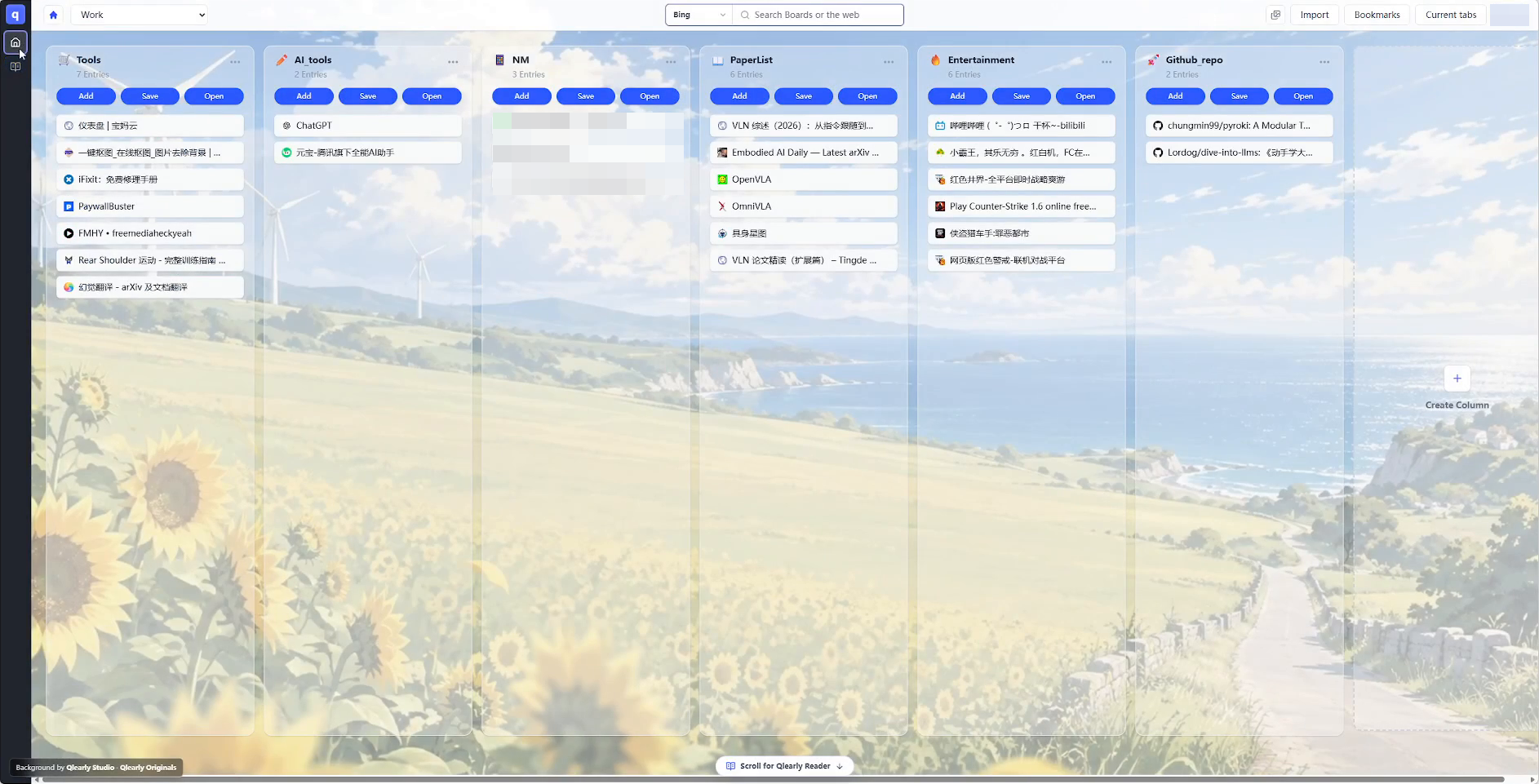
我试过不少浏览器新标签页扩展,比较喜欢原版 Qlearly 简单直观的看板,也喜欢 Panda 把 RSS 阅读放进新标签页的做法。


后来我没法继续使用原版 Qlearly ,而 Panda 的一些功能我日常又不太用得到,于是想按自己的习惯做一版,把看板式整理和订阅阅读放在一起。


想解决的主要是两个问题:查资料时开了一堆网页,下次还要重新找;收藏了不少链接,却很少再打开。


所以我希望打开新标签页,就能看到正在用的资料和接下来要做的事;不注册也能先在本地用起来,需要跨设备使用时再登录同步。


项目目前暂用 Qlearly 这个名字,后续会更名。下面介绍的是我做的这个版本。


书签和标签页怎么整理


新标签页看板全景


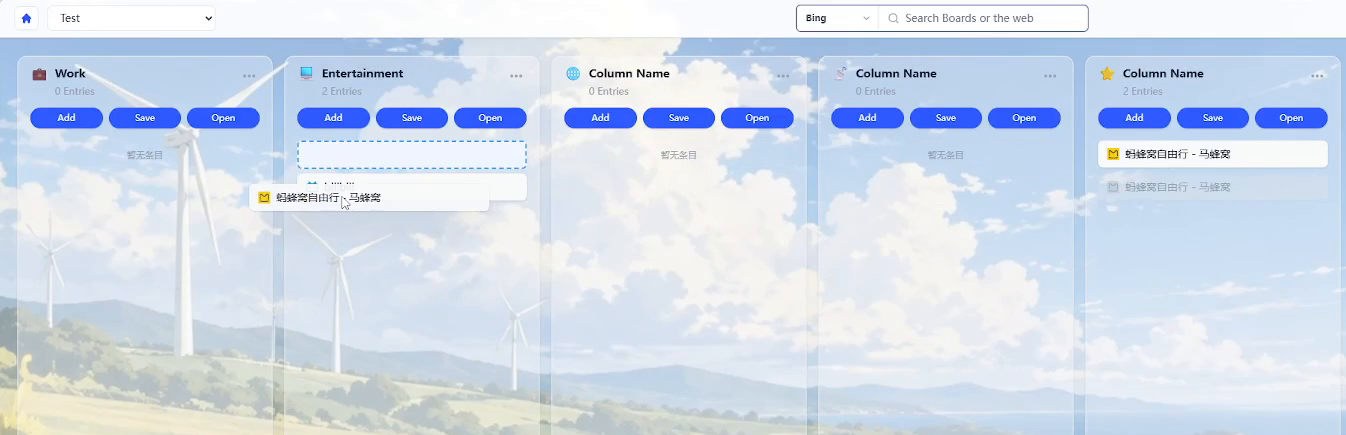
基本结构是看板、列和卡片。比如,把项目文档、常用工具、稍后阅读分别放成几列,打开新标签页就能看到。


除了书签,也能放待办和笔记,让项目资料与接下来要做的事待在一起。


同一看板里的待办和笔记(左)、网页书签(右)


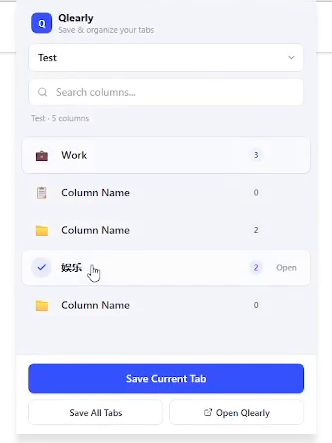
浏览网页时,可以通过扩展弹窗保存当前页,也能批量保存当前窗口的标签页。下次需要继续查资料时,点一下列上的 Open ,就能重新打开这一列里的网页。


保存当前页与批量保存已打开标签


跨列拖动书签卡片


卡片可以跨列拖动,列本身也能调整顺序。比如,把看完的资料从「稍后读」移到「项目参考」,顺手就完成了整理。


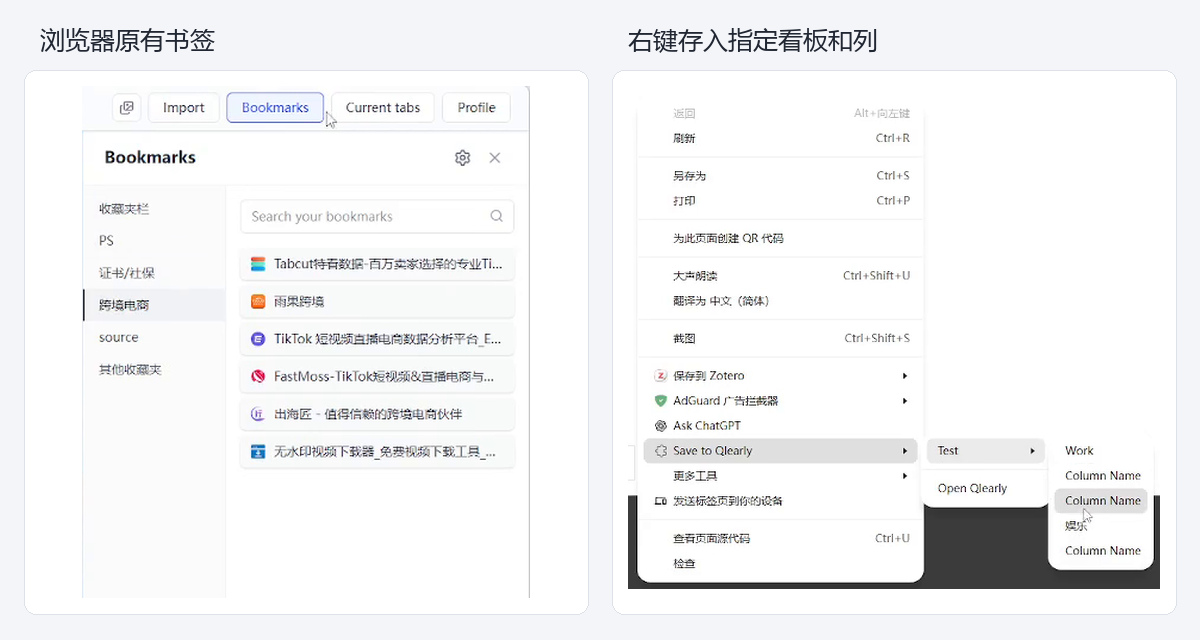
浏览器原有书签与右键归档


已有的浏览器书签可以导入,原来的资料能接着用。浏览时也可以右键选择目标看板和列,直接把网页或链接收进去。


RSS 和研究情报阅读


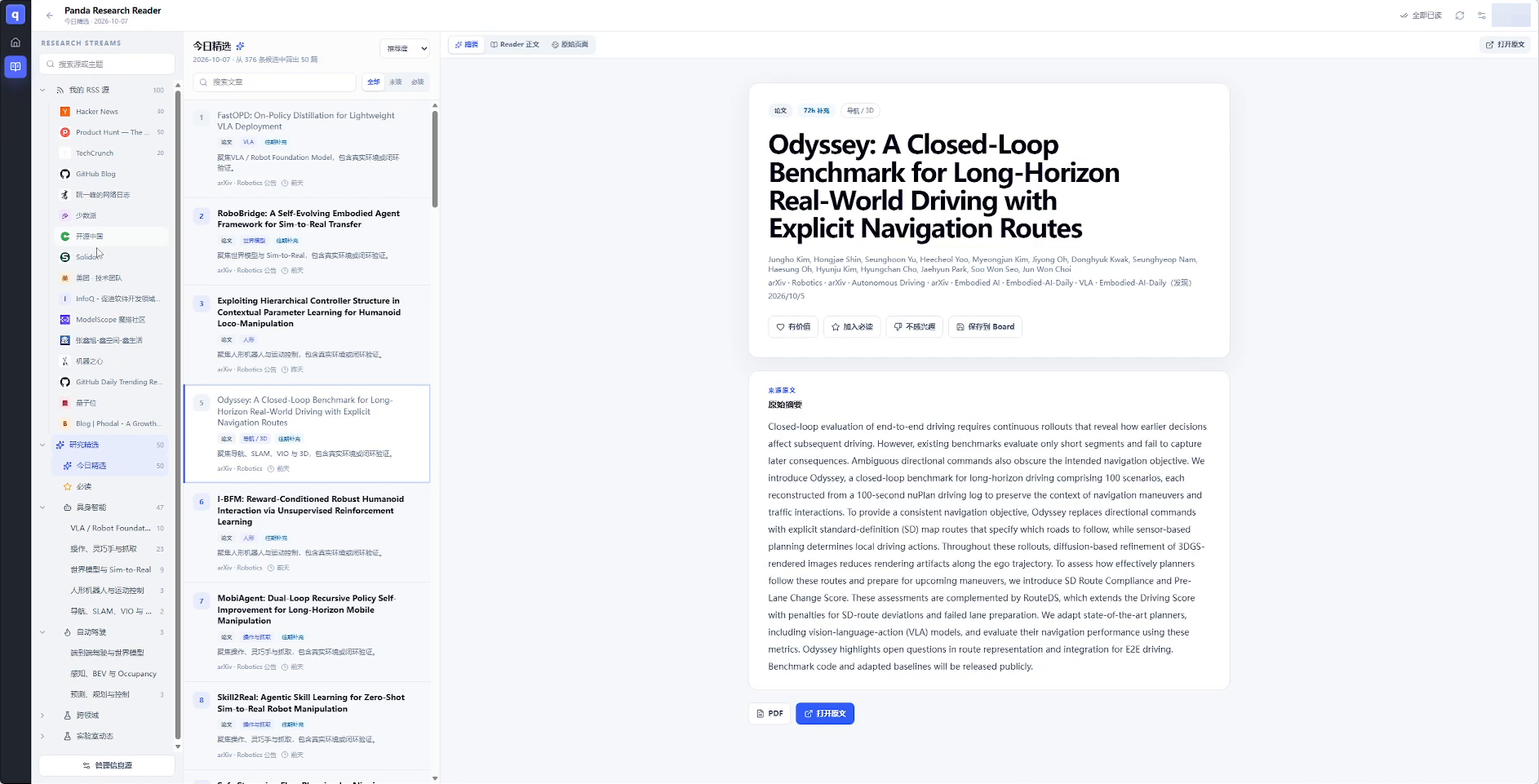
Research Reader 的信息源、文章列表和原始摘要


Reader 采用三栏布局:左侧选信息源或主题,中间浏览文章列表,右侧阅读内容。


可以添加自己的 RSS 订阅,也支持 OPML 导入和导出。研究情报部分目前主要围绕具身智能、机器人和自动驾驶等方向,可以查看来源摘要、切换到阅读正文,或打开原文。


看到值得留下的内容,可以直接保存到看板,归到正在做的项目或稍后阅读里。


本地使用和会员功能


书签整理是这个扩展的主要用途,不注册也能在当前浏览器中本地使用。


  • 免费版:1 个看板、5 列,支持书签、待办、笔记和浏览器书签导入。

  • 云同步:登录并验证邮箱后可以使用。

  • Reader:需要登录并验证邮箱。免费用户首次启用时可开启 7 天试用,试用结束后需要 Premium 会员继续使用。


会员还提供更多看板、分享等功能,具体方案可以在官网查看。


安装和演示


目前已上架 Edge Add-ons:


前往 Edge Add-ons 安装 Qlearly


B 站演示视频(约 4 分钟)


欢迎试用,也想听听大家的使用习惯:平时怎么处理还没看完的标签页?如果试了这个扩展,哪一步最不顺手,或者还缺什么功能,欢迎在楼里反馈。

最新回复 (1)
  • promisesaybye 楼主 10-18 20:55
    1楼
    QL-LIFE-945FAB3B1B
    QL-LIFE-30AE61CC92
    QL-LIFE-E5F35673F1
    QL-LIFE-7EE2278941
    QL-LIFE-D652ED20E6
    QL-LIFE-54E649B382
    QL-LIFE-B5D913CC42
    QL-LIFE-A57200F3D6
    QL-LIFE-58D5D9EAC9
    QL-LIFE-A7ACC304D0
    QL-LIFE-C0B76728B4

    终身会员码 分享给大家~
* 帖子来源V2EX
返回