本帖使用社区开源推广,符合推广要求。我申明并遵循社区要求的以下内容:
- 我的帖子已经打上 开源推广 标签: 是
- 我的开源项目完整开源,无未开源部分: 是
- 我的开源项目已链接认可 LINUX DO 社区: 是
- 我帖子内的项目介绍,AI生成、润色内容部分已截图发出: 是
- 以上选择我承诺是永久有效的,接受社区和佬友监督: 是
以下为项目介绍正文内容,AI生成、润色内容已使用截图方式发出
我开源了一个多终端工具:Conductor
我开源了一个多终端工具,叫 Conductor。
它是一个 macOS 上的多 Agent 终端工作台,用来同时跑 Codex、Claude Code 和普通 shell。简单说,就是把工作区、多个终端 pane、会话记录、待处理状态和 Token 用量放进一个窗口里。
项目地址:
GitHub: GitHub - zhengzizhe/conductor: Native macOS multi-terminal manager · GitHub
官网: Conductor — macOS 多 Agent 终端工作台
下载: Release Conductor 0.0.1 · zhengzizhe/conductor · GitHub

为什么做这个
我现在写代码时,经常不是只开一个终端。
一个 pane 里跑 Codex,让它改代码;另一个 pane 里跑 Claude Code,让它看方案;旁边还要有 shell 用来跑测试、看日志、查文件。任务多的时候,真正麻烦的不是“能不能启动一个 agent”,而是这些问题:
哪个 agent 还在跑?
哪个已经卡住,等我确认权限或回答问题?
刚才那个会话在哪个目录里?
这个项目这几天到底花了多少 token?
我关掉的终端还能不能恢复?
我想同时看几个任务,能不能别散成一堆窗口?
所以我做了 Conductor。
它不是聊天产品,也不是一个漂亮的网页壳。它的目标更朴素:把多 Agent 开发时的终端工作流整理好。
它现在长这样
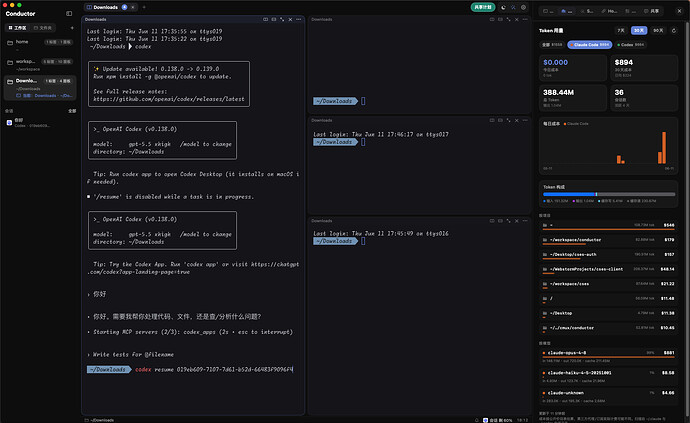
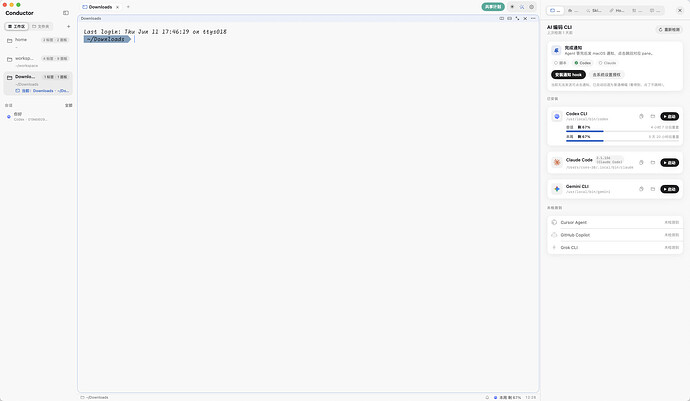
左侧是工作区和会话,按目录组织。
中间是多个真实终端 pane,可以跑 Codex、Claude Code 或普通 shell。每个 pane 都是 libghostty surface,不是自己画的假终端。
右侧是工具面板。现在已经有 Token 用量、CLI 检测、Skills、Hooks、命令片段和共享计划。
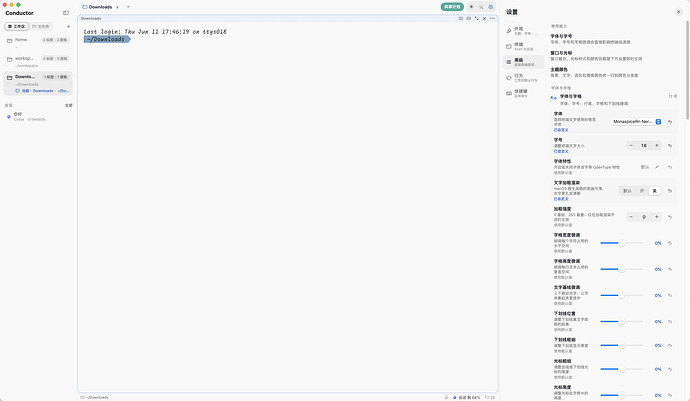
设置面板也是应用内的,不单独弹一个系统偏好窗口:
目前能做什么
1. 多 pane 真实终端
Conductor 的核心还是终端。
每个分屏都是一个真实 PTY + libghostty 渲染面,可以正常运行 Codex、Claude Code、zsh、构建命令、测试命令。
你可以横向 / 纵向分屏,也可以拖动分隔条调整大小。需要重排时,按住 ⌘ 拖动一个 pane 到另一个 pane 上,就能把它移过去。
2. 工作区和会话管理
左侧栏按目录管理工作区。一个项目对应一个工作区,里面可以有多个 tab 和多个 pane。
如果某个 pane 里跑过 Codex / Claude Code,Conductor 会记录最近会话。下次恢复时,会把 codex resume <id> 或 claude --resume <id> 预填到终端里,按 Enter 就能接着聊。
这样你不用再去翻历史命令,也不用记刚才那个 agent 会话 ID。
3. 误关恢复
⌘⇧T 可以恢复最近关闭的 tab / pane。
恢复时会尽量带回:
原来的目录
原来的分屏位置
关闭前的终端内容快照
对应的 agent 会话续聊命令
这对多任务开发很有用。因为很多时候不是“我想关掉”,只是手滑,或者临时清理窗口后又想找回来。
4. 待处理状态
Agent 经常会卡在一些需要人工处理的地方,比如:
要不要运行某个命令
要不要改某个文件
需要你补充信息
已经完成但你还没看
Conductor 会把这些状态集中显示,不需要你一个个终端点进去看它到底是不是还在跑。
5. Token 用量
右侧用量面板会扫描本机的 Claude / Codex 会话记录,按时间、项目、模型和 token 构成统计。
我做这个主要是因为多 agent 并行以后,成本会变得很不直观。
一次探索到底花了多少 token?哪个目录花得最多?最近 30 天主要是 Claude Code 还是 Codex 在消耗?这些东西如果只靠账单,很难和具体项目对应起来。
6. Hooks / Skills / CLI 工具
工具面板里还有几个实用功能:
检测本机 Codex / Claude / Gemini / Cursor / Copilot / Grok 是否可用
管理 Claude / Codex / Cursor 的 SKILL.md
安装完成通知、提示音、横幅、完成日志等 hooks
管理常用命令片段
Hooks 这块会尽量保留你原来的配置,只加 conductor 需要的命令。
快捷键
常用快捷键如下:
快捷键 |
作用 |
|---|
⌘T |
新建 tab |
⌘D / ⌘⇧D |
向右竖分 / 向下横分 |
⌘W |
关闭当前 pane |
⌘⇧T |
恢复最近关闭的 tab / pane |
⌘⌥← / → |
在分屏间切换焦点 |
⌘⇧M |
打开任务总览 |
⌘⇧⏎ |
打开当前 pane 的任务队列 |
⌘/ |
键位速查 |
技术实现
Conductor 是 Swift / SwiftUI / AppKit 写的原生 macOS 应用。
大概分三层:
ConductorCore:纯 Swift 的模型层,包含工作区、tab、分屏树、状态持久化和命令 reducer。
ConductorApp:SwiftUI 外壳和 AppKit 终端区域。
GhosttyKit:预编译的 libghostty C API,用来承载真实终端渲染。
这里有一个比较重要的坑:libghostty 的终端视图基于 CAMetalLayer。终端容器里不能随便叠普通 layer-backed view,否则可能出现非聚焦 pane 白屏。所以 pane 的 chrome、焦点环和终端内容需要拆开处理。
当前状态
项目还在早期阶段,但已经可以作为日常工具试用。
现在我最关心的不是再堆一堆听起来很酷的功能,而是收集真实工作流:
你会同时跑几个 agent?
哪些状态最容易漏掉?
会话恢复怎样才算顺手?
Token 成本应该怎么归因?
哪些 hooks 真正能减少来回切窗口?
所以应用右上角有一个“共享计划”。如果你试了 Conductor,可以直接在那里提交使用场景、问题、截图、日志或 PR。
不用写完整方案。真实场景比口号更有用。
下载和试用
可以直接从 Releases 下载:
当前是 ad-hoc 签名,第一次打开可能会被 macOS 拦一下。可以右键 App 选择“打开”,或者执行:
xattr -dr com.apple.quarantine /Applications/Conductor.app
如果你更想从源码跑:
swift run ConductorApp
## **最后**
如果你现在也在用 Codex / Claude Code 这类工具写代码,而且经常一开就是多个终端,那 Conductor 可能会适合你。
欢迎试用、提 issue、提 PR,也欢迎只发一个你真实工作流里的卡点。

GitHub:
https://github.com/zhengzizhe/conductor
谢谢!
LINUX DO 版主


 Jamie 06-12 13:371楼
 不可名状的食物 06-12 13:422楼
 南山 06-12 13:503楼