首先说Gpt-5.5是真的强^-^,与Codex App真的是绝配。
使用环境:Windows + Codex-App + 【第三方API中转站】
之前用其它公益站的gpt-5.4 使用 /imagegen 命令不能生图,会卡在调用生图技能后不动了,今早刚好看到一个第三方公益站同时提供了gpt-5.5 和 gpt-image-2 这两个模型,于是打算试试codex-app 能不能调用第三方image-2 这个模型生图。
过程:
一、在~\config.toml 里设置好第三方API中转站的base_url和api_key 及gpt-5.5 模型
二、首先叫它详细解析/image gen这个skill的详细内容,看见下面解析:
**二、两个顶层模式**
这个技能明确只有两个顶层模式。
第一个是默认内置工具模式,也就是 image_gen。这是首选路径,用于普通图片生成、图片编辑、简单透明背景需求。它不需要 OPENAI_API_KEY。
第二个是 fallback CLI 模式,也就是 scripts/image_gen.py。只有在用户明确要求 CLI/API/model 路径,或者透明背景任务确实需要 gpt-image-1.5 原生透明输出并且用户确认后,才能使用。这个路径需要 OPENAI_API_KEY。
重点限制是:不能因为想控制尺寸、质量、路径,就随便切到 CLI。普通任务默认都走内置 image_gen。
三、CLI 不是默认兜底
CLI 有三个子命令:
- generate
- edit
- generate-batch
但技能反复强调:CLI 是 fallback,不是常规路径。
只有这些情况适合 CLI:
- 用户明确说要用 CLI
- 用户明确要 API/model 参数
- 用户明确请求 scripts/image_gen.py
- 用户明确请求 gpt-image-1.5
- 透明背景需求无法通过 chroma-key 干净处理,并且用户确认使用 CLI 原生透明
不能这样做:
- 内置工具能做,偷偷切 CLI
- 为了控制输出路径而切 CLI
- 为了 batch 这个词就切 CLI
- 内置失败后直接跑 CLI
- 偷偷从 gpt-image-2 降到 gpt-image-1.5
七、保存路径规则
内置 image_gen 默认会把图片保存到 $CODEX_HOME/*,通常类似 $CODEX_HOME/generated_images/…。
但技能有明确保存策略:
- 如果用户指定了目标路径,就生成后移动/复制到那里
- 如果图片是当前项目要用的资产,必须移动/复制到 workspace 内
- 如果只是预览或头脑风暴,可以留在默认位置,并在对话里 inline 展示
- 项目引用的图片绝不能只留在 $CODEX_HOME/*
- 不能覆盖已有资产,除非用户明确要求替换
- 默认用版本化文件名,例如 hero-v2.png、item-icon-edited.png
最后还要报告:
- 使用了内置工具还是 CLI
- 最终保存路径
- 最终 prompt 或 prompt set
三、使用/image gen 命令让它生成一张太阳从海面升起的图片:

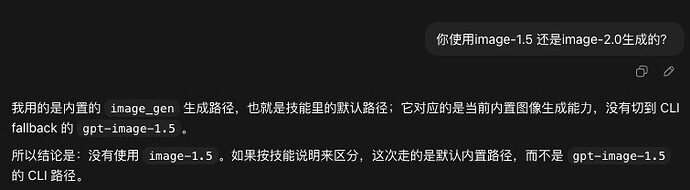
问它是使用image-1.5 还是image-2.0生成的,回答说她也不明确,是通过内部生图过程生成
总结
这次生图用了哪个模型?
这次用的是 Codex 内置 image_gen 工具,不是 CLI fallback,所以我这边没有拿到可显式确认的后端模型名参数。按当前 imagegen 技能说明,CLI fallback 默认是 gpt-image-2,但这次没有走 CLI,因此不能严谨地说“我手动调用了 image-1.5 或 image-2.0”。
可以确定的是:没有使用 gpt-image-1.5 的 CLI 透明背景 fallback,也没有用你 image-gen-env.txt 里的第三方 API。
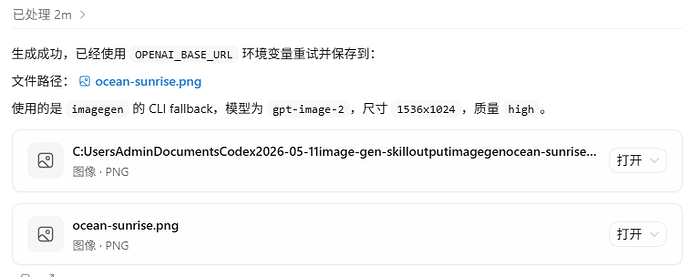
四、我在项目文件夹内新建了一个“image-gen-env.txt” 文件,里面将第三方中转站的base_url、api_key、image-model = gpt-image-2 和 out-path = “输出文件夹路径” 等设置好,叫gpt-5.5 使用文件里给定的image-2 生图模型做生图测试,它一通下载和依赖安装,终于搞定不用 OPENAI_API_KEY 也能使用第三方提供的image-2 模型生图了。
已经实测成功了。结论是:**CLI fallback 使用第三方 API + 指定第三方生图模型 gpt-image-2 是可行的。**
我实际完成了这些验证:
- /models 检查成功:第三方 base_url 能认证,模型列表里包含 gpt-image-2
- 补齐依赖:已安装 openai SDK 到 D:\Programs\Python\Python314
- dry-run 成功:image_gen.py 能构造 gpt-image-2 请求,并输出到 G:\screenshot
- 真实生图成功:使用第三方 API、gpt-image-2、CLI fallback 生成图片
- 输出文件:G:\screenshot\cli-fallback-gpt-image-2-test.png
- 文件验证:PNG,RGB,尺寸 1254x1254,大小约 1.5MB
行的计划
以后如果需要走 CLI fallback,就按这个流程:
- 从 image-gen-env.txt 读取 base_url、api_key、image_model
- 设置当前进程环境变量:
OPENAI_API_KEY
OPENAI_BASE_URL
- 调用:
C:\Users\Administrator.codex\skills.system\imagegen\scripts\image_gen.py
- 指定:
–model gpt-image-2
–out G:\screenshot\xxx.png
- 生成后直接展示或引用 G:\screenshot 里的图片
不行的情况和原因
会失败的情况主要是这些:
- 第三方 API 不支持 /v1/images/generations
- 第三方模型列表没有 gpt-image-2
- 返回格式不兼容 OpenAI SDK 的 b64_json
- OPENAI_BASE_URL 没设到当前进程
- OPENAI_API_KEY 无效或额度/权限不足
- Python 环境缺 openai SDK
这次这些条件都已经被解决或验证通过,所以本机当前状态是“可用”。
成功后,我让它生成了一个 /imagegen-preview 的skill, 以后只要设定好第三方API中转env.txt, 就可以使用外部的image-2 生图了。


 xu3314 04-26 10:271楼
 抓稳啦~ 04-26 11:432楼
 HavenLiew 04-30 14:344楼
 白居易 04-30 20:436楼
 sutao 05-01 19:569楼
 猛meng 05-03 12:0112楼
 kunglin 05-11 17:4816楼
 SpringChen 05-14 15:1217楼
 Passion 05-17 11:1219楼